

5点妙招让电脑硬盘性能飞速提升
发布时间:2016-09-14 12:43:19 作者:佚名  我要评论
我要评论
我要评论这篇文章主要介绍了5点妙招让电脑硬盘性能飞速提升,需要的朋友可以参考下
近期,有朋友反映自己的电脑在换了SSD就跟上天了一样,速度噌噌得快了很多?小编告诉你,还不止这些,今天分享5个优化细节,让你的硬盘性能更上一层楼。而且,这对机械硬盘和SSD固态硬盘都有效哦.有兴趣的朋友不妨跟组装电脑小编一起来瞧瞧吧!
第一招:
首先,确保你的硬盘处于AHCI模式,固态硬盘正确开启了Trim,并且安装好了芯片组驱动程序——这些是通常优化硬盘、尤其是固态硬盘的必讲教程(可搜索查之),小编要说的则是进阶优化方法。
第二招:
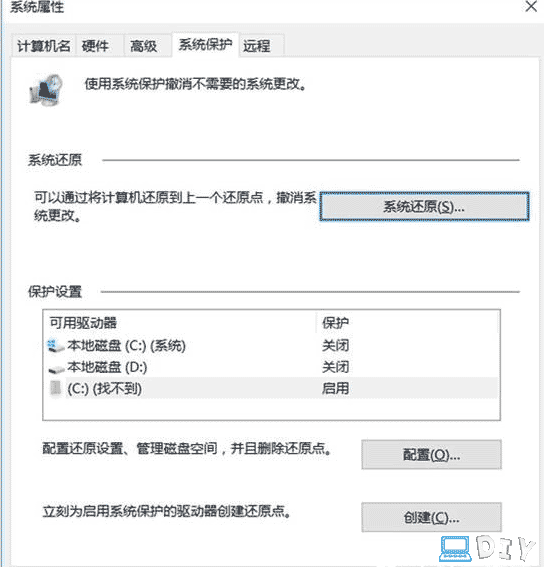
在电脑系统属性中,切换到系统保护,关闭系统还原。对硬盘而言,这是个繁重的后台读写功能,对SSD而言,有证据表明系统还原影响了TRIM的读写机制,进而降低了性能。
第三招:
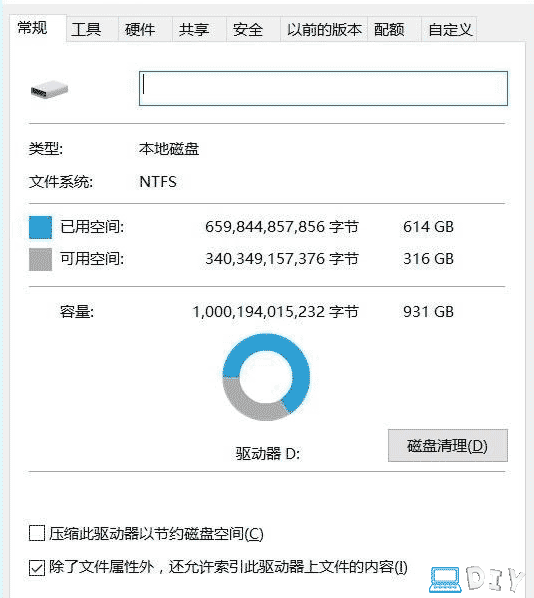
接下来在各分区盘符的属性中,取消勾选“除了文件属性外,还允许索引此驱动器上文件的内容”,有时候可能会需要你以管理员权限操作,执行管理员权限就行了。这部分大概会影响3%~5%乃至更多的读写性能,尤其是作为系统盘符的C盘更是如此。
第四招:
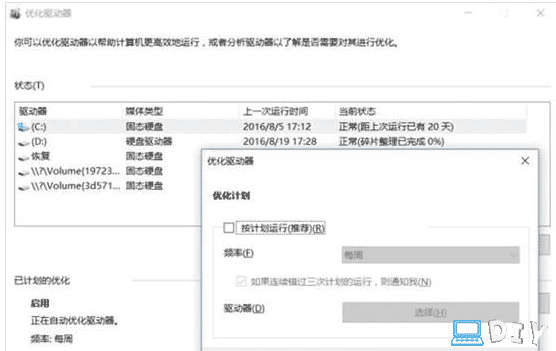
在同样的分区盘符属性中,切换到“工具”选项卡,选择“优化”,弹出窗口中选择“更改设置”,取消勾选“按计划运行(推荐)(R)”。无论对机械硬盘还是对SSD固态硬盘,这个功能都会拖累系统的读写性能(3%左右),自从NTFS格式后,这个功能的意义也早已步入FAT格式时代那么有效率了。
1 (2).jpg
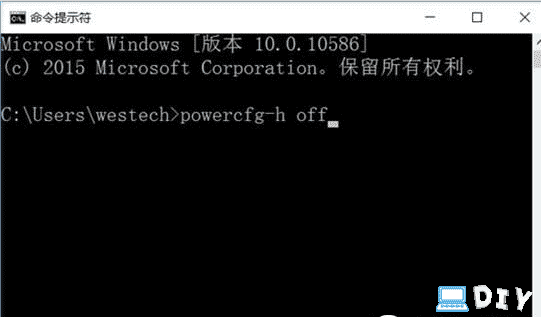
继续优化还可以考虑关闭系统休眠,建议非笔记本用户操作这一步,运行命令提示符模式(开始-运行-CMD),输入powercfg-h off回车关闭休眠,这样可以节约一些硬盘空间。当然了,这就不涉及性能的改变,主要是节约磁盘空间而已。
第五招:
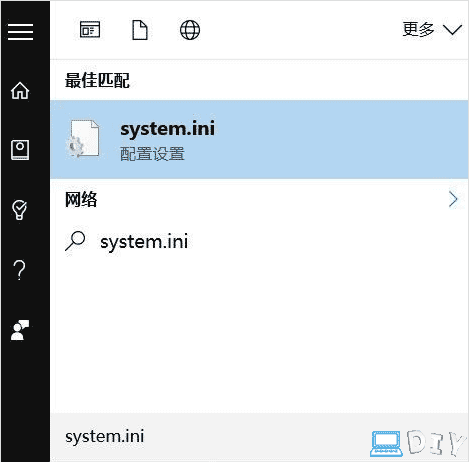
最后,要给大家介绍一个缓存上的优化操作,可以有效减轻硬盘的频繁读写,同时提升内存运行效率,达到提升系统性能的目的。注意,这个优化方法针对8GB乃至更大内存的用户使用。在开始菜单输入system.ini(Win8以上系统)回车,打开系统配置文件。
在[386Enh]项下的最后一行,输入ConservativeSwapfileUsage=1,让系统在“用光”内存的情况下再调用虚拟内存,因为Windows在设计的时候为了保有余地,会闲置不小的一部分内存,保持系统一定的冗余,但结果往往就是大量读写性能最高的内存(相比硬盘)闲置,系统反而去使用虚拟内存(简单说就是硬盘当内存的存储区域)进行读写交换,性能肯定受到影响。
之后,在[vcache]项下(Win 10中的system.ini没有这项,自行添加),写入两行命令:MinFileCache=4096和MaxFileCache=8096,设定最小缓存区4MB,最大缓存区8MB。这部分跟前面的操作有点相反的意思,是内存划分一部分容量给硬盘当缓存使用,提升小文件的交换读写速度。
这些优化方法能够切实提高硬盘性能,优化系统读写能力,有兴趣的童鞋不妨照着方法试试看吧!
第一招:
首先,确保你的硬盘处于AHCI模式,固态硬盘正确开启了Trim,并且安装好了芯片组驱动程序——这些是通常优化硬盘、尤其是固态硬盘的必讲教程(可搜索查之),小编要说的则是进阶优化方法。
第二招:
在电脑系统属性中,切换到系统保护,关闭系统还原。对硬盘而言,这是个繁重的后台读写功能,对SSD而言,有证据表明系统还原影响了TRIM的读写机制,进而降低了性能。
第三招:
接下来在各分区盘符的属性中,取消勾选“除了文件属性外,还允许索引此驱动器上文件的内容”,有时候可能会需要你以管理员权限操作,执行管理员权限就行了。这部分大概会影响3%~5%乃至更多的读写性能,尤其是作为系统盘符的C盘更是如此。
第四招:
在同样的分区盘符属性中,切换到“工具”选项卡,选择“优化”,弹出窗口中选择“更改设置”,取消勾选“按计划运行(推荐)(R)”。无论对机械硬盘还是对SSD固态硬盘,这个功能都会拖累系统的读写性能(3%左右),自从NTFS格式后,这个功能的意义也早已步入FAT格式时代那么有效率了。
1 (2).jpg
继续优化还可以考虑关闭系统休眠,建议非笔记本用户操作这一步,运行命令提示符模式(开始-运行-CMD),输入powercfg-h off回车关闭休眠,这样可以节约一些硬盘空间。当然了,这就不涉及性能的改变,主要是节约磁盘空间而已。
第五招:
最后,要给大家介绍一个缓存上的优化操作,可以有效减轻硬盘的频繁读写,同时提升内存运行效率,达到提升系统性能的目的。注意,这个优化方法针对8GB乃至更大内存的用户使用。在开始菜单输入system.ini(Win8以上系统)回车,打开系统配置文件。
在[386Enh]项下的最后一行,输入ConservativeSwapfileUsage=1,让系统在“用光”内存的情况下再调用虚拟内存,因为Windows在设计的时候为了保有余地,会闲置不小的一部分内存,保持系统一定的冗余,但结果往往就是大量读写性能最高的内存(相比硬盘)闲置,系统反而去使用虚拟内存(简单说就是硬盘当内存的存储区域)进行读写交换,性能肯定受到影响。
之后,在[vcache]项下(Win 10中的system.ini没有这项,自行添加),写入两行命令:MinFileCache=4096和MaxFileCache=8096,设定最小缓存区4MB,最大缓存区8MB。这部分跟前面的操作有点相反的意思,是内存划分一部分容量给硬盘当缓存使用,提升小文件的交换读写速度。
这些优化方法能够切实提高硬盘性能,优化系统读写能力,有兴趣的童鞋不妨照着方法试试看吧!
相关文章
读速突破12000MB/s! 致态TiPlus9100 2TB SSD固态硬盘首发评测
凭借长江存储晶栈Xtacking 4.0技术优势,致态推出全新TiPlus9100固态硬盘,以12GB/s准满速设计成为新赛道的领跑者2026-04-24
小到超乎想象! 闪迪至尊极速小神盾 Type-C 闪存盘测评
全新推出的闪迪至尊极速小神盾 TypeC 闪存盘,以突破性小巧设计、高速传输性能、高达1TB的大容量扩展、稳定常驻体验为核心优势,精准解决轻薄设备扩容难题2026-04-24
让4K/8K剪辑效率起飞! 西部数据G-RAID PROJECT 2硬盘测评
视频创作很费存储,今天我们就来给大家推荐一款西部数据G-RAID PROJECT 2硬盘,以有效解决创作者存储视频素材面临的容量与性能难题2026-04-14
长江存储PC550 PCIe 5.0固态硬盘评测:满载功耗不到6W+速度突破11800MB/
长江存储为我们带来了一款十分”冷静”的PCIe 5.0商用消费级SSD——PC550,相信将会打破这一局面,加速PCIe 5.0 SSD快速普及2026-03-17
游戏本 Gen5 扩容新选项! 宏碁 N8000 PCIe 5.0 2TB 固态硬盘评测
2 月 13 日,宏碁推出了基于 6nm 主控的 PCIe 5.0 固态硬盘 —— 宏碁 N8000,该产品采用 PCIe 5.0 x4 高速通道与 NVMe 2.0 接口协议,为中高端游戏本、轻薄本及迷你主机提2026-03-06
低温+高性能全都要! 铠侠 VC10 PCIe 5.0 固态硬盘首发测评
今天给大家带来的就是铠侠最新推出的VC10 PCIe5.0固态硬盘,顺序读取速度高达10000MB/s,比PCIe4.0固态硬盘要快不少,而它的价格不到千元,性价比相当在线,2026年PCIe5.02026-03-05
旗舰级PCIe 5.0性能之选! 铠侠EXCERIA极至超速PRO G2固态硬盘评测
存储大厂铠侠近期推出了多款 Gen5 固态新品,其中就包括今天我们要聊的这款铠侠 EXCERIA PRO G2 VE10 旗舰新品2026-03-05
首款双3.5硬盘位+5000M网口! 零刻ME Pro NAS全面测评
新年伊始零刻推出了存储ME系列第二款产品,也是零刻首款双3.5英寸盘位的存储产品,零刻ME Pro并不是一款玩票性质的NAS,而是一款工业设计极具颠覆性的小钢炮2026-02-10
一块硬盘摆脱AI时代的存储焦虑! 希捷酷狼Pro 30TB NAS硬盘深度评测
相信不少视频团队、AI 训练组和企业也都被这“存储红色警告焦虑”折磨过,正当我们四处寻找扩容方案时,希捷发布了全新的 酷狼Pro 系列, 一口气将容量推到 30TB,可以说是2026-01-27
双面存储+速度达14GB/s! 金士顿FURY Renegade G5 8TB SSD全面测评
金士顿Fury Renegade G5 系列旗舰 PCIe 5.0 M.2 固态硬盘推出 8TB 容量版本,作为金士顿FURY叛逆者家族的最新旗舰,它不仅搭载了备受瞩目的慧荣SM2508 6nm主控与铠侠BiCS 82026-01-27

最新评论