

2016最新六代i7-6700/GTX960高端搭配清单及DIY电脑装机详细图文教程
 我要评论
我要评论五、电源和固态硬盘安装
看到了电源安装位我们先把电源安装好,要注意电源盒子上有个散热风扇,一般是要面向机箱底部,这样更有利于电源散热。电源的固定是靠背板上四个螺丝,购买机箱一般会标配一小袋各种螺丝,选择合适的螺丝来完成安装就好。


虽然机箱设计了3.5英寸硬盘的位置,但是笔者却并没有那么大的机械硬盘可用,从楠哥那里顺来一块固态硬盘给大家演示一下硬盘的安装方式就好了,机械硬盘同理。硬盘的固定主要是依靠硬盘侧面或底部的螺丝如图。

这款机箱的SSD安装位设计在机箱中部立板上,“乡愁就像一块坚固的立板,硬盘在这边,螺丝在那边”,拧好螺丝,SSD就安装完成。

背板部位,这里还预留了一个方形的缺口是为主板的背部接口准备的,我们这就将用到前面看到的主板附带的背部防尘盖板。安装防尘盖板的时候,要注意和主板接口进行匹配,不要装反了。


至此,机箱上除主板以外的部分就可以算初步安装完成,下面我们就将主板装入机箱。
六、主板和显卡安装
要把主板装机箱,拢共分几步?答:三步,第一步,把螺栓支柱装上;第二步,把主板放上去;第三步,把螺丝拧上。
在这里笔者看到爱国者月光宝盒T10在这里做的非常细心,每个螺栓孔旁边都有字母指示,A M I 分别代表常见的ATX大板型,Macro ATX版型和迷你ITX板型,只需根据主板的板型就可以确定需要在哪几个螺丝孔装螺栓支柱,笔者这里选择的是一款ATX版型的大板,所以就需要把最外圈的带有字母A标注的螺丝孔装上螺栓支柱。

根据笔者一贯的偷懒作风,大家肯定猜到了笔者绝不会老老实实的将所有螺丝都装好的,不过笔者还是建议大家把该装的螺丝都装好。

在放入主板的时候要注意,背部的防尘板上一般都会有一些压片,安装过程中要将压片放在I/O口的上方,不要挡住主板背部接口。

OK,到这里主板已经安装完成,下面就来讲显卡这个大家伙也装到主板上。首先我们要确认显卡需要占用几个PCI插槽的宽度,笔者拿的这款显卡是一款双槽宽的卡,所以需要将机箱背板上面的挡板拆下两条。

拆掉挡板后下一步就是将显卡接口对准PCI插槽平稳的插进去,直到听见轻轻的一声“啪”,好的任务完成。

不要忘记挡板上面有螺丝位,装好显卡后记得拧上两颗螺丝固定显卡,另外拆挡板的时候一定要看好显卡所对应的插槽是哪个,不要像笔者一样想当然的拆了第一个,装的时候发现,竟然是第二个开始的...由于挡板经常是不可装回的,所以机箱背面只能留下这个丑陋的缺口了。

显卡安装成功
七、供电线路连接与走线安装
显卡装完之后,我们的硬件组装就算是完成了,下面就是最重要也是最让玩家烦心的走线,笔者也和大家一样,非常讨厌走线,想走的漂亮一些却往往线不够长。
正式开始接线之前先为大家介绍一下机箱里面最常见的几种接口,笔者最开始学习装机的时候师傅就教了笔者一句话“哪能插进去就插哪”,话糙理不糙,在设计生产过程中,厂家已经考虑到大家识别各种接口的困难,所以采用了几种特别容易区分的接口,每种接口固定对应某一项功能,如果记住这几种接口,装机接线便不再是难事,话不多说,图来了。

电源提供的CPU供电线,8 pin(针)接口,安装时注意卡扣方向

电源提供的显卡供电线,一般为两个8 pin接口(可变形6 pin),安装时注意卡扣方向

电源提供的主板供电接口,记住就是一个大!安装时注意卡扣方向

老式大4针硬盘供电(现在多用于给风扇供电)和新SATA硬盘供电,注意安装方向

SATA接口硬盘线,两边都是这样的接口,有防呆设计,看好缺口部位
主要的接口就是这些了,设计上的区别很大,而且电源厂商经常会在上面标示出是哪一种线。现在我们开始把这些线插进去把。

硬盘供电及数据

硬盘数据接口 SATA
关于插针,机箱前面板的接口及按钮与主板的连接大家都喜欢称之为插针,一般在其上面都用英文标注了接口对应的功能,我们只需在主板的对应部位找标注相同字母的“针”插入即可,有的主板上可能没有标注每根针的对应的名字,这时候我们就要翻阅一下主板说明书了,说明书中会非常清楚的写出这些。


音频接线
由于这款机箱没有重启按钮,上面的图里面就少了一个RESET接口,如果你的机箱有重启按钮就需要把这个针也插好,上述接口中除了USB 3.0的接口在主板供电接口附近以外,其他接口都在主板的右下角,硬盘接口附近。

插“针”的过程笔者就不在这里赘述了,主板说明书上写的非常清楚,即使你完全不懂英语,只要看好对应的接口名字和正负极符号就可以轻松完成,针脚比较密集,各位要仔细耐心哦。
总结:
经过这么长时间的折腾,我们的主机总算是装完了,各位看官看完之后是不是还是一片糊涂呢?亲手操作一下你就会发现其实装机非常简单。
PS:由于笔者非常懒,以至于各种线材以非常凌乱的姿势横跨在机箱中间,建议各位玩家用线夹将各种线材固定在机箱里面。


虽然笔者唠唠叨叨说了这么多,但是实际操作起来并没有这么繁琐。电子产品比较精密,各位在实际操作的时候一定不要暴力拆装,只要是插口匹配,轻轻一插就可以非常平稳的连接。最后祝大家在攒(bai)机(jia)的道路上越走越远。
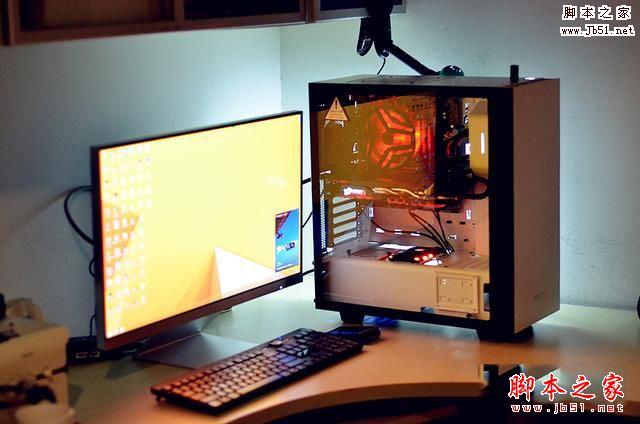
以上就是这套i7-6700/GTX960高性能DIY电脑组装实录全过程,尽管采用的是的高端硬件配置和中塔机箱和大板,不过主机组装上相对来说也不不困难,只要掌握一定的装机技巧、耐心就可以完成电脑组装。主机组装完成后,我们就可以去连接显示器、键盘鼠标外设硬件,然后再安装系统,这样一套外观个性、性能强劲的DIY电脑就组装完成了。
以上就是脚本之家小编为大家带来的2016最新六代i7-6700/GTX960高端搭配清单及DIY电脑装机详细图文教程了,希望可以帮助到大家,大家如果还有疑问的话,可以在下方的评论框内给我们留言哦。我们会尽自己所能的为大家解答。谢谢大家一如既往的支持,也请大家继续关注脚本之家的后续教程和软件。
相关文章
i7-6700/GTX1080高端电脑配置推荐: 高端轻奢DIY装机方案
很多喜欢自己装机的朋友会上瘾,而本文将带来一款i7-6700/GTX1080高端电脑配置推荐,该电脑配置是高端轻奢DIY装机方案,详细内容请继续阅读本文2016-11-28i7-6700/GTX1070万元曲面屏DIY组装电脑配置推荐: 爽玩游戏
十一月份迎来了多款游戏大作,针对部分用户,今天带来一套万元级轻奢高端游戏配置方案,配备新平台四核高端CPU和新一代N卡,并配备时下游戏玩家火爆的双曲面屏等,让我们一2016-11-21性能级i7-6700/GTX1070 万元级曲面屏专业电竞游戏电脑配置推荐
很多朋友DIY装机喜欢选择高端超频CPU,如今选的比较多的是顶级版i7 6700K或i7 6800K,为了支持超频,主板则必须配套搭配Z170,那么如何装配性能级游戏PC机?下面是DIY大牛2016-10-17爽玩VR游戏大作 9000元i7-6700K/GTX1070高端VR游戏配置推荐
随着VR的日渐普及,很多想要尝试VR设备的伙伴们都需要一台 支持VR运作的电脑主机,本文就为大家推荐了一套9000元i7-6700K/GTX1070高端VR游戏配置清单,爽玩VR游戏大作,有2016-10-11畅玩单机大作 6000元左右i7-6700+GTX1060电脑游戏配置推荐(附配置清单)
目前,刺激好玩的大型游戏在不断涌现,为了体验这些游戏,一台可以畅玩游戏的电脑主机是必须必备的,对此,本文就为大家推荐一组6000元左右i7-6700+GTX1060电脑游戏配置清2016-10-09万元i7-6700/GTX1080 VR主机电脑配置清单推荐
随着GTX1080卡皇的上市,很多DIY发烧友都想改用GTX1080进行配置,但是却又不清楚GTX1080怎么搭配才合适,对此,本文就为大家带来了一套可以运行VR设备的万元i7-6700/GTX1082016-06-24Intel酷睿i7-6700K/i5-6600K与AMD 8核FX 8370游戏性能对比评测
说到CPU,只能是红蓝两家踅摸了,AMD和Intel。那么AMD与Intel的CPU处理器到底哪个好?相对于游戏玩家来说这两款处理器哪个更好呢?下面就一起来看看了解下吧,希望会对大家2016-06-23i7-6700配什么主板和显卡好?适合i7-6700搭配的主板及显卡推荐
i7-6700处理器目前仅兼容最新一代的10系主板,那么问题来了,i7-6700配什么主板好?以及i7-6700搭配什么显卡合适?对于这些问题,本文就为大家推荐几款适合i7-6700搭配的主2016-06-22E3-1230v5和i7-6700K哪个好?E3-1230v5和i7-6700K对比分析
E3-1230v5和i7-6700K哪个好?不少朋友都再问这个问题,下面小编根据网络资源整理出来有关资料,希望可以帮到大家,下面我们一起看看吧2016-05-20大型游戏与VR游戏通吃 6500元六代i7-6700/GTX970高端组装电脑配置清单
本文主要为大家推荐一套价值在6500元左右的基于六代i7-6700处理器及GTX970显卡为主体的电脑配置清单,有兴趣的朋友们可以收用并组装,这套高端组装电脑配置清单可以运行大2016-05-19
最新评论