

台式电脑怎么自己动手组装 史上最全的组装电脑详细图文教程
 我要评论
我要评论上面没有介绍到硬盘安装,这里简单介绍下,硬盘安装也是非常简单的。硬盘上有2个接口,一个接口需要用数据线,将硬盘和主板上的SATA3.0接口连接,用于硬盘与主板之间数据传输,另外还需要将电源上的一个扁平供电线插入硬盘另外一个接口,为硬盘正常工作供电。
如下图看到的这个是这硬盘数据线,购买硬盘会带有一根,另外华硕主板还赠送了一根,大家任意使用一根,将硬盘与主板连接即可。
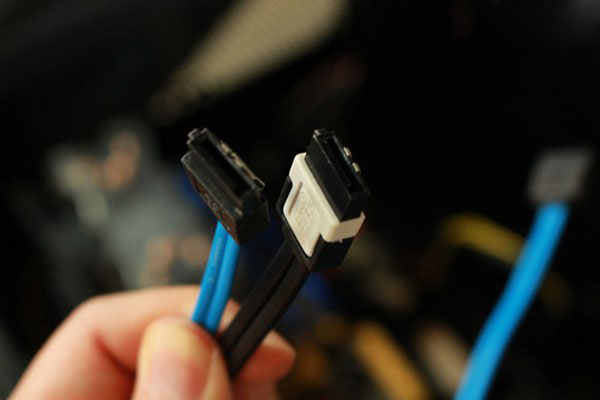
图为硬盘数据线
硬盘数据线对应硬盘的上的这个接口,下图为硬盘的电源线,还有对应的硬盘接口,一种长长的 “ L ” 形状的设计。
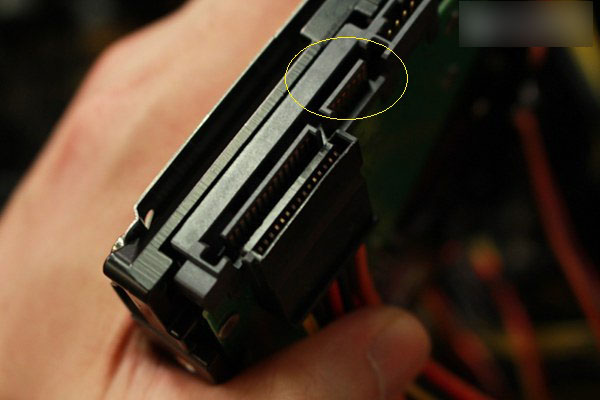
组装电脑硬盘数据线连接教程
电源线是从安装到机箱内的电源上分出来的,数据线直接连在主板的SATA 3 接口上,现在,把它们统统都插好,如下图。

下图,这就是连好的硬盘数据线,它和主板的 SATA 3 连接好,这里用的是竖向的插槽,黄色横躺着的也能用,随便你。主板上都会准备好几个这样的 SATA 3 接口,方便以后安装更多的硬盘增加容量。
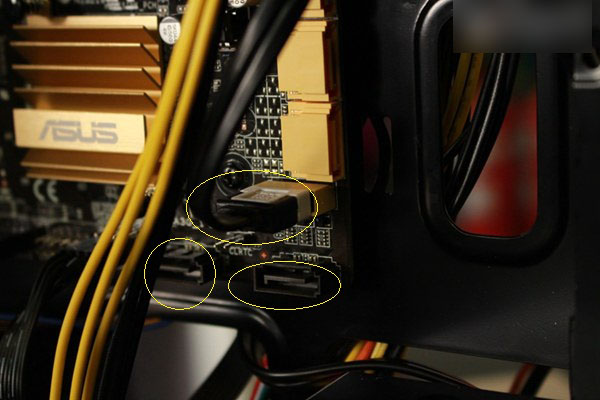
主板上一板有多个SATA3.0硬盘数据接口
和硬盘在一起安装的还有这个固定用的卡子,一般是机箱的一堆配件面带的,也有硬盘的带的。上面有几个突起的圆点儿,需要和硬盘侧面的圆孔对齐了,把两边的两个卡子都像照片里这样安装在硬盘的两侧就行了,如下图。
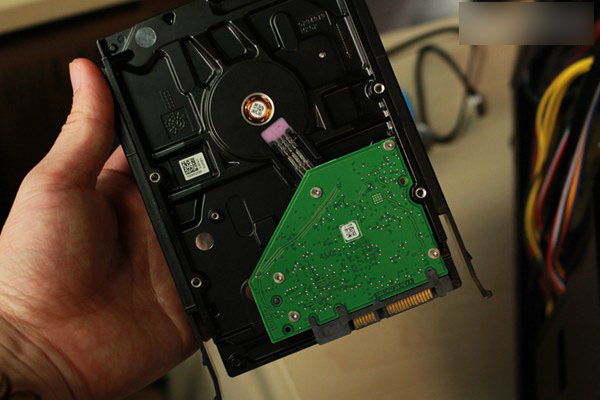
硬盘安装到机箱前先弄好卡子
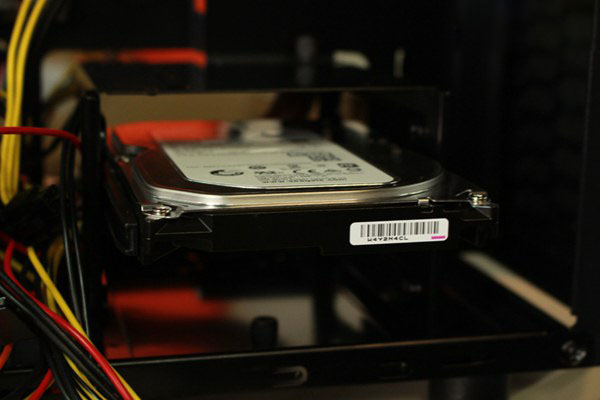
硬盘安装到机箱教程(类似抽屉原理,直接插头硬盘仓位即可)
记得把机箱背面的风扇电源线接好。
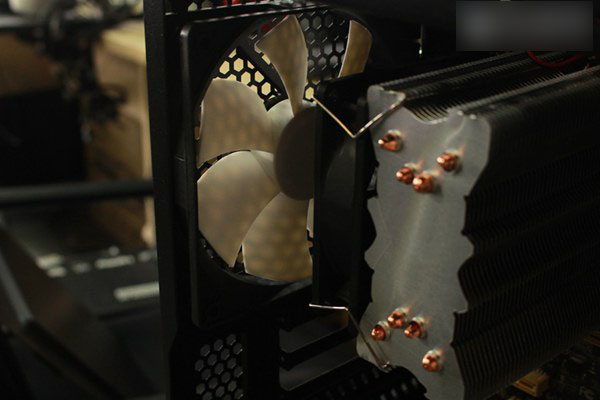
机箱散热风扇供电连接
机箱上的散热风扇是这种电源线接头,一个是风扇一头的,一个是电源一头的。
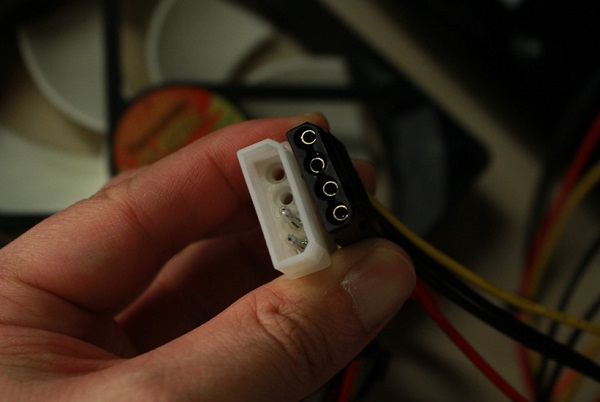
机箱风扇供电接口连接图示
线路基本连接差不多了,但电源上没用上的接线头还很多,所以一般都这么梳理一下放在机箱的角落里。如果想整齐的处理,就用卡子捆扎一下完事了,如下图所示。
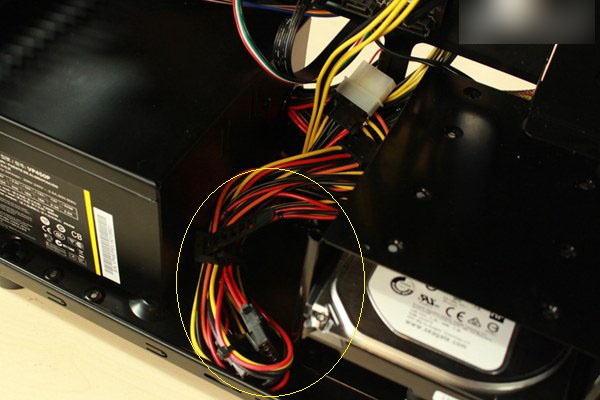
电源多余接口简单理线
配件安装已经差不多了,之后就是梳理一下机箱里的所有走线,这个照片就是梳理后的效果,怎么梳理不多说明了,每个人手法不一样,机箱的条件也不一样,如果不是装机城买的,自己走的话就是能不在主板前面暴露的就不暴露,能走背板的就都走背板,这样看着清爽。
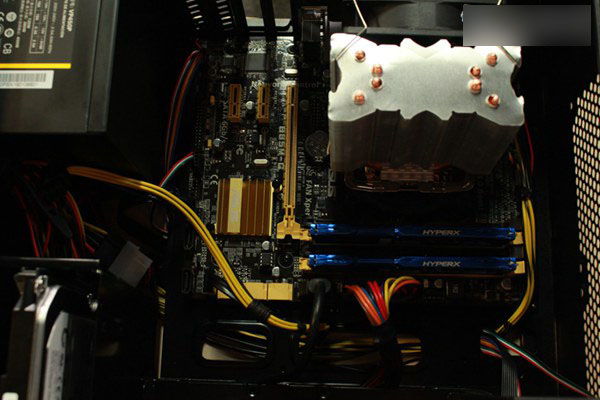
机箱内部电源线理线效果
由于机箱比较小,但是设计还行,内部很多位置预留开孔留给自己走线用,不过由于是 M - ATX 设计,空间还是不富裕,后面能看到背线的处理不是很工整。
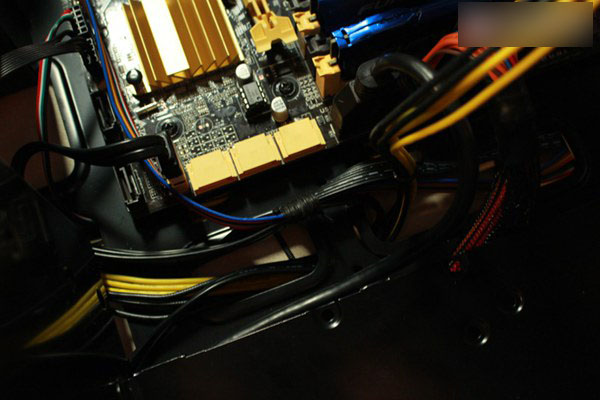
看一下背线的效果,很多朋友喜欢极致的走线,就像洁癖,其实好的背部走线有两个条件,一是机箱走线设计合理,二是很多人都忽略的定制走线,一般能看到的极端的走线效果都是定制线材的结果,不但长短粗细非常整齐,就连颜色都是整齐划一的,我认为除非骨灰玩家没必要其实。
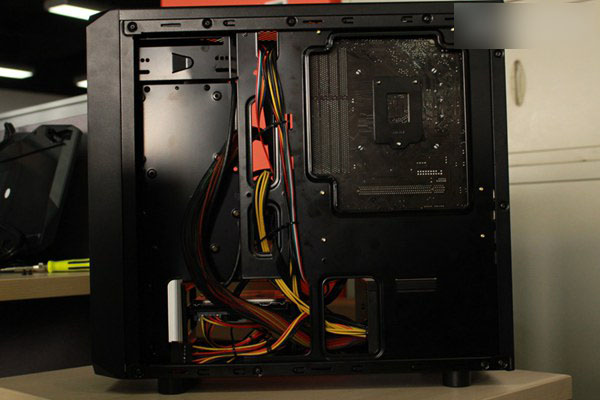
组装电脑之机箱走背线效果
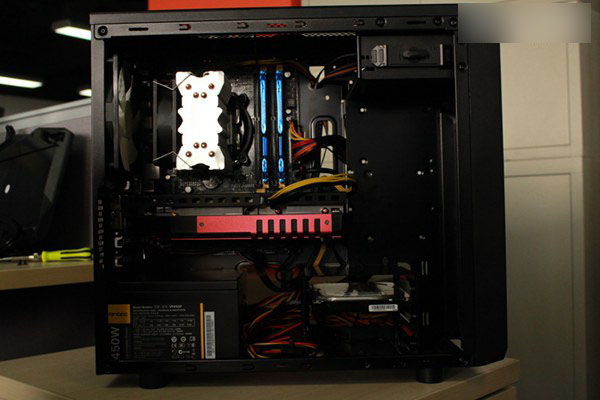
装好后的机箱内部前面效果,一般已经看不到主板前面大堆的线材了,对于个人或者家用用户来说,这样内部已经够整洁了,没必要过于追求完美走背线。
相关教程:
最后就是将电源线插入电脑机箱供电,然后把插入另外一端接入交流电插座。接下来,准备开机测试了,如下图!
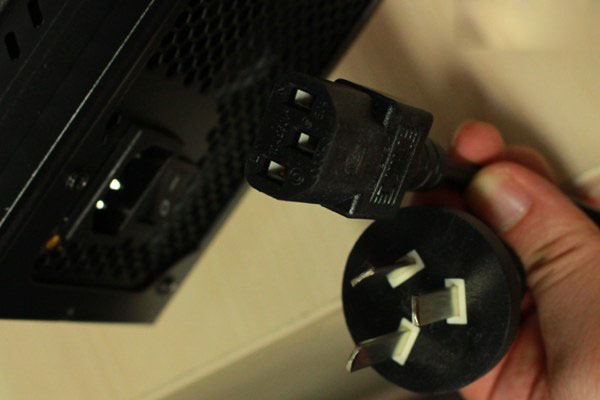
连接外部交流电源
如果接上电源,按下机箱上的开机键,机箱中的电源指示灯亮,并且CPU风扇正常旋转的吧,基本硬件安装没有问题,接下来就可以连接显示器,之后开始装系统了。

组装电脑完成连接显示器
如果电脑主机点不亮,需要断开外部电源,然后去检查下内部硬件和线路是否都安装好,直到能点亮为止。
duang!屏幕亮了,熟悉的电脑开机界面出来了。到这里电脑组装就完成了,接下来就是安装系统的事情了。
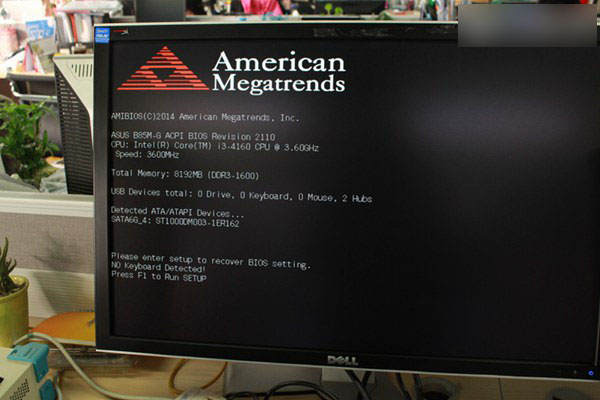
Windws系统安装这里就不详细介绍了,目前流行使用U盘安装系统,最后就可以安装Windows系统。
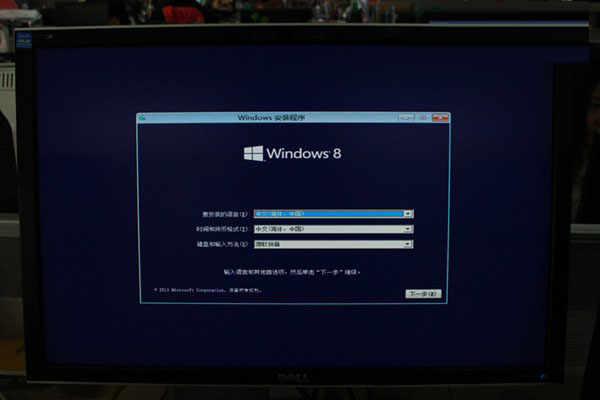
安装系统界面
详细装系统教程:
一切都好了之后,关机。然后记得把机箱侧面挡板的螺丝都检查一下,别漏掉, T t 的箱子很不错,挡板螺丝都是免工具的徒手拆,是不是我的记忆还停留在用螺丝刀拧的时代?现在已经能看出装好的电脑的整体效果了,侧面是透明的,可以非常方便的看到机箱内部!

安装机箱侧面挡板
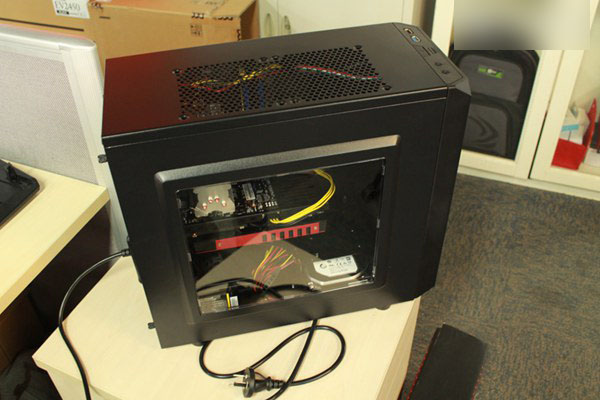
电脑组装后的主机效果
本文小编为大家整理介绍的史上最全自己组装电脑全过程就到此结束了,步骤写的比较全面,并且都是以通俗易懂的方式教大家如何装机,希望对广大DIY爱好者朋友有所帮助。如果大家需要将CPU应该更换为i5或者E3,装机方法也是一样的。
以上就是脚本之家小编为大家带来的史上最全的台式电脑组装详细步骤了,希望可以帮助到大家,大家如果还有疑问的话,可以在下方的评论框内给我们留言哦。我们会尽自己所能的为大家解答。谢谢大家一如既往的支持,也请大家继续关注脚本之家的后续教程和软件。
相关文章
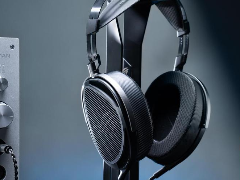 2月2日,华硕ROG臻世(ROGKithara)开放式平板振膜游戏耳机正式在京东上线,定价1999元,这款耳机是华硕与音频品牌HIFIMAN联合打造的产品,主打“发烧级音质调校”,意在为2026-04-23
华为最奢华女表! HUAWEI WATCH ULTIMATE DESIGN非凡大师 星钻绽放款发
华为WATCH ULTIMATE DESIGN非凡大师星钻绽放款发布,从外观看,新款将主要面向女性用户,是华为史上最奢华女表2026-04-21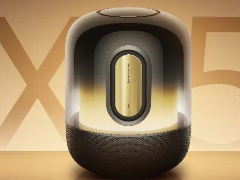
AI大模型赋能音频新体验! 华为HUAWEI Sound X5悦彰音箱正式发布
华为正式宣布,旗下高端智能音箱系列迎来重磅更新,新款HUAWEI Sound X5已于4月20日14:08开启预售,首发价格2199元起2026-04-21
OPPO Watch X3 Mini手表竟有生理周期运动指导功能
可根据女性身体状态推荐运,OPPO Watch X3 Mini 手表支持“生理周期运动指导”功能,这款手表具备全新腕温传感器,能够根据女性激素波动规律智能评估身体状态,推荐适合当2026-03-30
把健康管家+专业教练戴在手上! OPPO Watch X3智能手表首发评测
OPPO Watch X3不仅拥有全钛机身+蓝宝石表镜的高端质感与轻薄佩戴体验,更带来了行业首个血压高值逆转方案,从风险发现、分析到改善,打通完整健康闭环2026-03-23
年轻人也需要关注高血压风险! OPPO Watch X3正式发布
3月17日,在OPPO运动健康成立五周年之际,OPPO Watch X3正式发布,作为新一代智能手表,该产品重点升级了血压健康管理能力,并采用全钛合金机身,同步优化运动监测与多设备2026-03-23
小米最精致手表! 小米Watch S5正式发布 1199元起
小米手表S5正式发布,拥有三大升级,也是小米迄今最精致的智能手表,具体配置和价格请看下文详细介绍2026-03-20 笔记本充电慢,很多人第一反应是电池坏了,但从维修经验来看,大部分充电异常问题或许是充电线用错了,详细请看下文介绍2026-03-19
Type-C从24pin到6pin精简了什么? USB Type-C接口解析
当第一台搭载Type-C 接口的笔记本电脑在2015年问世时,这个正反可插的小小接口立刻引发了行业震动,七年过去,Type-C不仅成为电子设备的标配,引脚数量从标准的24Pin逐步精2026-03-19
时隔5年的升级! 苹果AirPods Max 2发布 售价3999元
3月16日,苹果发布了AirPods Max 2,而且“加量还减加”,定价3999元起,比一代4399便宜400元,3月25日起接受预购,下月初正式发售2026-03-17
最新评论