

ServeRaid MR 5000 阵列卡 WebBIOS配置方法
 我要评论
我要评论目录
一.启动WebBIOS 1
二.配置RAID0,RAID1,RAID5 2
三.配置RAID10 8
四.添加热备份盘HotSpare 10
五.设置硬盘为Unconfigured Good状态 12
六.导入外部阵列信息 13
启动WebBIOS有两种方法
1.配置有ServeRaid MR 5000阵列卡的服务器,在开机自检的过程中会有CTRL+H的提示。按下CTRL+H组合键后会出现阵列卡配置界面
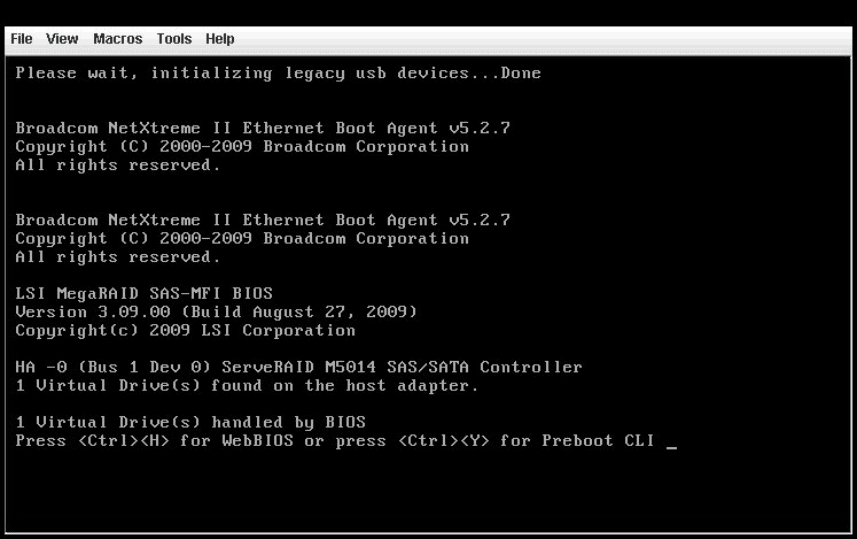
2.开机按F1进入UEFI配置界面
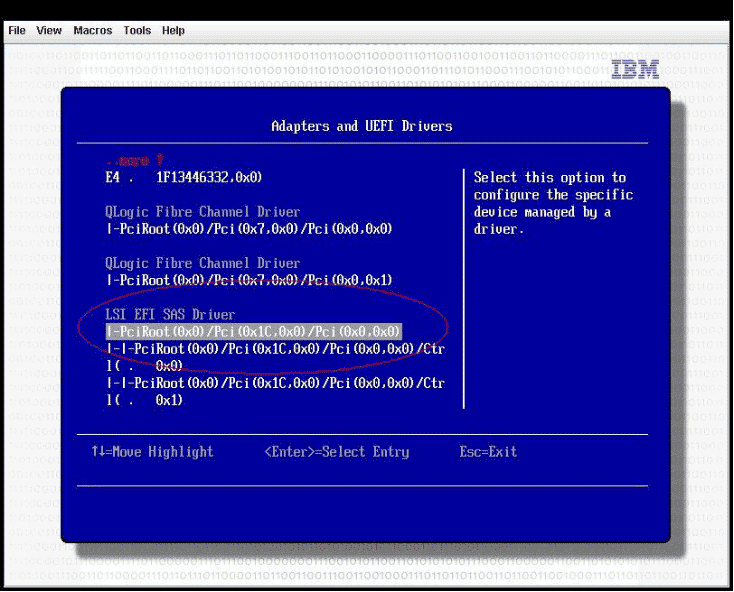
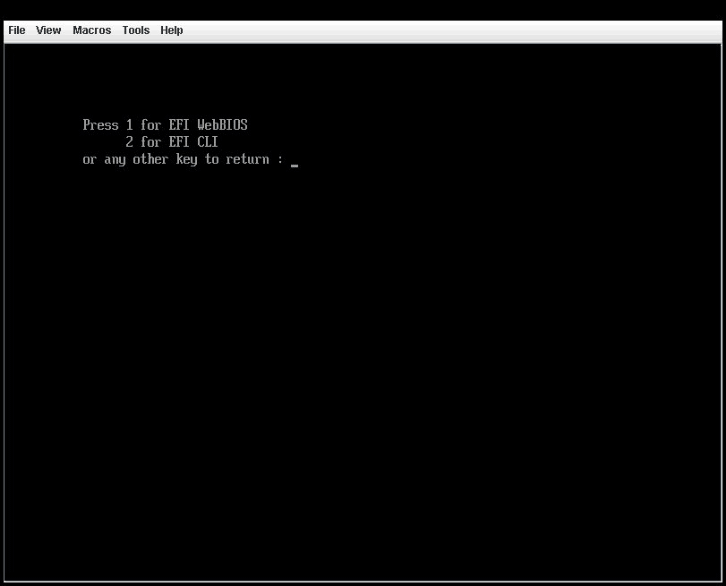
选择System Settings->Adapters and UEFI Drivers,可以看到配置的阵列卡,按回车选中后,按1进入WebBIOS
二.配置RAID0,RAID1,RAID5
1.在WebBIOS中选择配置向导Configuration Wizard
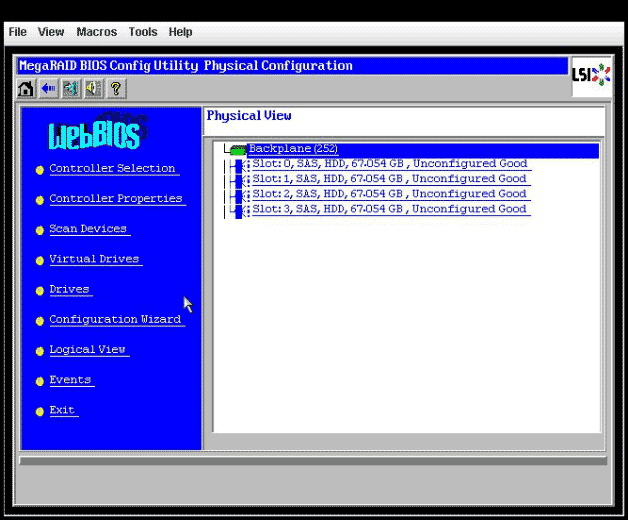
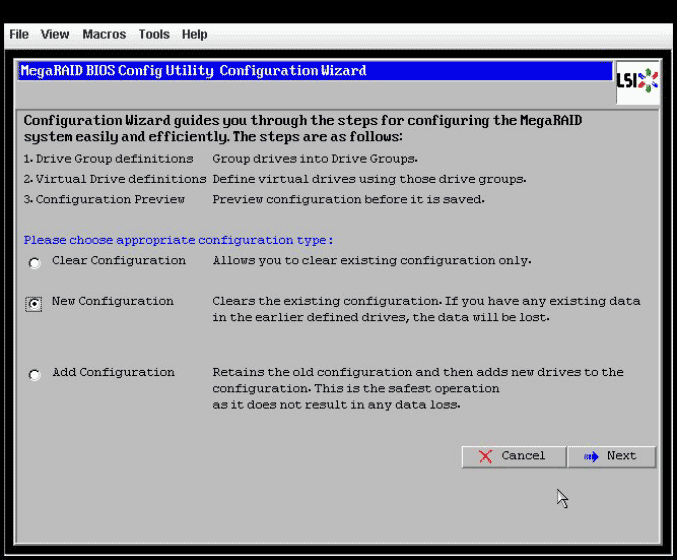
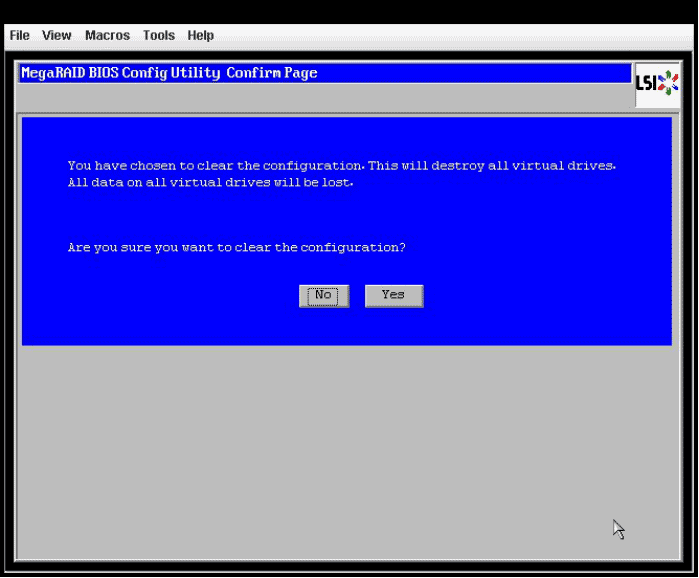
2.选择New Configuration,选择后会清除现有阵列卡上的所有阵列信息;如果此时阵列卡上已经配置了其他阵列,此处请选择Add Configuration。
选择Yes确定
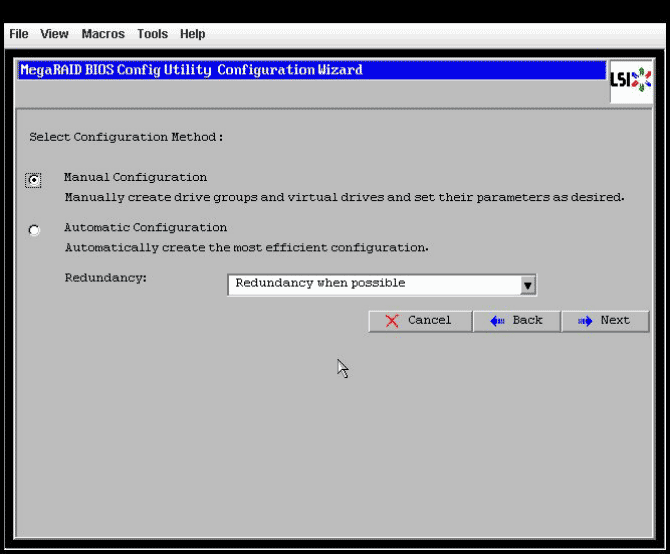
3.选择手动配置Manual Configuration
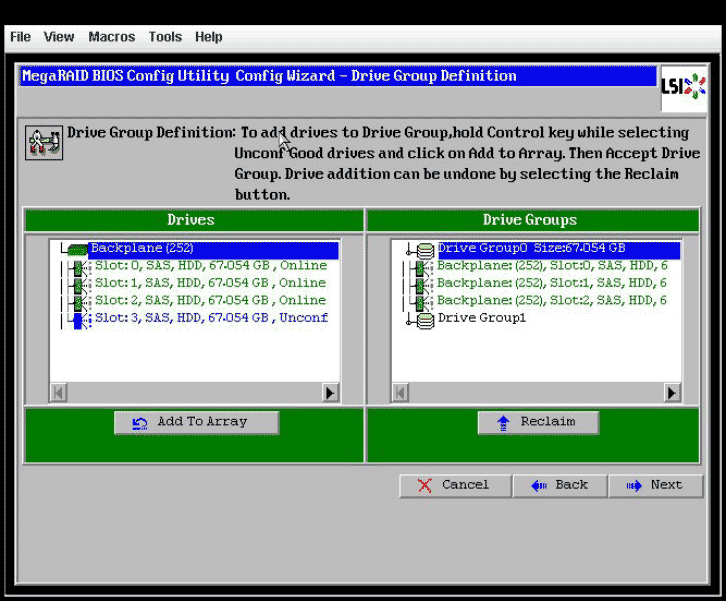
4.选择要配置在阵列中的硬盘,按Add to Array从左边的Drivers中选到右边的Driver Groups中,配置RAID1需要2块硬盘,配置RAID5至少需要3块硬盘。
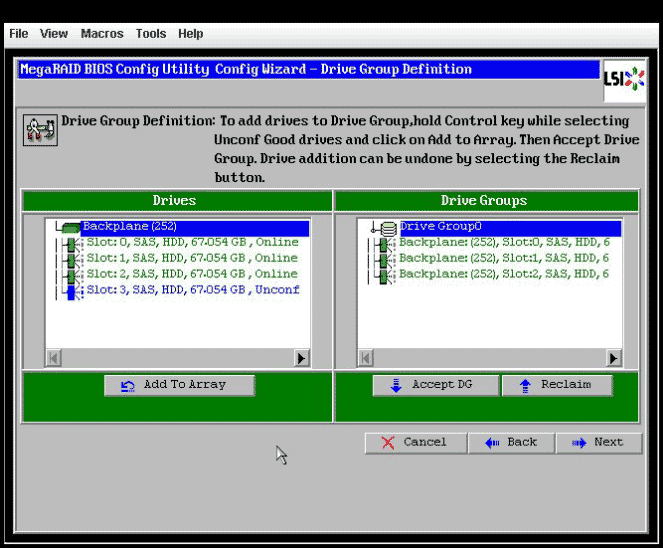
5.选好硬盘后,选择Accept DG后点击Next
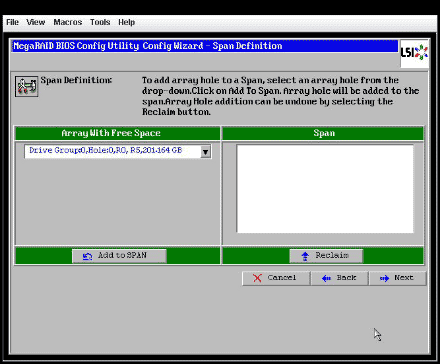
7.在左侧的ArrayWithFreeSpace中选中刚刚做好的Disk Groups按Add to SPAN添加到右侧的span中,然后选择Next
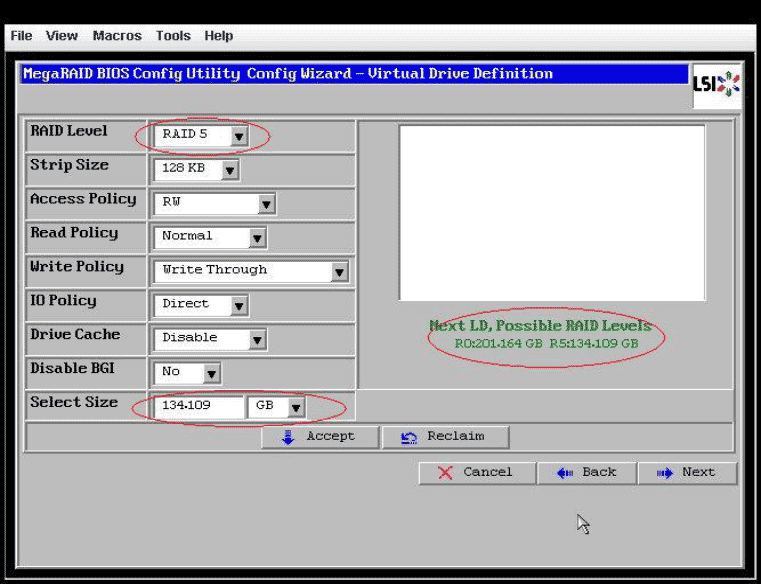
8.Virtual Disk配置界面,选好Virtual Disk参数后,点选Accept接受配置,最后选择Next。
·RAID Level中可以选择要配置的RAID级别;
·右侧的Possible RAID Level中显示可能的RAID级别的磁盘容量,比如示例中三个73G的硬盘配置raid0容量约为200G,而如果配置RAID5容量约为134G;
·Select size选项中可以修改Virtual Disk的容量,通常这个值设定为该磁盘组RAID级别的最大容量。注意单位选择GB
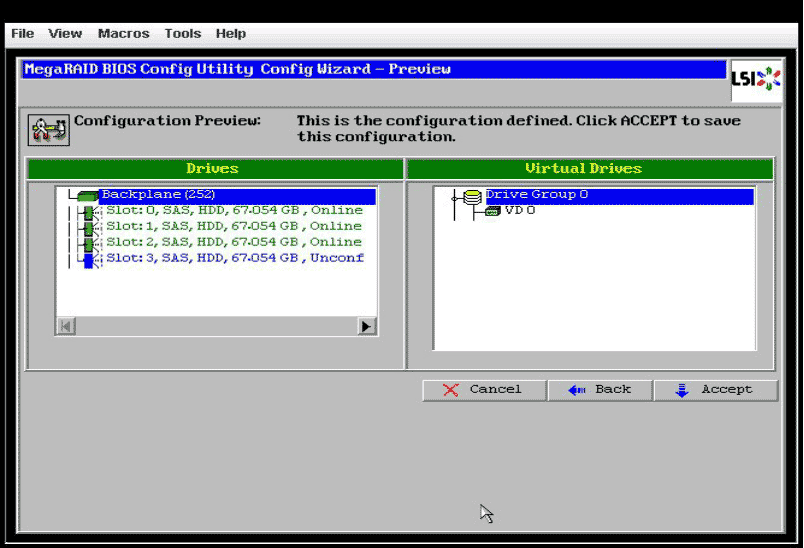
9.在最后的确认画面里点选Accept接受配置,然后会要求确认保存配置和初始化清除数据,就完成了对阵列的配置。
相关文章

799元起升级多通道健康传感器! vivo WATCH 5手表发布
vivo官方正式公布了新一代智能手表vivo WATCH 5的多项核心配置和功能,主打健康监测与轻量化设计,已于4月21日19:00正式发布,目前已开启预约2025-04-22
500元档给你更强降噪体验! OPPO Enco Free4蓝牙耳机体验测评
4 月 10 日,OPPO 正式发布真无线降噪耳机OPPO Enco Free4,搭载超强人声降噪、智能自适应模式、北欧丹拿大师联合调音、AI实时翻译等创新功能,以旗舰级配置带来越级体验2025-04-12
1799 元起! OPPO Watch X2 Mini 智能手表发布
从OPPO发布了OPPO Watch X2之后,市场反映强烈,全新的外观设计以及新功能受到大家喜欢,而现在OPPO又将推出更精美的OPPO Watch X2 Mini2025-04-12
小巧机身更精致 续航不妥协! OPPO Watch X2 Mini智能手表评测
OPPO Watch X2 Mini将OPPO的高级审美展露无遗,也打破了童趣和高级无法共存的难题,这款手表值得购买吗?详细请看下文介绍2025-04-12
丹拿调音+55db 降噪! OPPO Enco Free4丹拿版无线耳机实拍图赏
OPPO Enco Free4 耳机现已在京东平台开启预约,采用圆润耳机盒设计,预计近期上市,今天我们就来看看OPPO Enco Free4丹拿版图赏2025-04-12
雷蛇头戴式耳机怎么样? 2025年性价比最高的几款你不能错过!
雷蛇游戏耳机在玩家圈里可是炙手可热的选择,对于很多朋友来说,选择游戏耳机时,性价比无疑是一个重要的考虑因素,那么,有哪些雷蛇游戏耳机性价比高呢?详细请看下文 介2025-03-17
雷蛇北海巨妖萌猫版 V2 / BT 头戴式耳机黑白配色版国行上架: 799元
今天我们来聊聊雷蛇(Razer)这个品牌以及他们家的一款超萌的产品——雷蛇北海巨妖萌猫版V2无线耳机,这款耳机今日发布,详细如下2025-03-17 笔记本电脑限于插槽数量以及最大容量规格,很难进行大规模扩容,这个时候最经济的扩容方式就是给闲置的固态硬盘加一个USB4.0雷电硬盘盒,如果你也有闲置的固态硬盘,赶紧入2025-03-04
音质超出预期! Bose Ultra开放式耳机日落幻彩版体验测评
Bose Ultra开放式耳机在发售前就已经引起了广泛关注,许多人在预售阶段就购买了这款耳机,下面我们就来看看Bose Ultra耳机测评2025-02-28
Type-C 接口+霍尔摇杆! 盖世小鸡手机手柄X5 Lite测评
盖世小鸡 X5 Lite 拉伸游戏手柄配备霍尔摇杆、采用 Type-C 活动接口设计,售价 99.9 元,这款手柄值得购买吗?详细请看下文介绍2025-02-26


最新评论