

查看电脑主板是否支持USB2.0的方法介绍
发布时间:2012-09-06 16:45:36 作者:佚名  我要评论
我要评论
我要评论现在USB有的已经支持3.0的了,但是多数还在使用USB2.0,而U盘传输数据慢可能就是这个USB1.0的原因,那么如何查看USB是1.0还是2.0又或者是3.0的呢?
主板BIOS查看/开启/关闭USB2.0方法/步骤
如果对BIOS设置方面比较懂的话,我个人还是比较推荐直接到BIOS中查看是否支持USB2.0,还直接可以在主板BIOS中直接关闭或开启USB2.0。当然如何自己又不懂,而又想开启主板支持USB2.0的话,我个人建议还是直接把主板恢复初始化就行了。
1、开机时按Delete键进入BIOS界面。
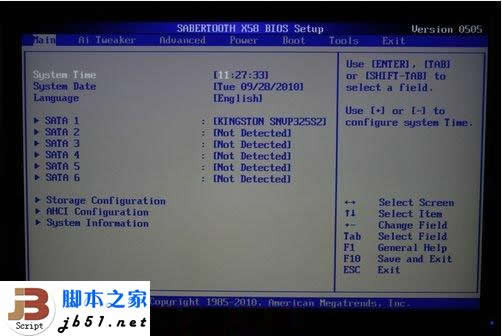
(图1-1BIOS主界面)
互助提示:因各主板BIOS可能不同,本文只是参考,笔记本默认都是已经开启了USB2.0。
2、在BIOS界面使用方向键移动到“Advanced”选项,在Advanced选项找到并移动到“USB EHCI Controller”项回车进入。
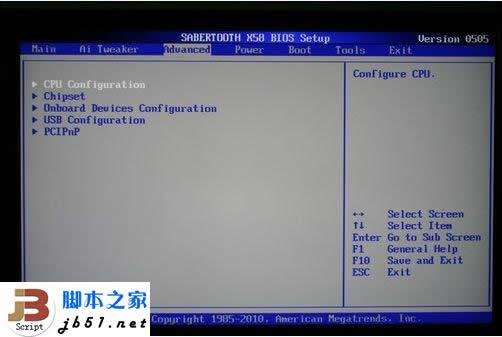
(图1-2主板BIOS高级控制菜单)
互助网小提示:USB EHCI Controller是USB2.0和3.0的控制菜单。
3、进入到“USB Configuration”(USB2.0和3.0的控制菜单)之后,我们可以看一下USB2.0后面是否有设置成“Enadbled”的?如果有就再设置成Enadbled项即可。
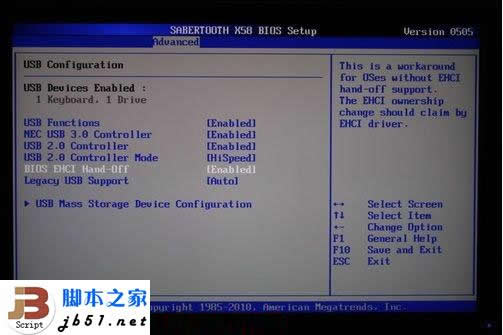
(图1-3USB2.0和3.0的控制菜单)
互助网提示:默认USB2.0和3.0的控制菜单中都设置的就如上图1-3所示都是Enabled,具体有特别需要才关闭USB2.0。
设备管理器查看USB是否支持USB2.0方法/步骤
1、在桌面找到“我的电脑”图标,然后在我的电脑图标上右键,选择管理,即可打开计算机管理。
参考资料:电脑设备管理器在哪,如何打开设备管理器
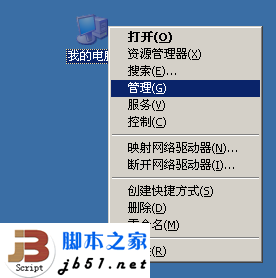
(图2-1计算机管理打开方法)
2、在左侧窗口找到设备管理器并单击,然后在右侧找到“通用串行总线控制器”并双击打开,这时可以在下面查看如图2-2所示这些总线控制器中是否有“Enhanced”这个单词的项?有就是支持USB2.0,没有就不支持USB2.0。
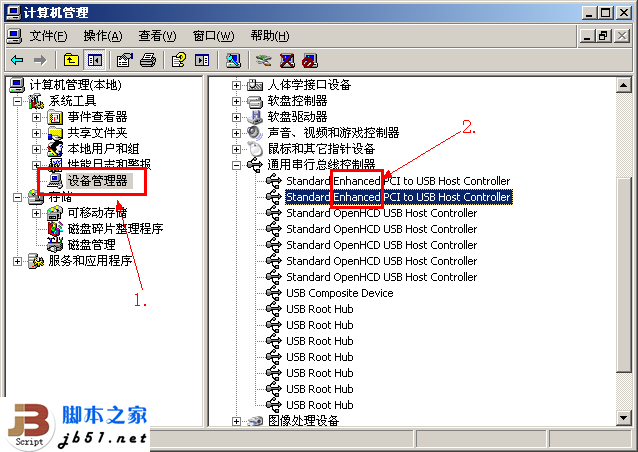
(图2-2设备管理器查看是否支持USB2.0)
有的设备管理器可能和图2-2不一样,大家可以参考一下图2-3所示,只要带了“Enhanced”就是支持USB2.0,没带就不支持。
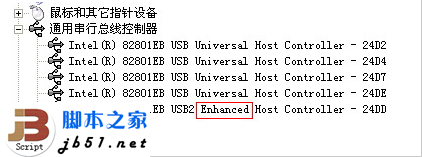
(图2-3设备管理器查看是否支持USB2.0)
有关USB2.0注意事项
1、最好是主板先把BIOS直接还原了,然后到设备管理器去查看是否支持USB2.0,如主板禁用了USB2.0(可能性几乎没有)的话,设备管理器看到了也是没用的。
2、还有网友会问电脑是USB2.0甚至是USB3.0的了,怎么传输速度特别慢?就以U盘来说吧,首先就是U盘得是USB2.0,不然都免谈了,还有时不是电脑和主板支持就算支持的这得和硬盘的系统文件格式、U盘系统文件格式、还有硬盘硬件本身原因、U盘蕊片的优劣等都有很大的关系。
如果对BIOS设置方面比较懂的话,我个人还是比较推荐直接到BIOS中查看是否支持USB2.0,还直接可以在主板BIOS中直接关闭或开启USB2.0。当然如何自己又不懂,而又想开启主板支持USB2.0的话,我个人建议还是直接把主板恢复初始化就行了。
1、开机时按Delete键进入BIOS界面。
(图1-1BIOS主界面)
互助提示:因各主板BIOS可能不同,本文只是参考,笔记本默认都是已经开启了USB2.0。
2、在BIOS界面使用方向键移动到“Advanced”选项,在Advanced选项找到并移动到“USB EHCI Controller”项回车进入。
(图1-2主板BIOS高级控制菜单)
互助网小提示:USB EHCI Controller是USB2.0和3.0的控制菜单。
3、进入到“USB Configuration”(USB2.0和3.0的控制菜单)之后,我们可以看一下USB2.0后面是否有设置成“Enadbled”的?如果有就再设置成Enadbled项即可。
(图1-3USB2.0和3.0的控制菜单)
互助网提示:默认USB2.0和3.0的控制菜单中都设置的就如上图1-3所示都是Enabled,具体有特别需要才关闭USB2.0。
设备管理器查看USB是否支持USB2.0方法/步骤
1、在桌面找到“我的电脑”图标,然后在我的电脑图标上右键,选择管理,即可打开计算机管理。
参考资料:电脑设备管理器在哪,如何打开设备管理器
(图2-1计算机管理打开方法)
2、在左侧窗口找到设备管理器并单击,然后在右侧找到“通用串行总线控制器”并双击打开,这时可以在下面查看如图2-2所示这些总线控制器中是否有“Enhanced”这个单词的项?有就是支持USB2.0,没有就不支持USB2.0。
(图2-2设备管理器查看是否支持USB2.0)
有的设备管理器可能和图2-2不一样,大家可以参考一下图2-3所示,只要带了“Enhanced”就是支持USB2.0,没带就不支持。
(图2-3设备管理器查看是否支持USB2.0)
有关USB2.0注意事项
1、最好是主板先把BIOS直接还原了,然后到设备管理器去查看是否支持USB2.0,如主板禁用了USB2.0(可能性几乎没有)的话,设备管理器看到了也是没用的。
2、还有网友会问电脑是USB2.0甚至是USB3.0的了,怎么传输速度特别慢?就以U盘来说吧,首先就是U盘得是USB2.0,不然都免谈了,还有时不是电脑和主板支持就算支持的这得和硬盘的系统文件格式、U盘系统文件格式、还有硬盘硬件本身原因、U盘蕊片的优劣等都有很大的关系。
相关文章

799元起升级多通道健康传感器! vivo WATCH 5手表发布
vivo官方正式公布了新一代智能手表vivo WATCH 5的多项核心配置和功能,主打健康监测与轻量化设计,已于4月21日19:00正式发布,目前已开启预约2025-04-22
500元档给你更强降噪体验! OPPO Enco Free4蓝牙耳机体验测评
4 月 10 日,OPPO 正式发布真无线降噪耳机OPPO Enco Free4,搭载超强人声降噪、智能自适应模式、北欧丹拿大师联合调音、AI实时翻译等创新功能,以旗舰级配置带来越级体验2025-04-12
1799 元起! OPPO Watch X2 Mini 智能手表发布
从OPPO发布了OPPO Watch X2之后,市场反映强烈,全新的外观设计以及新功能受到大家喜欢,而现在OPPO又将推出更精美的OPPO Watch X2 Mini2025-04-12
小巧机身更精致 续航不妥协! OPPO Watch X2 Mini智能手表评测
OPPO Watch X2 Mini将OPPO的高级审美展露无遗,也打破了童趣和高级无法共存的难题,这款手表值得购买吗?详细请看下文介绍2025-04-12
丹拿调音+55db 降噪! OPPO Enco Free4丹拿版无线耳机实拍图赏
OPPO Enco Free4 耳机现已在京东平台开启预约,采用圆润耳机盒设计,预计近期上市,今天我们就来看看OPPO Enco Free4丹拿版图赏2025-04-12
雷蛇头戴式耳机怎么样? 2025年性价比最高的几款你不能错过!
雷蛇游戏耳机在玩家圈里可是炙手可热的选择,对于很多朋友来说,选择游戏耳机时,性价比无疑是一个重要的考虑因素,那么,有哪些雷蛇游戏耳机性价比高呢?详细请看下文 介2025-03-17
雷蛇北海巨妖萌猫版 V2 / BT 头戴式耳机黑白配色版国行上架: 799元
今天我们来聊聊雷蛇(Razer)这个品牌以及他们家的一款超萌的产品——雷蛇北海巨妖萌猫版V2无线耳机,这款耳机今日发布,详细如下2025-03-17 笔记本电脑限于插槽数量以及最大容量规格,很难进行大规模扩容,这个时候最经济的扩容方式就是给闲置的固态硬盘加一个USB4.0雷电硬盘盒,如果你也有闲置的固态硬盘,赶紧入2025-03-04
音质超出预期! Bose Ultra开放式耳机日落幻彩版体验测评
Bose Ultra开放式耳机在发售前就已经引起了广泛关注,许多人在预售阶段就购买了这款耳机,下面我们就来看看Bose Ultra耳机测评2025-02-28
Type-C 接口+霍尔摇杆! 盖世小鸡手机手柄X5 Lite测评
盖世小鸡 X5 Lite 拉伸游戏手柄配备霍尔摇杆、采用 Type-C 活动接口设计,售价 99.9 元,这款手柄值得购买吗?详细请看下文介绍2025-02-26


最新评论