

路由器密码忘了怎么重新设置密码?路由器密码重新设置教程
发布时间:2023-08-13 17:20:31 作者:佚名  我要评论
我要评论
我要评论这篇文章主要介绍了路由器密码忘了怎么重新设置密码?路由器密码忘了重新设置教程方法的相关资料,需要的朋友可以参考下
路由器的密码就是wifi的密码,有些用户因为自动连接的关系时间一长可能就忘记了这个密码,那么该怎么重新设置呢?下面就带来了路由器密码忘了重新设置教程,快来一起看看吧。
路由器怎样重新设置wifi密码电脑:
方法一:记得管理员密码
1、首先打开浏览器,输入自己路由器的ip地址,可以在名牌中看到,
一般默认为:192.168.1.1,输入之后即可进入登录界面,
如果此时你的电脑没有网络了手机也是一样可以操作的。

2、随后输入管理账号和密码即可进入设置界面,默认一般为admin
3、进入后后即可在无线网络功能中进行密码设置。

方法二:管理员密码忘了
1、如果用户曾经设置过管理员密码但是忘记了也不用担心。
2、你可以直接进行重置,只需要拿一根牙签然后插入reset按钮中10秒左右,
等待指示灯全部亮起又全部熄灭即可松手,此时路由器会恢复出厂设置。

3、恢复出厂设置后,我们重复方法一的操作流程。
不过在输入管理员密码的地方输入初始账号密码即可(一般会在路由器背面写着)
4、进入后就可以重新设置密码了。

以上就是路由器密码忘了怎么重新设置密码?路由器密码忘了重新设置教程的详细内容,更多关于路由器密码重新设置教程的资料请关注脚本之家其它相关文章!
相关文章
无线路由器wifi密码怎么样修改 修改无线路由器wifi密码方法
很多人家里虽然有路由器,刚开始的时候都是别人帮忙安装设置的,但是用的时间长了,出于各种原因想修改一下密码就有点抓瞎了,这里小编为大家单纯的讲解一下如何快速的有效2017-01-03- 今天小编为大家带来了小米路由器微信好友免密码一键上网操作方法,感兴趣的朋友们可以跟着小编去下文了解一下哦2015-11-19
- 有网友问小编磊科路由器初始密码是多少?为此小编为大家整理磊科路由器默认密码大全,感兴趣的朋友可以看一下2014-04-03
- 有很多网友买来无线路由器不知道怎么设置密码,下面小编就为大家介绍磊科无线路由器设置密码方法,感兴趣的朋友可以看一下2014-04-03
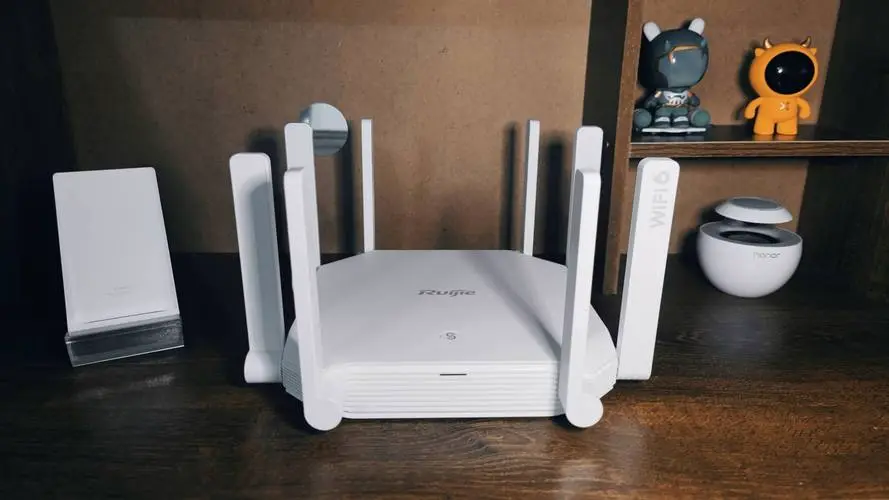 这篇文章主要介绍了无线中继路由器怎么设置 无线中继路由器设置详细教程方法的相关资料,需要的朋友可以参考下2023-06-20
TP-LINK 新款 AX3000 插墙式路由器发售269 元起
TP-LINK AX3000插墙式路由器现已推出,型号为 XDR3032 易展版,首发 269 元,下文为大家带来了详细介绍,感兴趣的朋友一起看看吧2023-06-08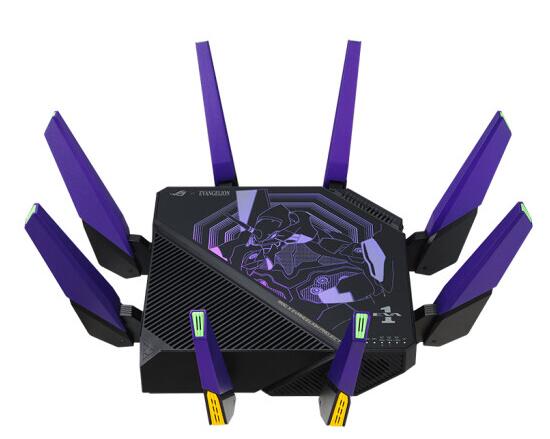 购买路由器选择哪款好呢?本文将奉上2023.3十大热门路由器排行榜,家里的无线网络信号差、不稳定怎么办?如果不需要重装宽带的话,那么你可能要换一台更好的路由器了2023-03-27
 MacBook Air断网后怎么访问小米路由器NAS硬盘?MacBook Air笔记本断网后,想要访问nas硬盘,该怎么访问呢?下面我们就来看看详细的教程,需要的朋友可以参考下2019-12-20
 之前唐沐透露,小米路由器4除了有线、无线全千兆适用光纤级宽带外,还拥有强悍的性能,可稳定连接更多智能设备,而且配备一键让小米智能设备入网的“Minet按键,看了这些相2018-05-22


最新评论