

小白如何转变成高手的DIY装机配置秒变高手速成教程
发布时间:2016-09-14 21:16:23 作者:佚名  我要评论
我要评论
我要评论今天小编就来教大家一套秒变装机配置吧,可能新手朋友感兴趣哦!因为很多朋友觉得自己攒机是一件麻烦的事儿,不仅对于专业知识有一定的要求,还要了解相关的硬件知识,也使得不少朋友找熟人装机或者干脆购买品牌整机
在选择装机硬件时,我们的建议是先选择CPU,根据自己的使用要求和价位可以很容易地选出CPU,这里大家可以参考一下CPU的天梯图,可以看出不同型号的CPU大致的性能。CPU可以占到总预算的10-20%,然后去搭配相同插槽的主板。

买电脑都应该明白的道理(图片源自百度贴吧)
如果要兼顾以后的升级,主板不能选择太旧的,对不同功能有特殊要求的要选好合适的主板,要想具备USB 3.0功能,就要选择具有USB 3.0接口的主板,如果要在机箱前面板使用USB 3.0,就必须同时满足支持USB 3.0的主板和机箱面板,二者缺一不可。
选完CPU和主板之后就是内存条。目前的主流主板是DDR3的内存,如果需要大内存,可以使用单根大容量的内存,也可以用多根内存组成大内存,如果准备在以后升级大内存,就最好选用单根大内存条,这样在升级时直接加内存就可以了。

说到显卡,很多朋友都喜欢追求高端的显卡,其实这并没有必要,显卡还是符合自己的需要就行,这里我们再提一下天梯图,即显卡天梯图,如果没有特殊的要求,CPU和显卡性能相当可以更好地发挥出整机性能。
接下来是散热器,如果是偏入门级的CPU,使用随附的散热器即可,如果选择的是散片或中高端产品,则要自己搭配散热器。一般来讲,风冷散热器可以满足多数用户的需求,高端CPU在长时间高负荷运行时才会用到水冷散热器。散热器搭配的CPU有所不同,适用的平台和CPU种类也要看好。

英特尔的CPU自带的散热器
硬盘的选择较为简单,一般不会存在兼容性问题,只要容量选好就可以,以后加硬盘也比较方便,如果预算充足,可以选用固态硬盘来提供更快的读写速度,搭配大容量的机械硬盘也是不错的选择。
电源的选择比较重要,在前面的硬件都选好之后,需要我们大致计算一下整机的功耗,从而选择功率合适的电源。由于要为不同硬件提供稳定的供电,我们的建议是可大不可小,即电源的额定功率要超过所有硬件的最大功率之和。此外电源提供的接口也要和硬件一致,如显卡采用的是双6pin接口,电源就要有对应的供电接口。

机箱对长显卡的支持
最后是机箱的选择,这里要兼顾主板、显卡和散热器,如果是大主板,长显卡和高散热器,就要大机箱才能容纳,这个一定要选好,还有需要特殊功能的也要选对。
如果对自己的硬件兼容性没有把握,可以使用自己喜欢的搜索引擎来查阅,也可以参考已有的配置单,根据自己的需要来更改一部分硬件。
选好了合适的硬件,就可以开始进行安装了。安装前要将硬件准备齐全,还需准备好十字螺丝刀,最好有一次性手套。我们假定大家选择的硬件没有兼容问题,可以直接安装。

首先要将CPU安装到主板的方形插槽区域,在这里二者的针脚和插槽是对应的。打开插槽旁的拨片,注意CPU的一个角会有三角形的标志,这个标志要和主板上的三角形标志对齐,此时插槽顺序正确,可以将CPU装入,按下拨片将CPU锁定。

少量涂抹硅脂后按照说明书安装散热器
接下来将硅脂涂抹在CPU上,这里可以使用一次性手套,注意不要涂抹得太多,只要均匀即可,然后按照散热器的说明书将散热器固定在CPU表面,注意螺丝等部件的正反,风冷散热器的风扇是从前向后吹的。散热器的电源线要插在附近的CPU_FAN插槽上,注意正反。

散热器安装完毕
在CPU附近有内存条插槽,要将内存长短不同的触点区域对准插槽,按下之后插槽两端的卡扣会锁住内存条,内存条反向是无法装入的。

安装内存条示意
笔者建议您不要着急将硬件直接安装到主机内,可以先测试能够正常开机后再进行安装。您可以先将显卡插在PCI插槽上,SATA线连接硬盘和主板,显示器连接显卡,连接电源之后开机测试一下。
要注意的是,这时候主板并没有连接机箱上的开机键,需要我们使用金属短接主板上的PW+和PW-接头才可以接通电源开机。如果可以正常开机,就可以取下显卡,将硬件装进机箱内了。

下置电源安装示意
笔者的建议是先安装电源,如果需要走背线则需要将电源线理顺经背线孔放置机箱后面。接下来看主板挡板的方向,将挡板安装在机箱内,然后安装主板,注意主板的方向,放置好后安装螺丝固定。下面是安装显卡,这里要先比划好显卡接口在机箱背板的位置,移除需要使用位置的挡板,插上之后安装螺丝即可。

主板安装完成
随后是安装硬盘,硬盘的安装也很简单,不同的机箱可能设计了不同的放置方式,只要放在硬盘位拧上螺丝即可,同样要注意正反。

最后是连接电源线和数据线,不同硬件的电源线接口不同,一般不会接错,需要注意的是6+2pin的是显卡的电源线,4+4pin的是CPU的电源线,硬盘除了接电源线外还要用SATA线连接到主板的SATA接口。

机箱上线缆的对应插头(图片源自百度贴吧)
机箱上的线缆也要连接到主板的对应位置上,其中POWER SW为开机键,RESET SW为重启键,POWER LED为电源指示灯,AUDIO是音频,USB为前置USB接口,USB 3.0有专门的接口。如果不确定害怕接错,可以参考机箱内的说明书进行连接。
机箱内的硬件连接线一般都设计有凹槽或者卡扣,CPU等供电线也是由方形和圆形的口组成的,一般不会接反,接线的时候看好不要强行插线即可,最后盖上机箱的侧板,连接好电源线和显示线,主机安装到这里就完成了。
在装机之后还需要进行开机调试。如果是新买的没有系统的硬盘,还要准备系统盘来进行系统安装,使用优盘或存储卡都是方便的选择,有光驱的朋友也可以使用安装光盘来安装系统。

从优盘安装系统需要进入主板BIOS界面
开机后如果电脑没有自动识别USB启动项或未法识别硬盘,那么我们就需要在开机时按delete键(不同主板可能有所差异)进入BIOS中更改相关的设置。

主板BIOS界面
我们以优盘安装系统为例,在BIOS中设置USB设备启动即可,保存后重启即可进入系统安装界面,此时按照自己的使用需要进行对应的设置,完成Windows的安装。

进行Windows的安装操作
进行到这一步还没有完,在完成设置之后要下载硬件的对应驱动程序,全部安装之后再运行必要的测试或跑分程序,进一步确定硬件全部正常,至此装机过程全部完成。

DIY装机可以锻炼动手能力
其实DIY装机并不复杂,只要胆大心细就可以完成装机工作,初次装机可以让有装机经验的朋友进行指导。由于篇幅限制,本文的介绍主要侧重在硬件的选择和安装上,也是让装机小白入手的快速教程。
如果您对本文有任何意见或建议,欢迎文明地在文末的评论中说明。如果有实际装机的演示必要也请说明,笔者会在以后的文章中给出装机硬件的选择及操作的详细说明。希望本篇文章能够对大家有一定的帮助!有兴趣的朋友也可以看看下面的装机教程:新手装机 妹子亲自指导组装机最全教程
相关文章
电脑装机一步到位! Intel Ultra 7 270K PLUS+HOF 5080+长城F10电源测评
在考虑组装机预算的时候,我们优先给处理器、主板、显卡,而将电源放在最后,今天我们就来看看长城F10+Intel Ultra 7 270K PLUS+HOF 5080组装的纯白主机性能2026-04-17
酷睿270K Plus+技嘉Z890小雕DUO X+5080HOF组装机性能测评
技嘉Z890小雕DUO X发布后,很多朋友想要看看这块板搭配酷睿Ultra 200S Plus系列处理器性能有什么提升,今天我们就来看看这个组装机组合性能实测2026-04-17
纯AMD平台也能高刷电竞! 锐龙7 9850X3D+RX9070XT组装也有千帧体验
这次测试我们将锐龙7 9850X3D搭配主流的Radeon RX 9070 XT显卡,看看纯AMD平台是否也能做到千帧游戏2026-03-31
新处理器配上新势力主板! 全新酷睿Ultra 7 270K Plus+七彩虹Z890 ULTRA
迄今为止英特尔最快的台式机游戏处理器酷睿Ultra 7 270K Plus性能如何?今天我们就来看看它搭配七彩虹Z890 ULTRA-S主板的详细测评2026-03-30 现在不到1600元就能买到锐龙7 9700X性能都很出色,怎么搭配硬件才能打造出游戏生产力都不错的主机呢?今天我们来推荐一套不错的组装机搭配,详细如下2026-03-23
 面对高昂的DDR5内存价格,许多装机者将目光投向了性价比更高的DDR4平台,然而,如今的DDR4装机已非昔日景象,选择不当极易踩坑,下面我们就来看看避坑指南2026-01-28
英特尔酷睿i5-13600KF搭配七彩虹B760MD4冷钢主机性能测评
英特尔酷睿i5-13600KF搭配七彩虹B760MD4冷钢主机性能如何?很多网友想看看这套板U套装搭载32GB套装DDR4 3600内存条的综合性能表现,详细数据请看下文测评2026-01-27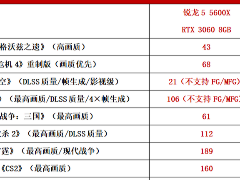
5000元装机组合Zen3 + RTX3060游戏装机首发测评
AMD和NVIDIA不久前曾表示会重启一些老产品线来满足用户需求,比如AMD会重启支持DDR4内存的Zen3、而NVIDIA也有意向重启采用GDDR6显存的RTX 3060,从而在一定程度上降低玩家2026-01-26
Core i5-12400F+RX7600组装机值得尝试吗? 七款游戏性能测评
最近一段时间各种电脑配件全面涨价,在这种特殊的情况下,只能退而求其次,可能很多朋友仍然会考虑Core i5-12400F+Radeon RX 7600,那么,这套配置现在的战力到底如何,是否2026-01-09
颜值性能超群!蓝宝石NiTRO+氮动极光RX 9070 XT Phantomlink组装机评测
今天要聊的蓝宝石 NITRO + 氮动 RX 9070 XT 16G D6 Phantomlink,搭配同系列 X870EA PhantomLink 主板,正是目前 AMD 阵营里独一份的背插组合,堪称颜值党装机的走线救星2026-01-04
最新评论