

2024年7月装机配置推荐: 大学生开学通用装机单
 我要评论
我要评论CPU降温
之前写过详细的操作,这里就简化一下:
- 点击将BIOS切换成高级模式。
- 点击切换到频率/电压控制配置页面。
- 找到下图的Select MCU,切换成Rev 0x104微码。
不做手动降电压的效果确实会差点,但总比Intel默认强(正常可以降温10°以上),想压更低的温度看之前的教程哈。

如果追求更合适的CPU性能,可以点击CPU模式,这里有四项可选:
- Max Turbo对应最强性能,但是由于加压比较激进,所以需要很强的散热器辅助散热。
- Optimization对应自动调节,说简单点就是没优化,原本咋样就是咋样。
- Spec Enhance对应节能模式,该模式下会优先以温度控制为目标。
- E-core Disable对应游戏模式,大核全开的同时降低小核,长时间游戏会比较省电。
之后选择储存并离开,重启电脑,至此BIOS中的优化操作完成。

显卡驱动切换
进入Windows系统后,先安装NVIDIA GeForce这个驱动工具,过于简单就不赘述了。

进入NVIDIA GeForce,点击驱动程序,按下图点击三个点可以切换驱动:
- Game Ready适合游戏。
- Studio适合影音剪辑、AI预算等生产力环境。
这里不用担心切换麻烦,后续切换也是点一下就可以重装,不会有副作用。

游戏优化与预测帧数
怕有纯新手不清楚,部分游戏是支持DLSS的,开启后可以大幅度提升游戏帧数,

另外害怕游戏帧数太低玩不了浪费时间,可以下载游戏加加这个软件,在跑完测试后会有游戏帧数预估,给的数据会偏低一些(也就是实际帧数会高一些),可以放心参考。

跑分测试
接下来做一下跑分测试和应用测试,调试就是上一段那些,大家应该能对这套设备的机能有更清晰的了解。
综合跑分
首先是鲁大师做了个整机跑分,测试结果如下图所示:
- 综合得分为2016021
- 处理器得分为933246
- 显卡得分为391759
- 内存得分为407318

其次是游戏加加,测试结果如下图所示:
- 游戏性能得分为99846
- 工作站性能得分为224960
- 处理器单核性能得分为36588
- 处理器多核性能得分为363703
- 显卡得分为53521
- 内存得分为79880
- 硬盘得分为17590

最后是Vray,测试结果如下图所示:
- CPU得分为23711
- GPU得分为1856

CPU测试
首先是CPU-Z,测试结果如下图所示:
- 单核评分为854.4
- 多核评分为9949.9

其次是Cinebench2024,全默认配置,测试结果如下图所示:
- CPU单核评分为122
- CPU多核评分为1332

显卡测试
首先是针对DX11的FireStrike模组,测试结果如下图所示:
- 最终分数为26664
- 显卡分数为28486
- 物理分数为37603
- 综合分数为13916

其次是针对DX12的TimeSpy模组,测试结果如下图所示:
- 最终分数为11272
- 显卡分数为10536
- CPU分数为18670

相关文章
14900K+Z790+RTX4080S游戏性能如何? 高端海景房主机组装教程
为了能更好的玩游戏,我决定再次组装一台高性能电脑,为此,我动用了i9-14900K与七彩虹iGame RTX 4080 Super火神,同时主板也采用了微星的 Z790 EDGE MAX刀锋钛,机电水等2024-06-18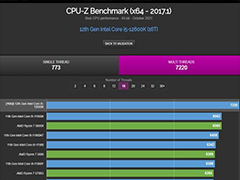
12600KF怎么搭配装机呢? i5-12600KF装机配置方案推荐
12代i5-12600KF近期是挺火的,这主要还是价格的因素,性能上这颗U是还要略强于14代i5-14400F,但是价格还便宜大几百,所以非常适合大家拿来玩游戏,显卡搭配方面可以考虑2024-06-17
全铝小主机! 华擎ASROCK Deskmix X600迷你小主机组装机教程
孻发现好多朋友希望组装小主机,不占地方,集体闹我们呢就来看看华擎DeskMini X300W和A300迷你主机组装教程2024-06-17
小还轻! 影驰RTX 4060+九州风神CH160 ITX小机箱组装机分享
今天绍了一款真mini小主机,重点讲述了九州风神CH160ITX小机箱的特点和装机配件,很适合16.5L桌面小主机方案,还能提着走2024-06-17
手提小型机箱装机之:乔思伯C6机箱+华擎B650I+微星魔龙4060Ti装机
想要组装一款可以随时拎走的小机箱,该怎么装呢?我们今天选用的机箱是乔思伯C6,下面我们就来看看详细的配置2024-06-17
怎么组装海景房电脑? 骨伽星舰机箱搭配4080Super显卡装机实测
今天给大家分享一款组装机,背插+异形+曲面+海景房的完美结合--骨伽星舰FV270白色海景房机箱,至于具体装机效果如何?详细请看下文介绍2024-06-17
2024年畅玩2K/4K画质游戏大作怎么配? 618组装机配置推荐
马上618了,想要升级一下自己的电脑,玩2K/4K游戏更有体验感,哪些硬件值得入手呢?下面我们就来分享畅玩2K/4K游戏大作的配件分享2024-05-13 现在很多朋友都买配件自己组装电脑,首先可以根据自己的需求配置,而且价位也可以自己控制,今天我们就来推荐性能和颜值都很高的配件2024-03-27
14900K+RTX4080S打造的高端海景房主机装机配置方案
这次配机的主要目的是为了生产力,兼顾闲暇时的游戏休闲,在显卡方面选择了新上市的RTX 4080 SUPER,详细请看下文介绍2024-03-11 很多朋友在尝试自己组装电脑的时候,发现整理出大把电源线,不知道该怎么正确安装这些线,下面我们就来分享组装机之电源线详细介绍2025-03-21

最新评论