

为体验NPU与高频条 英特尔酷睿Ultra7 265K处理器装机怎么配置?
 我要评论
我要评论由于酷睿Ultra 7 265K从14代酷睿处理器的LGA 1700升级到了LGA 1851,所以就不能继续搭配intel 700系主板使用,需要搭配最新intel 800系主板,根据自己的预算和需求针对性的去选择主板即可。如果你没有跟我一样是单独购买CPU,那么建议你去看看各个品牌的板U套装,一般来说会比单独购买CPU、主板的价格便宜几百不等。
不过这里有个细节要提一下,就是雷电4接口并非是intel 800系中高端主板的标配,这是为什么有些Z890主板会采用双USB4接口的原因,比如七彩虹iGame Z890 FLOW,所以对雷电接口有需求的用户在购买主板前需要留意。

因为我已经购买了USB4 主板Z790,所以这次我优先考虑雷电主板,价格相对来说自然会比USB4主板贵一些。
七彩虹Z890系列主板暂时没有加入雷电接口,所以主板还是在技嘉、华硕、小红龙微星和妖板华擎之间进行选择,预选的主板是有技嘉(GIGABYTE)超级雕Z890 AORUS MASTER DDR5主板、ROG STRIX Z890-E GAMING WIFI 主板、微星(MSI)MPG Z890 CARBON WIFI暗黑主板和华擎(ASRock)Z890 Taichi 太极主板,综合对比后选择了技嘉超级雕Z890 AORUS MASTER DDR5主板。

选择的直接理由就是内存超频方面没有学习成本,具体理由的话,一是注册提供四年质保、一年免费换新服务,支持个人送保;二是硬件规格高,细节设计出色,比如18+1+2相供电设计、新一代供电散热装甲&堆叠式M.2散热装甲设计、多重快易拆设计、副屏接口、万兆高速网卡等等;三是功能升级,加入了AI D5黑科技2.0、通过AI模型的自动超频软件AORUS AI SNATCH以及可以直接选择BIOS预设配置文件的AI Perfdrive,内存频率支持到了9500MHz(O.C)。

主板定了,那就来看内存条。内存条还是直接在光威和金百达两个品牌中选择,毕竟用了这么多年,兼容性好而且价格相对便宜,直接选择48GB套装,频率的话直接8000MHz起步,可选的也就是金百达。而金百达48GB套装DDR5 8000白刃灯条与DDR5 8400白刃灯条的价格也就是相差了20元,而且都是采用的原厂原印海力士M-die颗粒,都支持intel XMP 3.0,区别就是前者时序是CL38,后者时序是CL40,那就直接选择金百达48GB套装DDR5 8400白刃灯条。

金百达白刃灯条系列在造型设计方面基本都一样,比如十层强化PCB、单片马甲厚度为2毫米的铝合金白色散热马甲以及双面16颗ARGB LED灯珠设计,顶部采用了平整式设计,不会对散热器的安装造成影响,顶部乳白色部分就是亚克力导光条,支持主流主板厂家的灯光同步。售后方面支持七天无条件、以换代修、产品生命周期保固以及支持个人送保。

原厂海力士M-die颗粒也具备一定的超频性能,虽然金百达48GB套装DDR5 8400白刃的8400MHz频率已经够高,还可以直接在BIOS预设的内存Profile中一键选择9066MHz正常使用,此时对应的时序为CL42,对于普通用户来说也算是一个不错的超频体验。

对于显卡、机电散、硬盘、风扇等其他配件,无需另行购买,直接在已有的配件中进行选择即可,也就说平台升级的费用就是板U和内存条,当然作为DDR5内存用户,如果不追求高频条的话,也可以直接搭配已有的DDR5内存套装装机使用,也能够节省部分费用。
散热器默认就直接选择360水冷,事实上也只有360水冷可选。如果你担心水冷漏液的问题,就选择一款支持侧装冷排的机箱,然后把冷排安装在机箱侧面的位置。目前绝大部分散热器都会同时支持AMD和intel双平台,需要关注的部分其实就是最大解热功耗、产品设计和品牌售后相关。

虽然Z890主板CPU插槽同步升级到了LGA1851,但孔位并未发生变化,还能直接搭配原来的散热器使用,这就节省了一比费用,这里我就选择已有的贼船的H150i Elite LCD进行安装。

这个H150i Elite LCD在设计上的亮点,一是自带LCD屏,水冷头顶部中央位置的圆形屏幕所采用的是IPS材质的2.1英寸LCD屏,分辨率达到了480*480,清晰度比较高。二是采用模块化设计的水冷头。自带的这个LCD屏可以直接拔下来,它通过与冷头自带的插针口进行数据交换,玩家也可以自行更换为美商海盗船其他类型的冷头盖子。三是RGB冷头内置24颗可独立寻址的RGB LED灯珠,灯光效果比较出色。

性能方面,iCUE H150i Elite LCD版采用的是分流式铜质散热底座,搭配每英寸128个超高密度微水道来提升导热性能,内置的高性能静音离心水泵可以提供820毫升/分钟的流量。

iCUE H150i Elite LCD版自带3个12厘米ML RGB ELITE磁悬浮轴承风扇,具备静音、寿命长的特性,搭配AirGuide技术来让气流更加集中。每个风扇都装有8颗RGB LED灯珠,灯光效果比较漂亮,风扇转速范围为480~2400RPM,最大风量75CFM。
在转速调节方面,我们可以通过iCUE软件开启零转速模式,也就是允许风扇在低温度状态下停转,从而消除风扇噪音。有些不足的地方就是风扇没有采用积木设计,接线会比较麻烦。

选购显卡话,默认还是优先选择英伟达,毕竟生态最好,拿来打游戏搞生产力都没问题。当前选购显卡的话,如果你想要玩《黑神话:悟空》,那么就需要优先考虑RTX40系显卡,因为这款有游戏对RTX40系显卡支持的最好。我升级选卡的话会直接考虑从RTX4070起步。搭配装机的显卡是手头这块技嘉GeForce RTX 4070 Ti SUPER MASTER 16G 超级雕,黑色机身与主板、机箱等会更加搭配。
技嘉RTX 4070 Ti SUPER超级雕延续了RTX 4070系列超级雕的家族设计风格,包括全金属背板设计,标配3个支持正逆转、3D启停技术的仿生鲨鱼双滚珠轴承风扇以及风之力散热系统。内部采用了9根复合式热管以及均热板直触GPU的设计,搭配进气格栅来提升散热效率。

作为高性能显卡,技嘉RTX 4070 Ti SUPER超级雕采用了12相+3相数字供电设计,供电接口为标准16 PIN,老电源用户也无需担心,可以搭配自带的转接线安装使用。灯光设计方面,技嘉RTX 4070 Ti SUPER超级雕的风扇设计有炫彩光轮RGB灯光,顶部右侧AORUS LOGO设计有RGB灯光。另外显卡的双BIOS开关设计可以实现静音模式和OC模式之间快捷切换。

技嘉RTX 4070 Ti SUPER超级雕跟RTX4070系显卡有一个最大的不同,就是采用了AD103核心而不是AD104核心,这点跟RTX 4080系列显卡一样。显存类型为GDDR6X、显存位宽为256bit、显存容量为16GB,基础频率为2340Mhz,Boost频率为2670 MHz。
相关文章
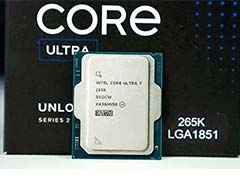
Core Ultra 7 265K和Ryzen 7 9700X怎么选? 七款游戏性能测评
Core Ultra 7 265K和Ryzen 7 9700X这两款处理器的游戏性能到底谁更强?谁更值得入手?下面我们来看看七款热门游戏对比测试2024-12-07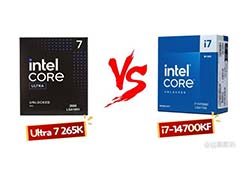
装机Ultra7 265K和i7 14700KF谁性价比更高? 两款处理器对比测评
本文重点对Ultra7 265K和 i7-14700KF两款芯片进行详细的实测,也将通过这严谨且真实的评测对两款芯片究竟谁更强悍,谁更具备性价比来进行一场PK大赛2024-12-06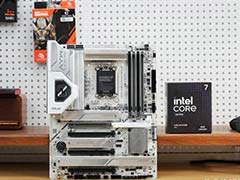
打造极致游戏性能! 华硕Z890 AYW主板搭配Ultra 7 265K装机测评
硕Z890 AYW GAMING WIFI W主板以其非凡的外观设计让人赏心悦目,如果搭配Ultra 7 265K性能将如何呢?下面我们就来看看详细测评2024-11-27
Ultra 7 265K能否超越i7-14700KF? 英特尔处理器多核性能对决
今天我们将分享Core Ultra 7 265K VS Core i7-14700K的游戏性能对比,已了解Core Ultra 7 265K这款处理器的实际性能,供感兴趣的朋友参考2024-11-27
能耗表现惊艳! 全新酷睿Ultra 7 265K搭配Z890刀锋钛主板测评
今天我们就测试下这款Ultra 265K,看看它的性能究竟如何,以及如何利用微星这款MPG Z890 EDGE TI WIFI刀锋钛的内置功能,提升它的性能2024-11-09
完整方案来了! 英特尔酷睿Ultra 7 265K处理器装机怎么配置
U7 265K 无论硬件配置还是实际使用体验,都相当炸裂,尤其是对性能要求比较高的玩家来说,那么U7 265K具体应该怎么搭配?今天我们给大家分享这份装机配置清单建议收藏2024-11-09
酷睿Ultra 200S系列处理器值得购买吗? 英特尔酷睿Ultra 7 265K评测
此前小编已经为大家带来了酷睿Ultra 9 285K/Ultra 5 245K的测试,今天我们则会给大家带来这款酷睿Ultra 7 265K的评测,它的表现与前代相比又如何呢?一起来看看吧2024-11-09
同门对决! Core Ultra 7 265K和Core i7-14700K性能差异对比测评
端旗舰,20核主打多线程的 i7-14700KF,将会与Ultra7 265K形成打擂台的趋势,接下来小编将重点对Ultra7 265K和 i7-14700KF两款芯片进行详细的实测2024-11-05
最新评论