

ai有哪些工具? ai入门基础教程
 我要评论
我要评论我将向您展示如何容易地复制和粘贴对象(在当前图层的前面和后面)。首先将其复制(Ctrl + C),然后使用Ctrl + F将其粘贴到原始对象前面(如果使用Ctrl + V,则将其粘贴到其它位置); 要将其粘贴到原始对象后面,请使用Ctrl + B。好,如果你现在知道复制/粘贴的技巧了,那么请将三角形复制并粘贴在自己的前面(Ctrl + F),并用白色填充粘贴的对象。最后,打开上面介绍的效果“染色玻璃”对话框,设置为(单元格大小= 6;边框粗细= 2;光照强度= 0)。
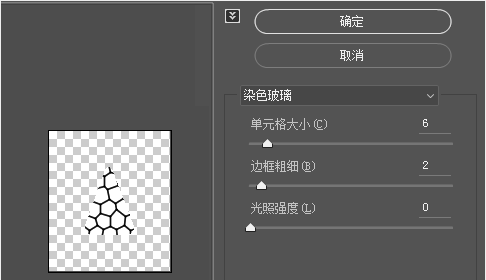
6、扩展外观。
扩展外观位于对象菜单中,是Illustrator中最重要的工具之一。 它可能需要一个单独的指南来详细描述,但今天我们只是学习基础知识。简单来说,扩展外观用于在应用“效果”后将对象分割为单独的路径或图像。那听起来有点混乱 让我们来看看吧。确保您已经选择了带有“染色玻璃”效果的白色三角形,然后转到“对象” - “扩展外观”,现在我们的对象是一个图像了。
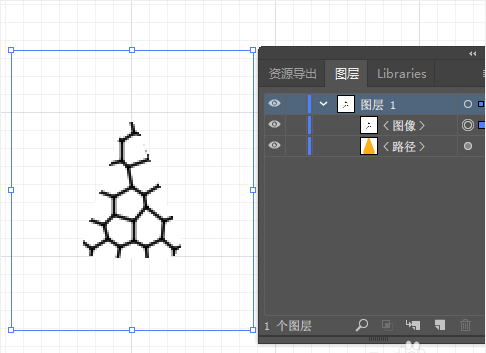
7、图像描摹。
Adobe Illustrator的另一个很酷的功能,图像描摹用于将位图图像转换为矢量图稿,以便在Adobe Illustrator 中修改和使用。转到“对象”-“图像描摹” - >“建立”并设置如下图。最后单击 “扩展”用于将位图转换为可编辑路径(矢量图)。如您所见,我们的纹理现在是一组路径,现在我们需要将其颜色从黑色改为白色,这一次我们会用描边(因为纹理是一组描边)。
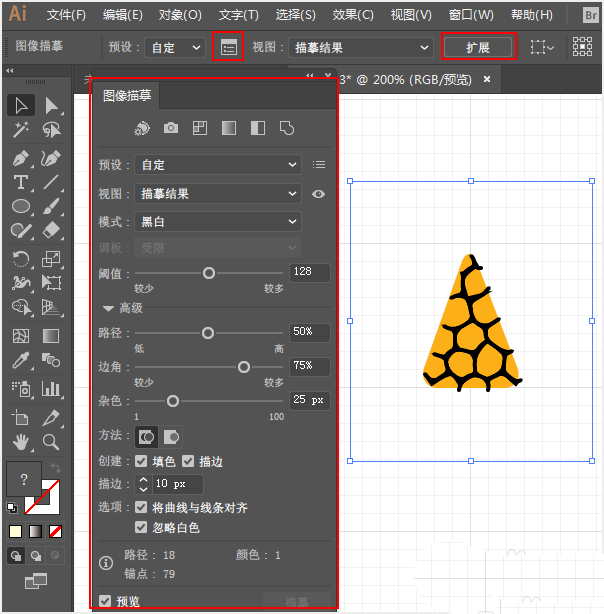
8、模糊效果。
好,但现在纹理有点太锐利了,让我们模糊一点。转到效果 - >模糊 - >高斯模糊,将半径设置为2像素。
9、编组对象。
现在我们需要复制它。但是它由多个层(对象)组成,所以为了使其更容易复制,我们需要编组。要对一组对象进行编组,请通过将鼠标拖动选择所有对象,并按快捷键Ctrl + G。选择多个对象的另一种方便方法是按住Shift并点击对象。但是,由于我们的画板上没有任何其他对象,您可以选择所有对象(Ctrl + A)并对其进行编组(Ctrl + G)。
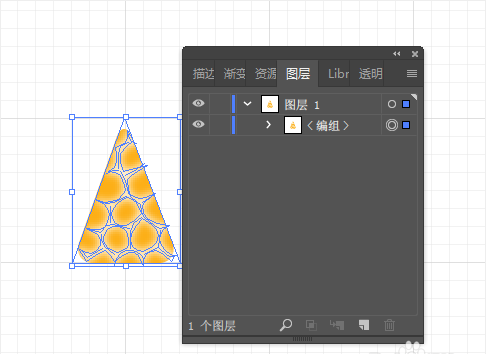
10、使用旋转工具。
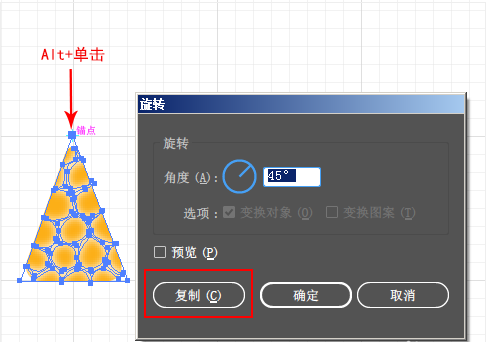
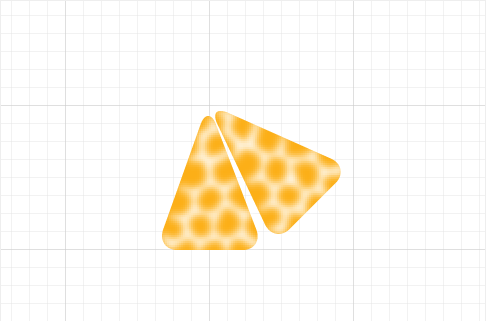
使用工具栏的旋转工具(R),用来旋转对象或形状。选择旋转工具,然后按“Alt +单击三角形顶部锚点”以设置旋转中心。 在弹出框中设置如下,然后单击复制。
11、一个小技巧。
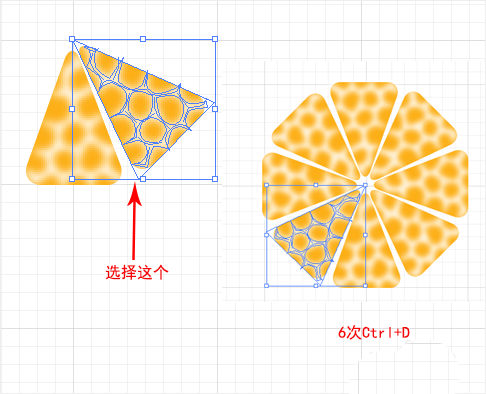
有一个小技巧,很实用,就是用一个键盘快捷键(Ctrl + D)。它重复或应用最新的变换到所选对象。选择新的橙子瓣并使用“Ctrl + D”6次。瞧! 我们有一个美味的橙子了。
12、画一个圆。
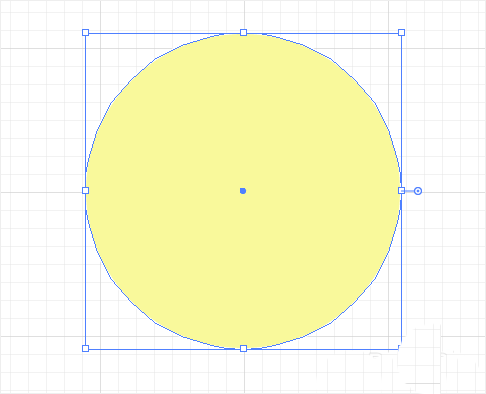
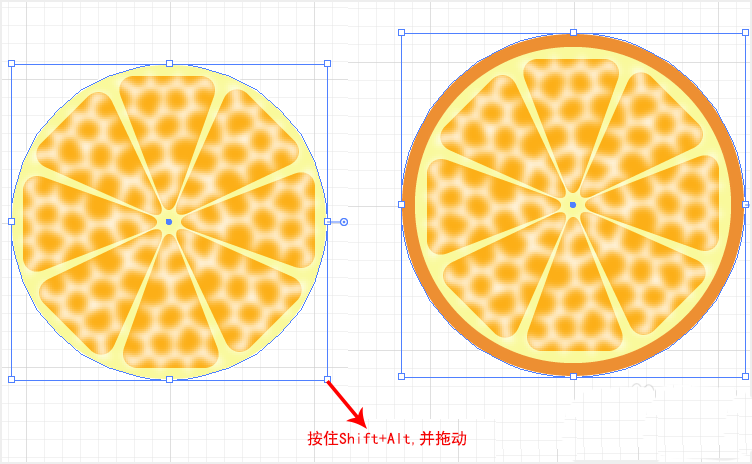
我们要选择淡黄色填充,无描边。选择椭圆工具(矩形工具下的子工具或点击L),按住Shift + Alt,将鼠标指向橙子中心,然后拖动鼠标,直到覆盖整个橙子。
13、安排对象。
你现在看到,淡黄色的圆在我们的橙子之前。要将其移到下方,请选择它并按Ctrl + [(Ctrl +]使其高于当前图层)。还需要做什么呢?选择该圆并使用“Ctrl + C”复制它,然后“Ctrl + B”帖在后面。最后将其填充颜色更改为较深的黄色,并通过按住Shift + Alt并拖动其参考点之一使其比第一个圆稍大。
14、添加文本。
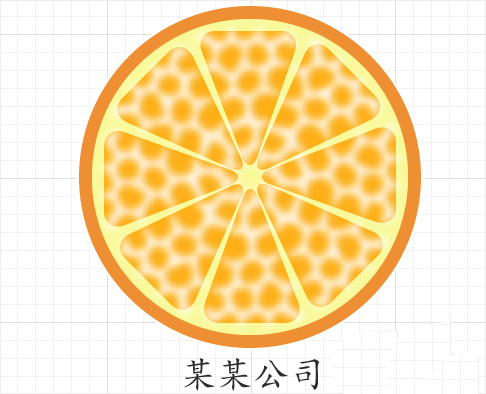
选择文字工具(T),单击并键入“某某公司”。
15、保存和导出。
要保存Illustrator文件,只需按Ctrl + S,它将以.ai格式保存。如果要将您的LOGO保存.png格式,则可以使用以下方法:“文件”-“导出”-“导出为”,选择PNG。
四、一些实用技巧
1、锁定层。 当您想要选择其他对象(如背景)前面的一些小对象时,您可以使用Ctrl + 2简单地锁定背景,或者在“图层”面板上放置锁定符号。
2、检查图层面板 。使用多个对象和图层时,命名图层是非常有用的。
3、您可以随时重新编辑图层样式 。您可以随时通过“外观”面板(“窗口”-“外观”)更改已应用于对象或图层的样式或效果设置。
4、使用库 。有一些很好的预定义库可以在您的作品中使用。 转到“窗口”,可以选择“图形样式库”,“画笔库”,“色板库”,“符号库”。
相关推荐:
相关文章
- AI怎么使用转换描点工具让一个矩形变成圆形?想让一个矩形变成圆形,zaiai中实现却很简单,我们可以充分使用转换描点工具来操作,下面我们就来看看详细的教程,需要的朋友2016-07-06
- AI中怎么使用选择工具?ai绘制矢量图很方便,我们今天来介绍一个比较基础的知识,就是使用选择工具作图,教程很简单,下面我们就来看看ai选择工具的使用教程,需要的朋友可2016-07-03
- illustrator绘制矢量插画的软件,应用非常广泛,而对于刚入门的朋友来说,对于AI的一些工具并不是很熟悉,比如旋转工具,今天,小编就为大家介绍AI旋转工具使用方法,不会2016-06-29
- ai的魔棒工具怎么用?对于刚入门AI的朋友可能并不是很清楚,所以下面小编就为大家详细介绍一下魔棒工具使用方法,不会的朋友可以参考本文2016-06-27
- illustrator视图缩放怎么用?对于很多新手来说并不是很清楚,所以下面小编就为大家介绍一下,同时也为大家介绍AI缩放工具的快捷键,一起来看看吧2016-06-10
- 这篇教程是向脚本之家的朋友分享AI混合工具制作立体字方法,教程制作出来的立体字非常漂亮,推荐到脚本之家,喜欢的朋友可以参考本文,来看看吧2016-06-06
- AI怎么使用宽度工具画欧式花边?想使用ai绘制欧式花边,使用宽度工具就很简单,今天我们就来看看欧式花边的画法,很简单,感兴趣的朋友可以进来参考一下去2016-05-30
- AI怎么使用描边工具?ai中经常使用描边工具,这也是比较基础的工具,今天我们就来看看AI修改描边大小和颜色的教程,比较适合新手参考,需要的朋友可以进来学习一下2016-05-26
- AI怎么利用旋转工具快速绘制太阳?想画一个太阳放到宣传海报上,今天我们就来给大家分享使用重复旋转功能快速绘制太阳的方法,很简单,需要的朋友可以参考下2016-05-22
- AI怎么使用钢笔工具做字体?想做一个自己的字体,该怎么做呢?在ai中如果使用钢笔工具设置字体很灵活,具体怎么操作呢?下面我们来看看AI使用钢笔工具做字体的详细教程,需2016-05-22
最新评论