

Illustrator(AI)设计制作一本时尚服饰书籍杂志鼠绘实例教程
 我要评论
我要评论
24,接下来绘制书页。
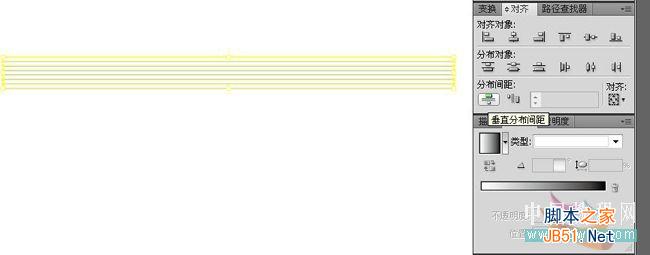
选择直线段工具,将描边色设为浅灰色,画一个长200pt,宽0.5pt的亮灰色直线。
用选择工具(黑箭头)选中对象,按住alt的同时拖动对象,进行复制。间距二个像左右,共复制六个对象。选中对象 ,打开对齐面板,选择平均排列,并编组。如图:
24,选择自由变形工具,对一半书页进行变形。如图:
(自由 变形工具的使用方法: 选中对象后,将鼠标点在变形框的一角上,按住ALT键再拖动)
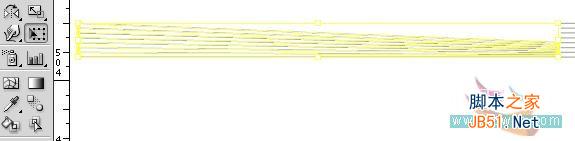
25,使用变形 工具,对书页进行局部变形 ,制作出不规则的效果。

26,使用镜向复制工作,对书页进行复制。如图:

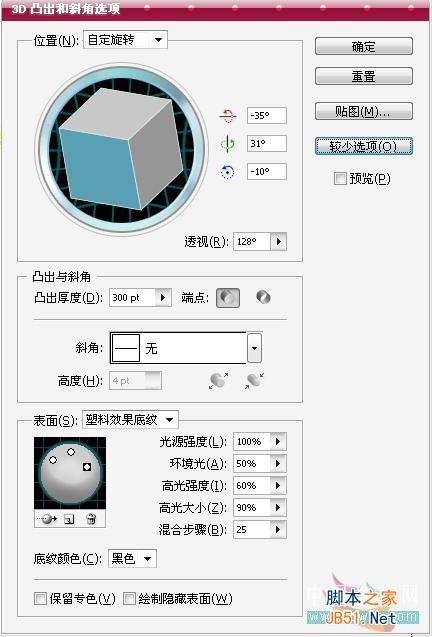
27,使用3D 工具,对书页进行渲染。设置如图:
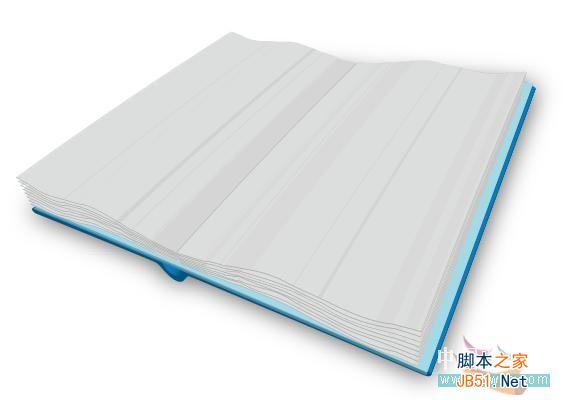
28,渲染后的效果图如下:
29,使用钢笔工具,绘制如图的曲线,使用3D效果。设置如图:
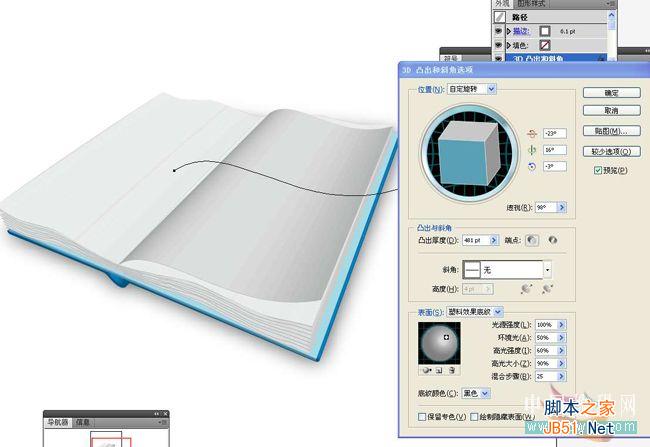
30,复制刚刚制作的书面,扩展,对这个编组进行复制。将复制图层的眼睛关闭,选择下层书面组进行操作:

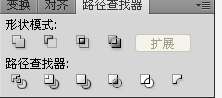
31,保持下方编组选中,扩展,打开路径查找器,使用形状模式组的第一项 ,合并选中对象。
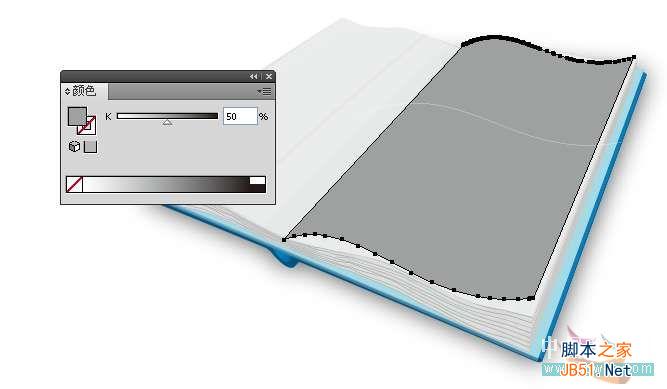
32,填充50%,如图。
33,菜单:效果,模糊,高斯模糊9象素。
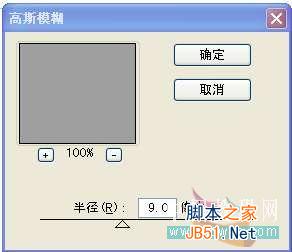
34,效果如图所示:
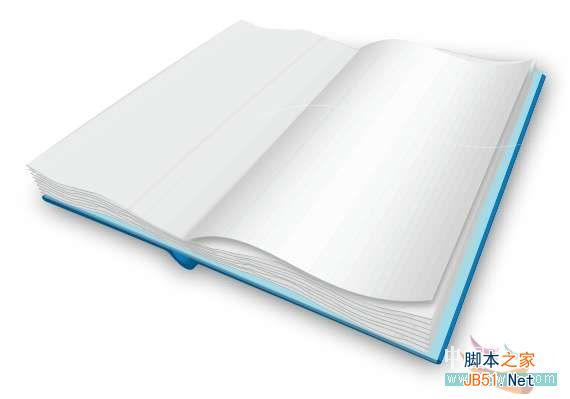
35,使用钢笔工具绘制如图曲线,应用3D效果。设置 如图:
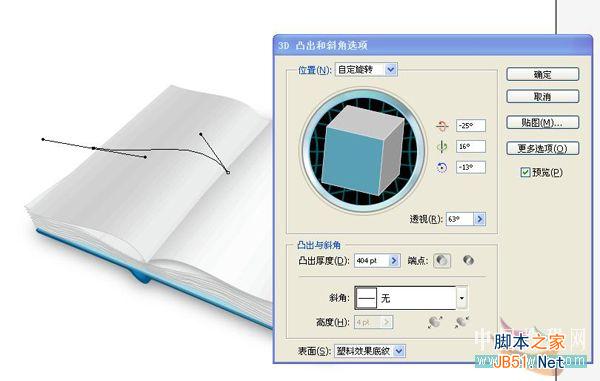
36,接下来,我们对书页进行贴图。
将素材图片置入。菜单:文件--置 入。
打开符号面板,将素材图片逐一拖入符号 面板,分别建立二个符号 。
37,选中刚刚用3D渲出来的书页,打开外观面板。双击3D凸出和斜角选项,打开3D面板。
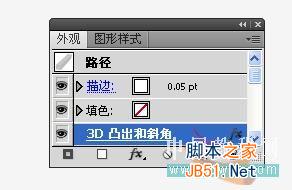
38,点击贴图。
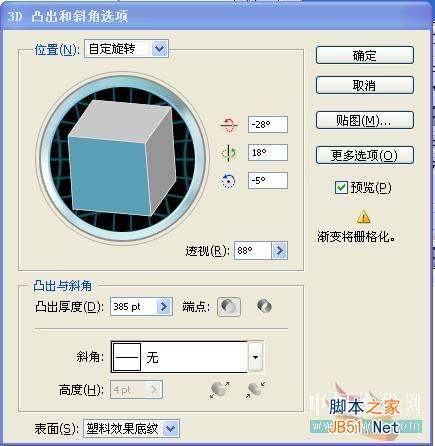
39,在符号下拉列表,选中刚建立的素材符号, 在第三个面3/5进行贴图,可以移动和缩放素材图片。打开预览项 ,在画面中控制图片的位置。
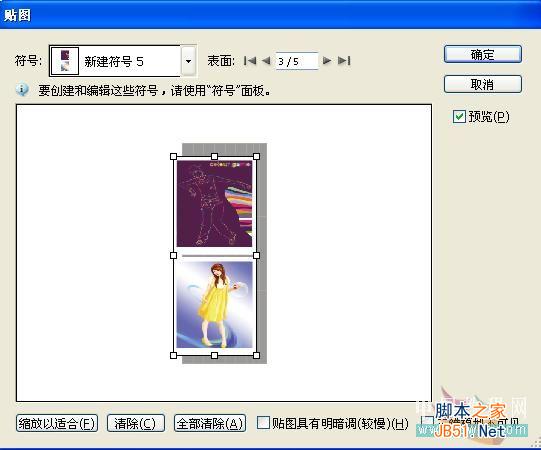
40,对另一页也进行同样的操作,效果如下:
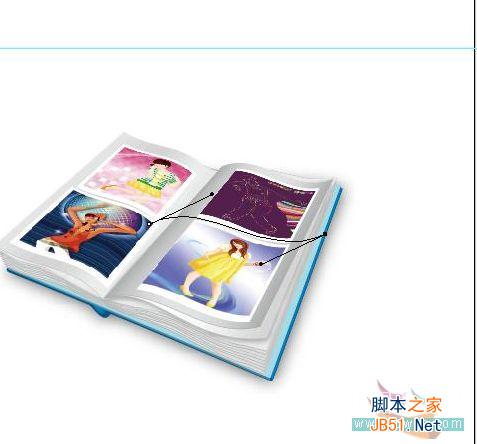
41,书页已经基本完成 。接下来我们对它进行一些调整。
对二个贴图的翻开书页分别进行扩展。菜单:对象--扩展外观。
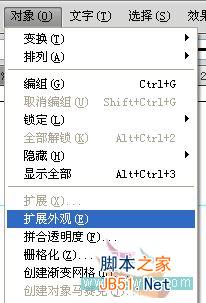
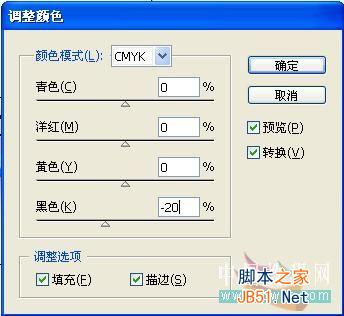
42,保持一张书面。菜单:编辑--编辑颜色--调整色彩平衡。 (CS2以下的版本,此功能在滤镜菜单中)
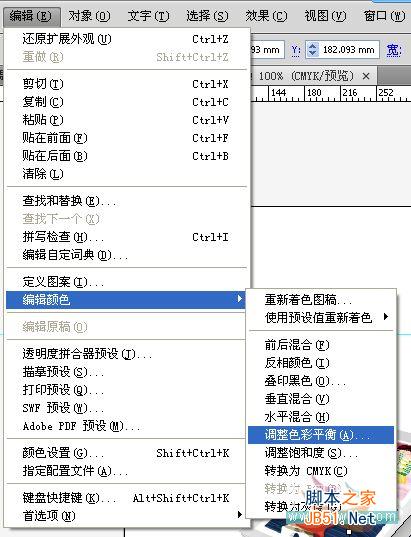
43,调整颜色数值如下:
44,可以使用自由变形工具,对书页不满意的对象进行调整。

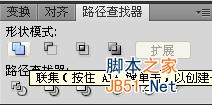
45,使用路径查找器中形状模式项的联集,即合并对象选项,合并对象。
46,背景绘制
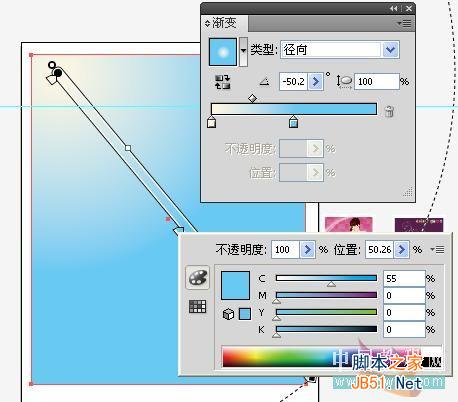
用矩形工具 在画布上进行绘制,盖住整个页面,填充白色到蓝色的渐变,描边无。如图所示:
相关文章

ai怎么混合两种颜色? illustrator混合两个色块的颜色的方法
ai填充不同颜色的图形重叠以后,想要将两种颜色混合,该怎么混合颜色呢?下面我们就来看看详细的教程2024-07-18 ai网格线间距默认的不是很喜欢,想要自己调整一下,该怎么调整呢?今天我们就来看看参考线调整技巧2024-05-28
ai路径平均效果怎么用? illustrator使用平均路径的教程
Adobe Illustrator中有一个路径平均功能,如何使用呢?下面小编为大家演示路径平均功能的一种使用方法2024-05-21ai保存pdf格式出现多余内容怎么解决? 去掉pdf文件多余内容的技巧
ai保存pdf格式出现多余内容怎么解决?ai中的文档保存为pdf文件的时候,发现有多余内容,该怎么操作呢?下面我们就来看看去掉pdf文件多余内容的技巧2023-12-19- ai描边在哪里?ai中想要设置描边,该怎么操作呢?下面我们就来看看ai设置描边的多种方法2023-12-19
- ai原位复制怎么用?复制图形的时候,想要原位复制粘贴,该怎么操作呢?下面我们就来看看ai原位复制快捷键介绍2023-12-19
ai怎么让文字随着路径变形? illustrator区域文字不跟着变换方向问题的
ai怎么让文字随着路径变形?选中文字后,发现文字不跟随变换区域旋转该怎么办呢?下面我们就来看看illustrator区域文字不跟着变换问题的解决办法2023-11-30ai渐变色怎么调方向? illustrator将渐变颜色反向的技巧
ai渐变色怎么调方向?ai中给图形填渐变色,想要进行反向,该怎么操作呢?下面我们就来看看illustrator将渐变颜色反向的技巧2023-11-30
Ai彩色logo怎么做反白反黑效果? ai彩色logo转化为黑白稿的技巧
Ai彩色logo怎么做反白反黑效果?设计的彩色logo想要做黑白稿,就是反黑反白效果,下面我们就来看看ai彩色logo转化为黑白稿的技巧2023-11-12- ai怎么设计迷宫字体效果?我们需要使用分割网格结合形状生成器工具,制作迷宫字体,下面我们就来看看详细的设计过程2023-11-02
最新评论