

element ui组件中element.style怎么改详解
更新时间:2023年06月02日 09:39:19 作者:q249859693
element.style是一种内联样式,一般都是代码里写死的,下面这篇文章主要给大家介绍了关于element ui组件中element.style怎么改的相关资料,文中通过图文介绍的非常详细,需要的朋友可以参考下
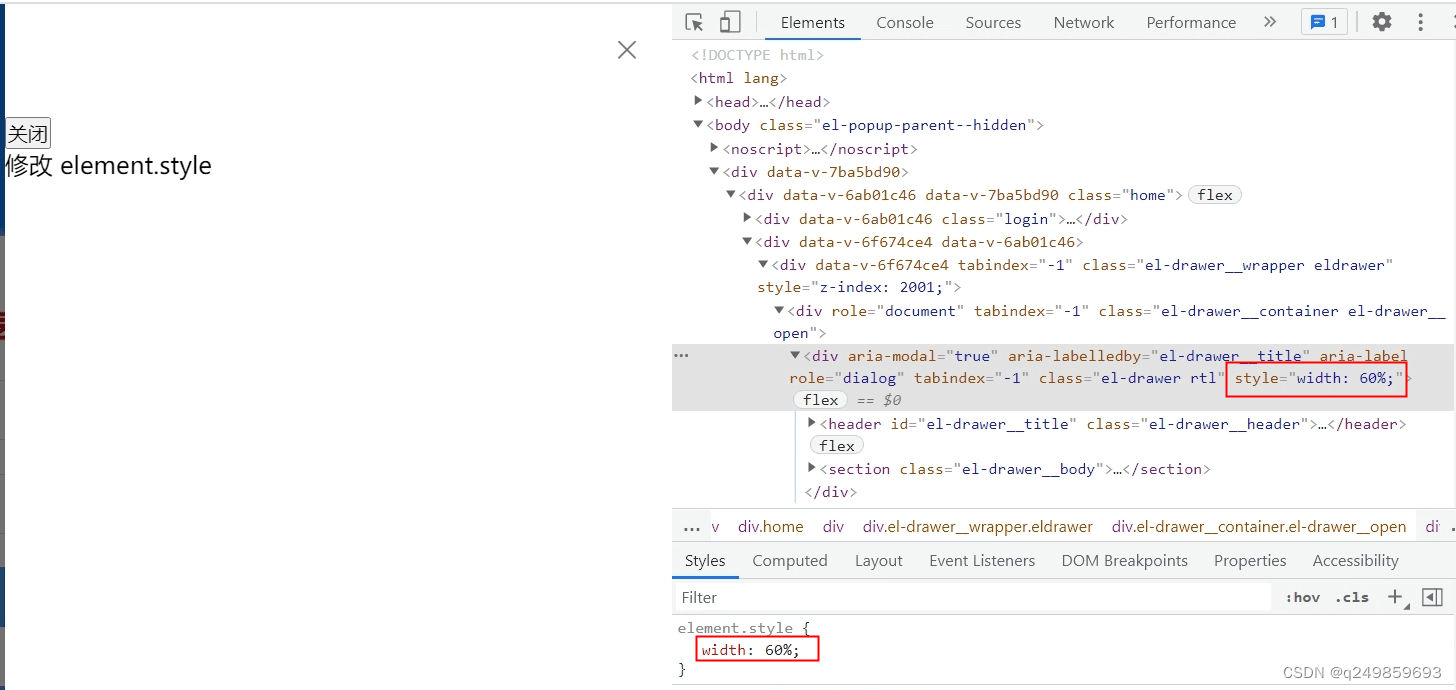
比如抽屉(el-drawer)的element.style的width
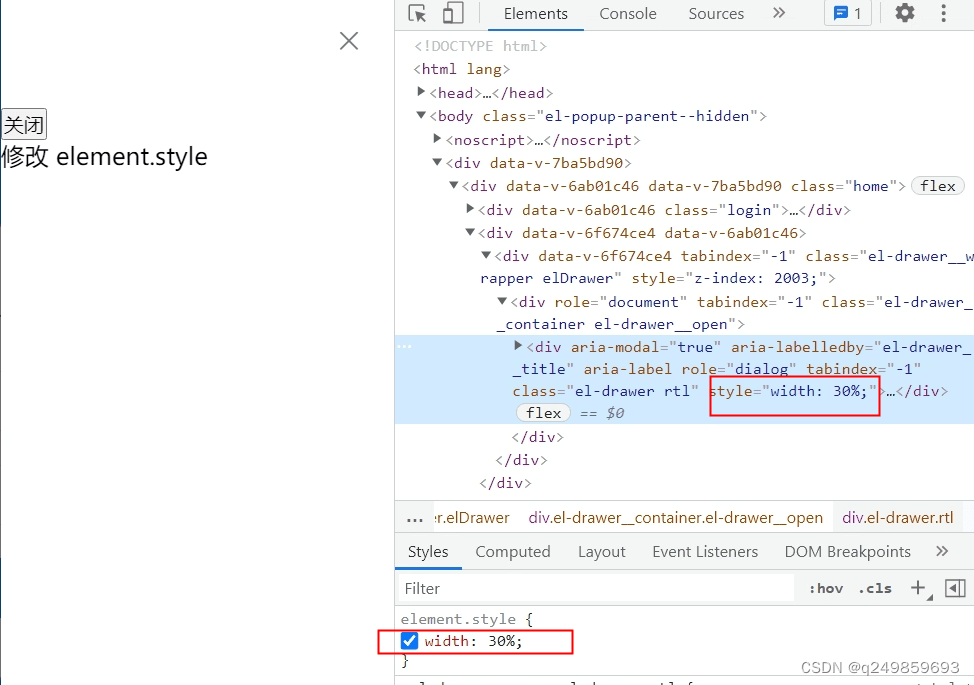
方法1:修改element组件自带的属性

<el-drawer size="60%">
如果没有该属性则用方法2或方法3
方法2:CSS修改
先在el-drawer外面建一个盒子eldrawer,防止影响其他组件样式
使用!important
一 . style 不加scoped
<div class="eldrawer">
	<el-drawer>
	</el-drawer>
</div>
<style>
.eldrawer .el-drawer {
  width: 60% !important;
}
</style>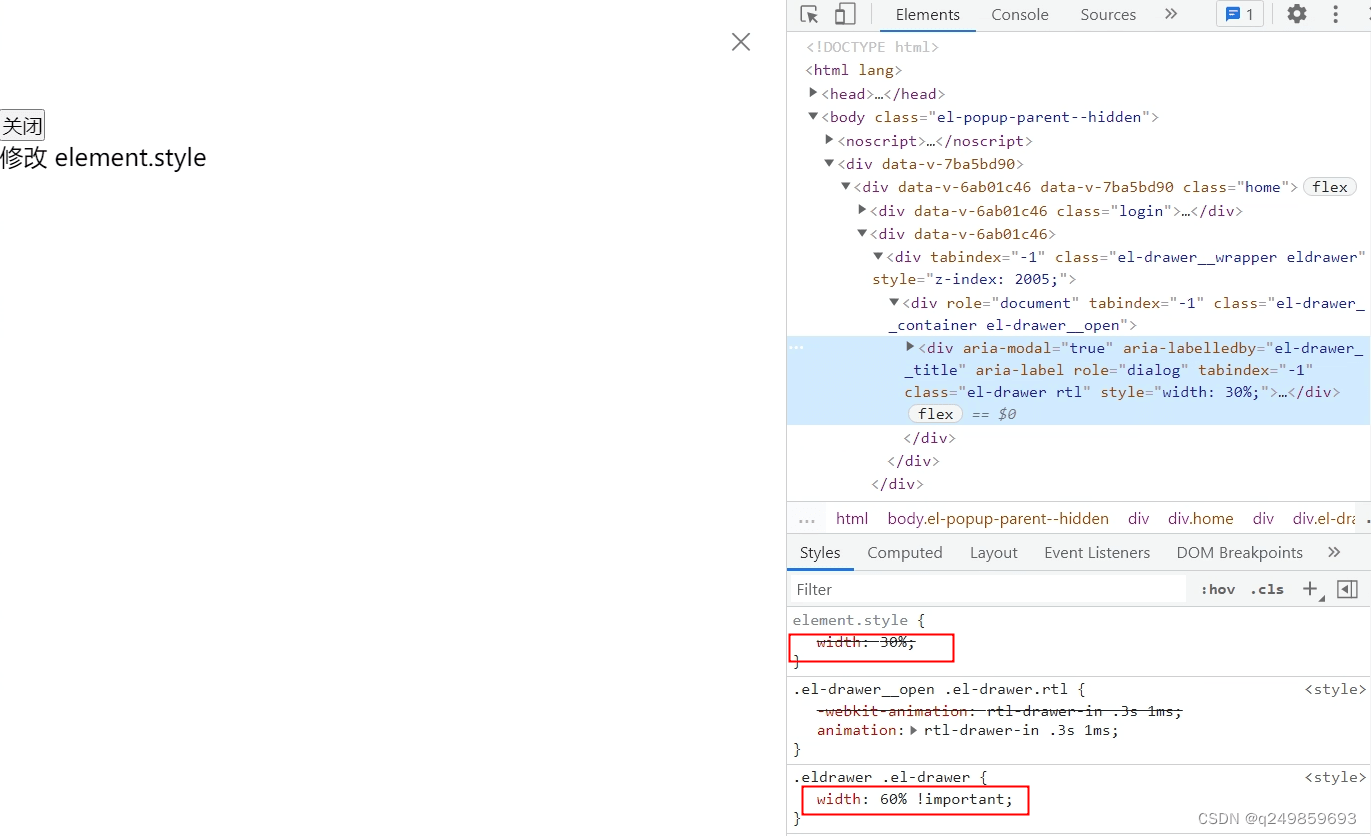
二 . style 加scoped
必须加::v-deep样式穿透
::v-deep和/deep/还有>>>写法不一样,作用相同
<div class="eldrawer">
	<el-drawer>
	</el-drawer>
</div>
<style scoped>
.eldrawer ::v-deep .el-drawer {
  width: 85% !important;
}
</style>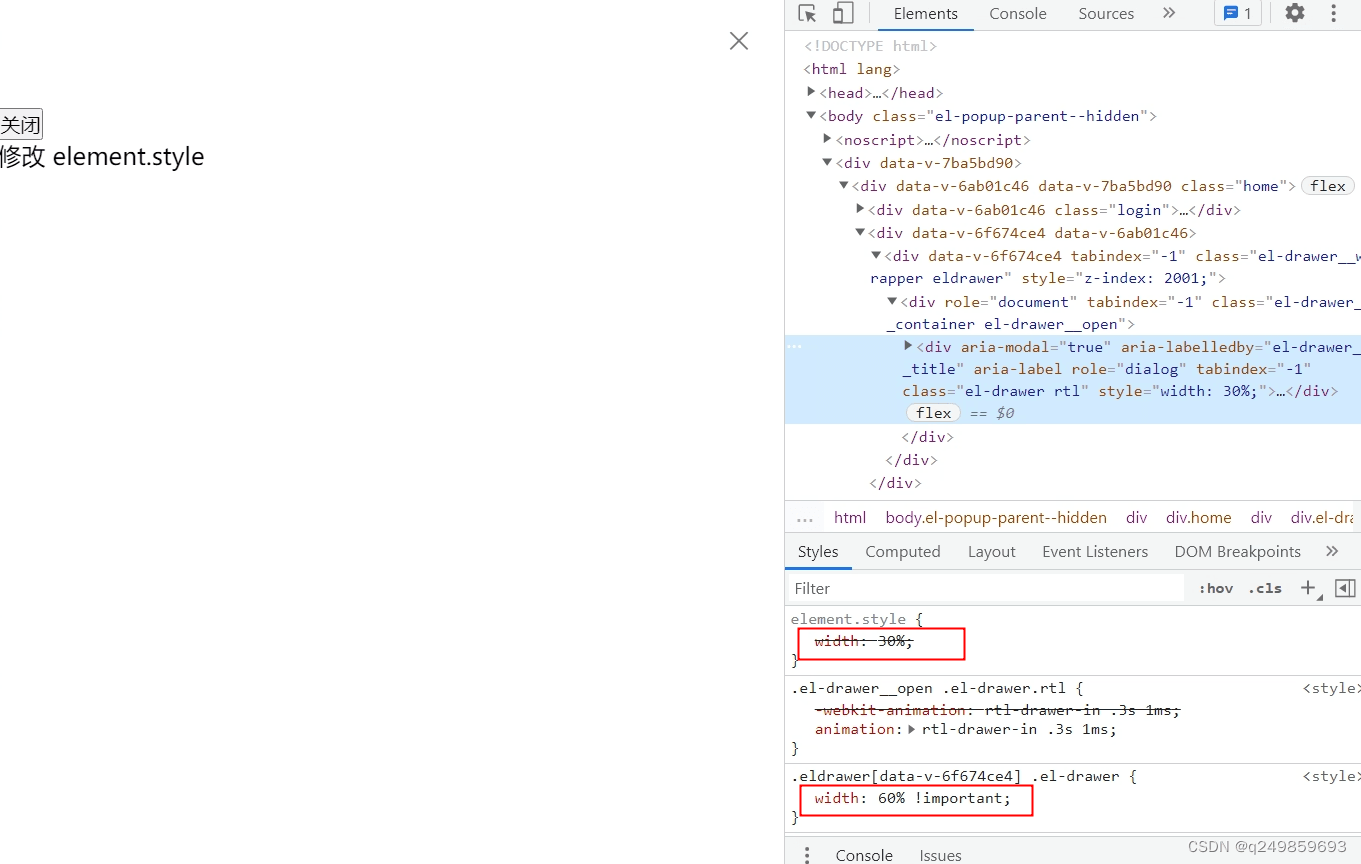
方法3: 用js修改dom元素样式
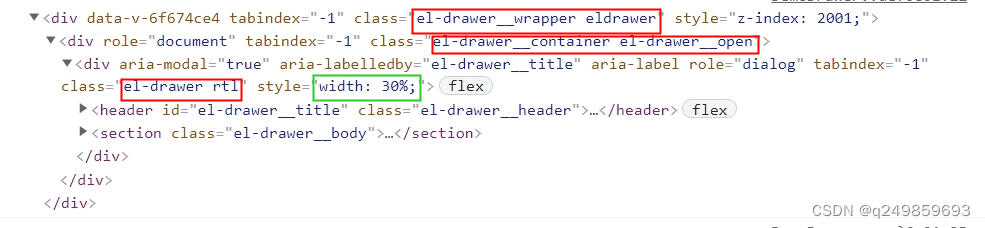
先要找到需要修改dom元素,在用js修改样式
怎么找到这个组件需要修改的dom呢?要一级级从父级向下查找。
mounted () {
	// 最好第一次查找自己定义的class(eldrawer)名,以免影响其他该组件
	var a = document.getElementsByClassName("eldrawer")[0]
    console.log(a);
    var b = a.getElementsByClassName('el-drawer__container')[0]
    console.log(b);
    var c = b.getElementsByClassName('el-drawer')[0]
    console.log(c);
    c.style.width = ' 60%'
    //document.getElementsByClassName("el-drawer__wrapper")[0].getElementsByClassName('el-drawer__container')[0].getElementsByClassName('el-drawer')[0].style.width = ' 60%'
  }
总结
到此这篇关于element ui组件中element.style怎么改的文章就介绍到这了,更多相关elementui组件element.style修改内容请搜索脚本之家以前的文章或继续浏览下面的相关文章希望大家以后多多支持脚本之家!
相关文章
 下面小编就为大家带来一篇iview给radio按钮组件加点击事件的实例。小编觉得挺不错的,现在就分享给大家,也给大家做个参考。一起跟随小编过来看看吧2017-09-09
 v-model通常用于input的双向数据绑定,它并不会向子组件传递数据,下面这篇文章主要给大家介绍了关于vue2和vue3组件v-model区别的相关资料,需要的朋友可以参考下2023-06-06
vue-resource 获取本地json数据404问题的解决
这篇文章主要介绍了vue-resource 获取本地json数据404问题的解决方案,具有很好的参考价值,希望对大家有所帮助。如有错误或未考虑完全的地方,望不吝赐教2022-10-10 这篇文章主要介绍了前端必知必会之Vue $emit()方法的相关资料,Vue.js中的$emit()方法用于在子组件中创建自定义事件,并在父组件中捕获这些事件,这在需要从子组件向父组件传递信息的大型项目中非常有用,需要的朋友可以参考下2025-02-02
Vue项目从webpack3.x升级webpack4不完全指南
前段时间,泡面将自己的一个Vue-cli构建的前端框架从webpack3.x升级到了4.x版本,现在才拉出来记录一下,已备忘之用,也和大家分享一下,需要的朋友可以参考下2019-04-04
使用Element的InfiniteScroll 无限滚动组件报错的解决
这篇文章主要介绍了使用Element的InfiniteScroll 无限滚动组件报错的解决,文中通过示例代码介绍的非常详细,对大家的学习或者工作具有一定的参考学习价值,需要的朋友们下面随着小编来一起学习学习吧2020-07-07
Vue使用路由钩子拦截器beforeEach和afterEach监听路由
这篇文章主要介绍了Vue使用路由钩子拦截器beforeEach和afterEach监听路由,文中通过示例代码介绍的非常详细,对大家的学习或者工作具有一定的参考学习价值,需要的朋友可以参考下2020-11-11 这篇文章主要介绍了vue+elementUI中el-radio设置默认值方式,具有很好的参考价值,希望对大家有所帮助,如有错误或未考虑完全的地方,望不吝赐教2023-12-12
 这篇文章主要介绍了Vue渲染失败的几种原因及解决方案,具有很好的参考价值,希望对大家有所帮助。如有错误或未考虑完全的地方,望不吝赐教2022-06-06
 这篇文章主要为大家详细介绍了vue实现移动端图片裁剪上传功能,文中示例代码介绍的非常详细,具有一定的参考价值,感兴趣的小伙伴们可以参考一下2017-08-08
最新评论