

vue + canvas实现涂鸦面板的示例代码
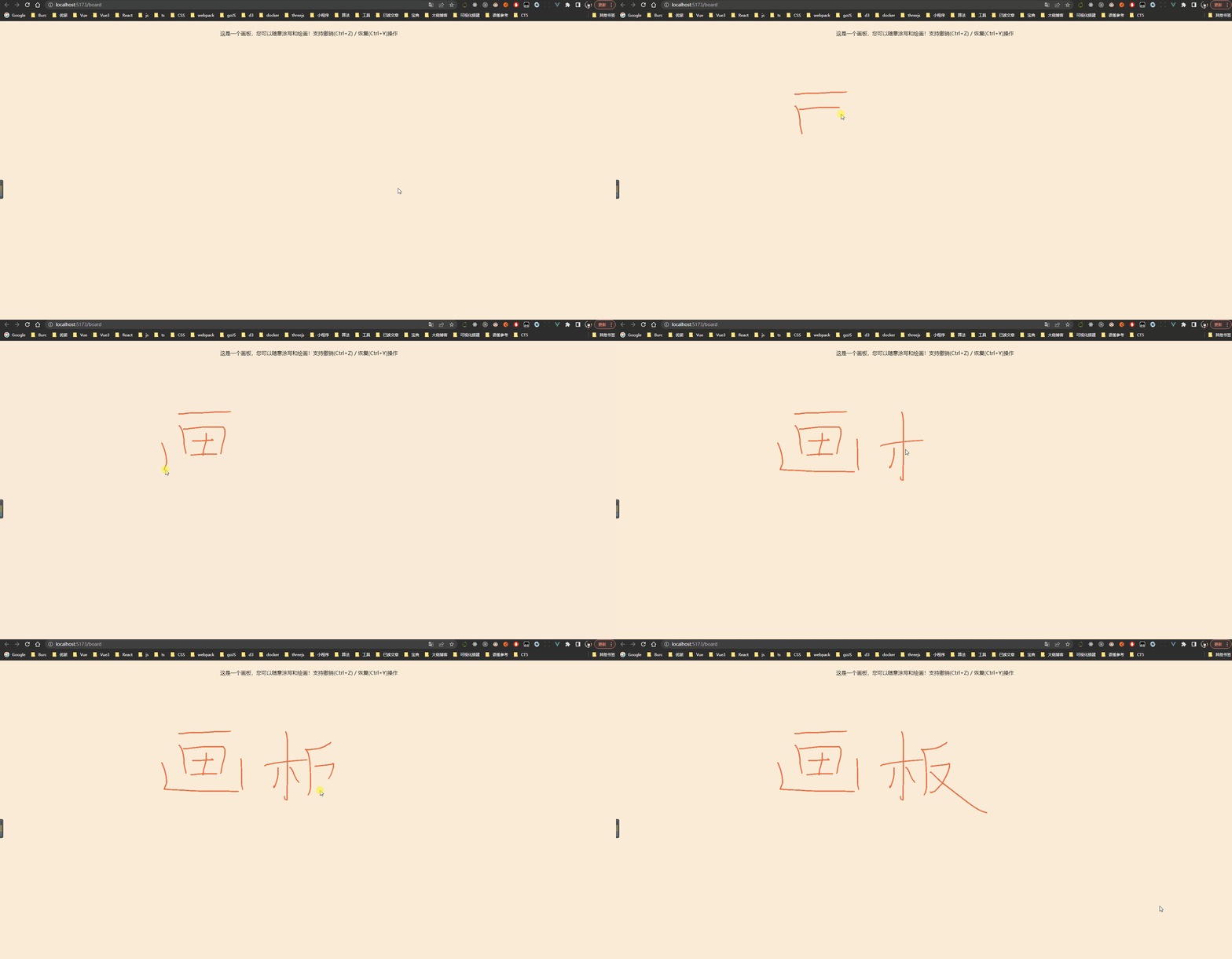
此篇文章用于记录柏成从零开发一个canvas涂鸦面板的历程,最终效果如下:
介绍
我们基于 canvas 实现了一款简单的涂鸦面板,用于在网页上进行绘图和创作。其支持以下快捷键:
| 功能 | 快捷键 |
|---|---|
| 撤销 | Ctrl + Z |
| 恢复 | Ctrl + Y |
我们可以通过 new Board 创建一个空白画板,其接收一个容器作为参数,下面是个基本例子:
<template>
  <div class="drawing-board">
    <div id="container" ref="container" style="width: 100%; height: 100%"></div>
  </div>
</template>
<script setup>
  import { ref, onMounted } from 'vue'
  import Board from '@/canvas/board.js'
  const container = ref(null)
  onMounted(() => {
    // 创建一个空白画板
    new Board(container.value)
  })
</script>
初始化
Board 的实现是一个类,在 src/canvas/board.js中定义。
new Board(container)时做了什么?我们在构造函数中创建一个 canvas 画布追加到了 container 容器中,并定义了一系列属性,最后执行了 init 初始化方法。
在初始化方法中,我们设置了画笔样式(其实可以动态去设置,让用户选择画笔颜色、粗细、线条样式等,时间有限,未实现此功能);注册监听了鼠标键盘事件,用于绘制画笔轨迹和实现撤销恢复快捷键操作。
export default class BoardCanvas {
  constructor(container) {
    // 容器
    this.container = container
    // canvas画布
    this.canvas = this.createCanvas(container)
    // 绘制工具
    this.ctx = this.canvas.getContext('2d')
    // 起始点位置
    this.startX = 0
    this.stateY = 0
    // 画布历史栈
    this.pathSegmentHistory = []
    this.index = 0
    // 初始化
    this.init()
  }
  // 创建画布
  createCanvas(container) {
    const canvas = document.createElement('canvas')
    canvas.width = container.clientWidth
    canvas.height = container.clientHeight
    canvas.style.display = 'block'
    canvas.style.backgroundColor = 'antiquewhite'
    container.appendChild(canvas)
    return canvas
  }
  // 初始化
  init() {
    this.addPathSegment()
    this.setContext2DStyle()
    // 阻止默认右击事件
    this.canvas.addEventListener('contextmenu', (e) => e.preventDefault())
    // 自定义鼠标按下事件
    this.canvas.addEventListener('mousedown', this.mousedownEvent.bind(this))
    // 自定义键盘按下事件
    window.document.addEventListener('keydown', this.keydownEvent.bind(this))
  }
  // 设置画笔样式
  setContext2DStyle() {
    this.ctx.strokeStyle = '#EB7347'
    this.ctx.lineWidth = 3
    this.ctx.lineCap = 'round'
    this.ctx.lineJoin = 'round'
  }
}
自定义鼠标事件
我们之前在 init 初始化方法中注册了 onmousedown 鼠标按下事件,需要在此处实现鼠标按下拖拽可以绘制画笔轨迹的逻辑
mousedownEvent(e) {
  const that = this
  const ctx = this.ctx
  ctx.beginPath()
  ctx.moveTo(e.offsetX, e.offsetY)
  ctx.stroke()
  this.canvas.onmousemove = function (e) {
    ctx.lineTo(e.offsetX, e.offsetY)
    ctx.stroke()
  }
  this.canvas.onmouseup = this.canvas.onmouseout = function () {
    that.addPathSegment()
    this.onmousemove = null
    this.onmouseup = null
    this.onmouseout = null
  }
}
自定义键盘事件
我们之前在 init 初始化方法中注册了 onkeydown 键盘按下事件,需要在此处实现撤销恢复的逻辑
// 键盘事件
keydownEvent(e) {
  if (!e.ctrlKey) return
  switch (e.keyCode) {
    case 90:
      this.undo()
      break
    case 89:
      this.redo()
      break
  }
}
要实现撤销恢复操作,我们需要一个存储画布快照的栈!这又涉及到两个问题,我们如何获取到当前画布快照?如何根据快照数据恢复画布?
查阅 canvas官方API文档 得知,获取快照 API 为 getImageData;通过快照恢复画布的 API 为 putImageData
/*
 * @name 返回一个 ImageData 对象,其中包含 Canvas 画布部分或完整的像素点信息
 * @param { Number } sx 将要被提取的图像数据矩形区域的左上角 x 坐标
 * @param { Number } sy 将要被提取的图像数据矩形区域的左上角 y 坐标
 * @param { Number } sWidth  将要被提取的图像数据矩形区域的宽度
 * @param { Number } sHeight 将要被提取的图像数据矩形区域的高度
 * @return { Object } 返回一个 ImageData 对象,包含 Canvas 给定的矩形图像像素点信息
 */
context.getImageData(sx, sy, sWidth, sHeight);
 /*
 * @name 将给定 ImageData 对象的数据绘制到位图上
 * @param { Object } ImageData 对象,包含 Canvas 给定的矩形图像像素点信息
 * @param { Number } dx 目标 Canvas 中被图像数据替换的起点横坐标
 * @param { Number } dy 目标 Canvas 中被图像数据替换的起点纵坐标
 */
 context.putImageData(ImageData, dx, dy);
我们对保存画布快照的逻辑进行了一次封装,如下:
// 添加路径片段
addPathSegment() {
  const data = this.ctx.getImageData(0, 0, this.canvas.width, this.canvas.height)
  // 删除当前索引后的路径片段,然后追加一个新的路径片段,更新索引
  this.pathSegmentHistory.splice(this.index + 1)
  this.pathSegmentHistory.push(data)
  this.index = this.pathSegmentHistory.length - 1
}
我们在构造函数中定义了一个存储画布快照的栈 - pathSegmentHistory;一个指向栈中当前快照的索引 - index
在初始化和绘制一个路径片段结束时都会调用 addPathSegment 方法,用于保存当前画布快照到栈中,并将索引指向栈中的最后一个成员
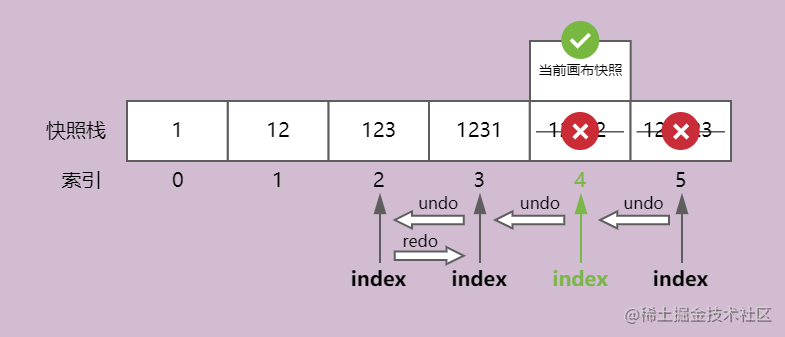
Tip:在保存快照数据之前,我们会先删除栈中位于索引之后的全部快照数据,目的是执行撤销操作后再绘制轨迹,要清空栈中的多余数据。举个栗子,如果我们先执行3次undo,再执行一次redo,最后绘制一条新的轨迹,则需要先清除栈中的最后两条快照数据,再添加一条新的当前画布快照数据,示意图如下
撤销(undo)
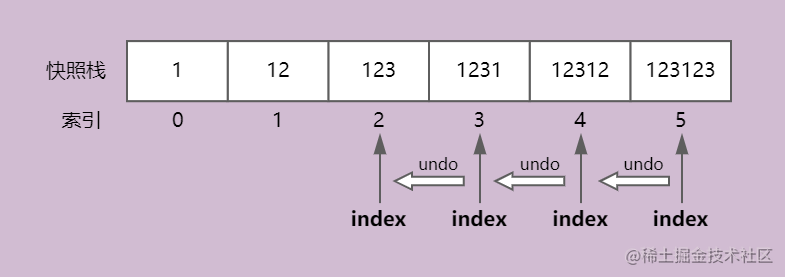
当执行 undo 操作时,我们先将索引前移, 然后取出当前索引指向的快照数据,重新绘制画布
// 撤销
undo() {
  if (this.index <= 0) return
  this.index--
  this.ctx.putImageData(this.pathSegmentHistory[this.index], 0, 0)
}
恢复(redo)
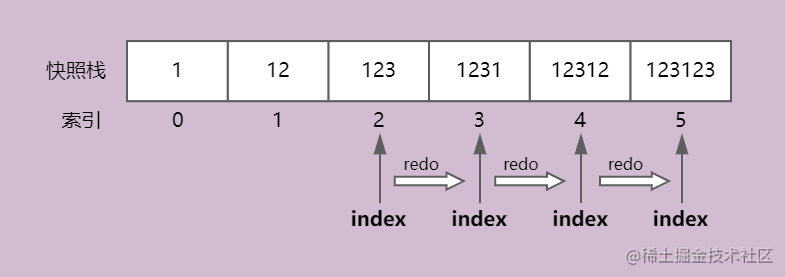
当执行 redo 操作时,我们先将索引后移, 然后取出当前索引指向的快照数据,重新绘制画布
// 恢复
redo() {
  if (this.index >= this.pathSegmentHistory.length - 1) return
  this.index++
  this.ctx.putImageData(this.pathSegmentHistory[this.index], 0, 0)
}
源码
涂鸦面板demo代码:vue-canvas
到此这篇关于vue + canvas实现涂鸦面板的示例代码的文章就介绍到这了,更多相关vue + canvas涂鸦面板内容请搜索脚本之家以前的文章或继续浏览下面的相关文章希望大家以后多多支持脚本之家!
相关文章
 这篇文章主要为大家详细介绍了Vue.js实现可编辑的表格,文中示例代码介绍的非常详细,具有一定的参考价值,感兴趣的小伙伴们可以参考一下2019-12-12
 这篇文章主要介绍了详解Vite的新体验,文中通过示例代码介绍的非常详细,对大家的学习或者工作具有一定的参考学习价值,需要的朋友们下面随着小编来一起学习学习吧2021-02-02
 这篇文章主要为大家详细介绍了vue实现压缩图片预览并上传功能,文中示例代码介绍的非常详细,具有一定的参考价值,感兴趣的小伙伴们可以参考一下2019-01-01
关于vue-cli-service:command not found报错引发的实战案例
这篇文章主要给大家介绍了关于vue-cli-service:command not found报错引发的相关资料,文中通过实例代码将解决的过程介绍的非常详细,对大家的学习或者工作具有一定的参考学习价值,需要的朋友可以参考下2023-02-02 这篇文章主要给大家介绍了关于vue点击右键出现自定义操作菜单实现的相关资料,在网页中我们也希望可以像桌面软件一样,点击右键后出现操作菜单,对选中的数据项进行相应的操作,需要的朋友可以参考下2023-08-08
 在Vue开发过程中,常常会碰到这样一种情形:从页面A跳转到页面B后,点击浏览器回退按钮返回页面A时,页面数据却未刷新,依旧保持之前的状态,这一情况可能会给用户带来困扰,对用户体验产生不良影响,本文将深入探讨如何妥善处理此类问题,以保证回退页面时数据能够准确更新2024-11-11
利用vuex-persistedstate将vuex本地存储实现
这篇文章主要介绍了利用vuex-persistedstate将vuex本地存储的实现,具有很好的参考价值,希望对大家有所帮助。如有错误或未考虑完全的地方,望不吝赐教2022-04-04 这篇文章主要为大家详细介绍了五种Vue实现加减乘除运算的方法,文中的示例代码简洁易懂,对我们深入了解vue有一定的帮助,需要的可以了解下2023-08-08
 这篇文章主要介绍了vue使用formData时候传递参数是个空值的情况处理,具有很好的参考价值,希望对大家有所帮助。如有错误或未考虑完全的地方,望不吝赐教2023-05-05
 本文主要介绍了element可编辑表格验证问题,文中通过示例代码介绍的非常详细,对大家的学习或者工作具有一定的参考学习价值,需要的朋友们下面随着小编来一起学习学习吧2023-05-05
最新评论