

VUE使用DXFParser组件解析dxf文件生成图片的操作代码
更新时间:2023年09月27日 12:09:27 作者:幸思无声_东莞
这篇文章主要介绍了VUE使用DXFParser组件解析dxf文件生成图片的操作代码,本文通过实例代码给大家介绍的非常详细,对大家的学习或工作具有一定的参考借鉴价值,需要的朋友可以参考下
<template>
  <div>
    <input type="file" @change="handleFileChange" />
  </div>
  <el-table :data="tableData" style="width: 100%">
    <el-table-column prop="Control_No" label="序号" width="180" />
    <el-table-column prop="Index" label="编号" width="180" />
    <el-table-column prop="ID" label="ID" width="180" />
    <el-table-column prop="BH" label="编号" width="180" />
    <el-table-column prop="Piece_Name" label="部位名称" width="180" />
    <el-table-column prop="data" label="日期" />'
    <el-table-column label="精品图片">
      <template v-slot="scope">
        <!-- 在这里访问tableData.vertices中的数据 -->
        <div id="imageContainer">
          <!-- 使用scope.row来获取当前行的数据 -->
          <img :src="generateCanvasImage(scope.row.vertices)" alt="精品图片" />
        </div>
      </template>
    </el-table-column>
  </el-table>
</template>
<script>
import DXFParser from 'dxf-parser';
export default {
  data() {
    return {
      tableData: [],
    }
  },
  methods: {
    handleFileChange(event) {
      const file = event.target.files[0];
      const reader = new FileReader();
      reader.onload = (e) => {
        const contents = e.target.result;
        // const decoder = new TextDecoder('utf-8');
        // const decodedContents = decoder.decode(contents);
        const parser = new DXFParser();
        const dxf = parser.parseSync(contents);
        // 处理解析后的DXF数据
        this.processDXF(dxf);
        // console.log(this.processDXF(dxf))
      };
      reader.readAsText(file);
      // reader.readAsArrayBuffer(file)
    },
    processDXF(dxf) {
      // 在这里处理解析后的DXF数据
      console.log(dxf);
      this.tableData.splice(0, this.tableData.length);
      // 示例:绘制一些图形到canvas上
      console.log(dxf.blocks)
      // dxf.blocks.forEach((e)=>{
      //   console.log(e)
      // })
      var Control_No = 1;
      for (var key in dxf.blocks) {
        if ('entities' in dxf.blocks[key]) {
          // console.log(dxf.blocks[key].entities[0].type)
          for (var i in dxf.blocks[key].entities) {
            if ("TEXT" === dxf.blocks[key].entities[i].type) {
              var ver = [];
              for (var w = 4; w < dxf.blocks[key].entities.length; w++) {
                if (dxf.blocks[key].entities[w].vertices) {
                  dxf.blocks[key].entities[w].vertices[0].new = true
                  ver = ver.concat(dxf.blocks[key].entities[w].vertices);
                }
              }
              console.log(ver.concat(dxf.blocks[key].entities[5].vertices))
              var newItem = {
                Control_No: Control_No++,
                Index: key,
                ID: dxf.blocks[key].entities[0].text,
                BH: dxf.blocks[key].entities[1].text,
                Piece_Name: dxf.blocks[key].entities[2].text,
                vertices: ver,
                data: dxf.blocks[key].entities[3].text
              };
              this.tableData.push(newItem); // 将新对象添加到tableData数组中
              break;
            }
          }
        }
      }
    },
    generateCanvasImage(vertices) {
      // 获取Canvas元素
      var canvas = document.createElement("canvas");
      var ctx = canvas.getContext("2d");
      // 设置多边形的颜色
      var color = "#FF0000"; // 十六进制颜色值,例如 16711680 对应的颜色为红色
      // 顶点坐标列表
      // 计算图形的包围框
      var minX = Number.MAX_VALUE;
      var minY = Number.MAX_VALUE;
      var maxX = Number.MIN_VALUE;
      var maxY = Number.MIN_VALUE;
      for (var i = 0; i < vertices.length; i++) {
        var vertex = vertices[i];
        minX = Math.min(minX, vertex.x);
        minY = Math.min(minY, vertex.y);
        maxX = Math.max(maxX, vertex.x);
        maxY = Math.max(maxY, vertex.y);
      }
      // 计算缩放因子
      var width = maxX - minX;
      var height = maxY - minY;
      var scale = Math.min(canvas.width / width, canvas.height / height);
      // 绘制多边形
      ctx.beginPath();
      ctx.strokeStyle = color; // 设置描边颜色
      ctx.lineWidth = 1; // 设置线宽
      // 移动到第一个顶点
      ctx.moveTo((vertices[0].x - minX) * scale, (vertices[0].y - minY) * scale);
      // 依次连接顶点
      for (var e = 1; e < vertices.length; e++) {
        if (vertices[e].new === true) {
          console.log("true");
          // 如果条件成立,移动到当前顶点位置,不连接上一次的顶点
          ctx.moveTo((vertices[e].x - minX) * scale, (vertices[e].y - minY) * scale);
        } else {
          // 否则继续连接顶点
          ctx.lineTo((vertices[e].x - minX) * scale, (vertices[e].y - minY) * scale);
        }
      }
      // 关闭多边形路径
      ctx.closePath();
      // 绘制多边形
      ctx.stroke();
      // 将Canvas内容转换为图片路径
      var imgDataURL = canvas.toDataURL("image/png");
      // 在HTML页面上显示图片
      var imgElement = document.createElement("img");
      imgElement.src = imgDataURL;
      return imgElement.src
      // 将图片元素添加到页面中的图片容器
      // var container = document.getElementById("imageContainer");
      // container.appendChild(imgElement);
    }
  }
}
</script>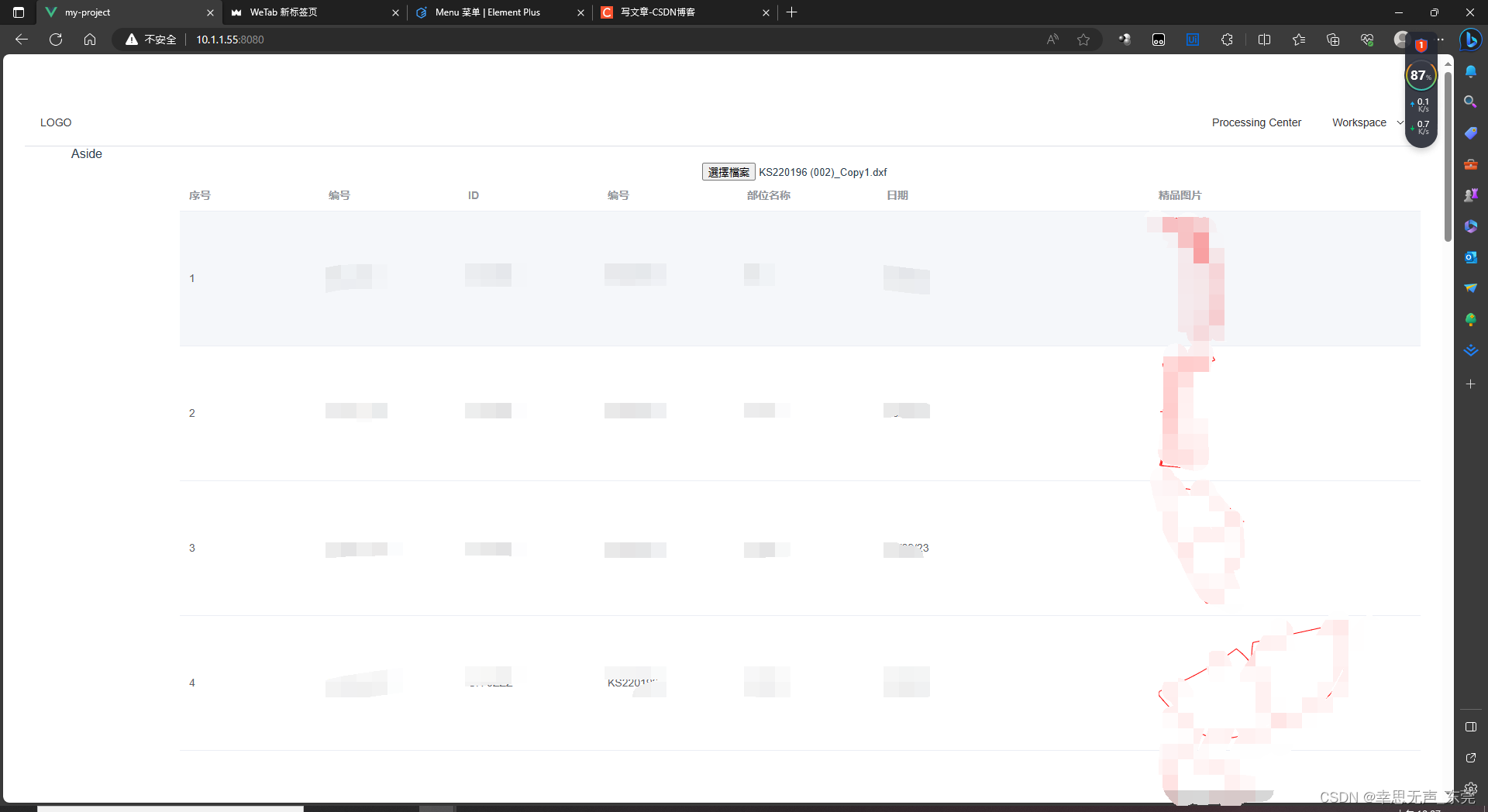
大致效果图如果大家有疑问欢迎评论我将在更新问题解析!
到此这篇关于VUE使用DXFParser组件解析dxf文件生成图片的文章就介绍到这了,更多相关vue解析dxf文件生成图片内容请搜索脚本之家以前的文章或继续浏览下面的相关文章希望大家以后多多支持脚本之家!
相关文章
 路由存在两者模式,一种是历史模式history,一种是hash模式,下面这篇文章主要给大家介绍了关于vite vue3下配置history模式路由的相关资料,需要的朋友可以参考下2023-01-01
 这篇文章主要介绍了使用vue开发移动端管理后台的注意事项,小编觉得挺不错的,现在分享给大家,也给大家做个参考。一起跟随小编过来看看吧2019-03-03
 这篇文章主要介绍了关于Element-UI中slot的用法及说明,具有很好的参考价值,希望对大家有所帮助,如有错误或未考虑完全的地方,望不吝赐教2023-10-10
 这篇文章主要给大家介绍了关于Vue实现Base64转png、jpg图片格式的相关资料,前段获取生成的是base64图片,需要转化为jpg,png,需要的朋友可以参考下2023-09-09
 这篇文章主要给大家介绍了关于vue3使用quill富文本编辑器保姆级教程的相关资料,在许多网站和应用程序中富文本编辑器是一种常见的工具,它使用户能够以直观的方式创建和编辑文本内容,需要的朋友可以参考下2023-11-11
 今天小编就为大家分享一篇axios的拦截请求与响应方法,具有很好的参考价值,希望对大家有所帮助。一起跟随小编过来看看吧2018-08-08
 这篇文章主要介绍了实现一个 Vue 吸顶锚点组件方法,文中通过示例代码介绍的非常详细,对大家的学习或者工作具有一定的参考学习价值,需要的朋友们下面随着小编来一起学习学习吧2019-07-07
 这篇文章主要介绍了vue+axios 前端实现的常用拦截的代码示例,小编觉得挺不错的,现在分享给大家,也给大家做个参考。一起跟随小编过来看看吧2018-08-08
 这篇文章主要介绍了Vue3翻页后刷新并保持该页面数据方式,具有很好的参考价值,希望对大家有所帮助,如有错误或未考虑完全的地方,望不吝赐教2025-04-04
vue el-form-item如何添加icon和tooltip
这篇文章主要介绍了vue el-form-item如何添加icon和tooltip问题,具有很好的参考价值,希望对大家有所帮助,如有错误或未考虑完全的地方,望不吝赐教2023-10-10
最新评论