

Vue项目el-upload 上传文件及回显照片和下载文件功能实现
本次需求是上传多种固定格式的文件,且回显的时候,图片可以正常显示,文件可以进行下载
主要采用element的el-upload组件实现
1、文件上传
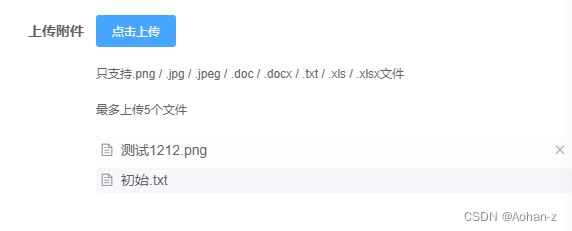
先看下,上传文件效果图
点击上传将文件放到网页,还有一个点击确定的按钮再上传文件到服务器
html
<el-upload
   ref="upload"
   accept=".png,.jpg,.jpeg,.doc,.docx,.txt,.xls,.xlsx"
   action="#"
   multiple
   :limit="5"
   :headers="headers"
   :auto-upload="false"
   :file-list="fileList"
   :on-change="handleChange"
   :on-remove="removeFile"
   :on-exceed="limitCheck"
 >
   <el-button size="small" type="primary">点击上传</el-button>
   <div slot="tip" class="el-upload__tip">
     <p>只支持.png / .jpg / .jpeg / .doc / .docx / .txt / .xls / .xlsx文件</p>
     <p>最多上传5个文件</p>
   </div>
 </el-upload>
1、accept:限制上传的文件类型
2、action: 必选参数,上传的地址,可以暂时设置为"#"
3、multiple: 设置选择文件时可以一次进行多选
4、limit:限制上传的文件的数量
5、auto-upload:是否自动上传,false为手动上传
(因为我需要和表单一起添加到服务器,所以点击上传时只是到页面,后面点击确定才到服务器)
需要注意:当:auto-upload="false"手动上传的时候,:before-upload="beforeUpload"上传前校验失效,两者不可以同时用,可以将校验加在:on-change里面
6、file-list:文件列表
script
记得引入
import axios from 'axios'
data() {
	return {
		// 上传附件
      fileList: [],
      headers: {
        'Content-Type': 'multipart/form-data'
      },
	}
},
methods: {
	// 文件状态改变时的钩子
	handleChange(file, fileList) { // 文件数量改变
      this.fileList = fileList
      const isLt2M = (file.size / 1024 / 1024 < 2)
      if (!isLt2M) {
        this.$message.error('上传头像图片大小不能超过 2MB!')
        this.fileList.pop()
      }
      return isLt2M
    },
    // 文件超出个数限制时的钩子
    limitCheck() {
      this.$message.warning('每次上传限制最多五个文件')
    },
    // 文件删除的钩子
    removeFile(file, fileList) {
      this.fileList = fileList
    },
    // 点击确定按钮 上传文件
    confirm() {
    	var param = new FormData()
    	this.fileList.forEach((val, index) => {
    		param.append('file', val.raw)
    	})
    	// 拿取其他的信息
    	param.append('id', sessionStorage.getItem('id'))
    	...
    	axios(`url......`, {
   			headers: {
              'Authorization': 'Bearer ' + sessionStorage.getItem('token'),
              'Content-Type': 'multipart/form-data'
            },
            method: 'post',
            data: param
          	}).then((res) => {
	            if (res.data.code === 200) {
	              this.$message.success('上传成功')
	            } else {
	              this.$message.error('上传失败')
	            }
          })
    }
}
2、文件回显
文件回显时,只展示上传的内容
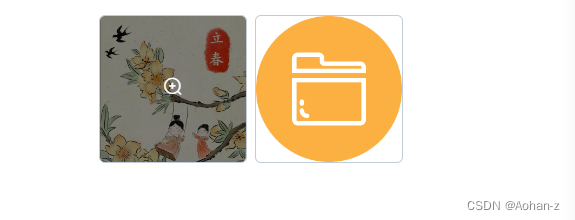
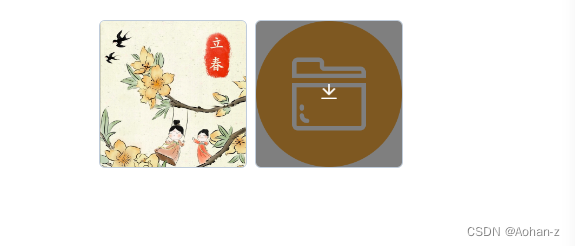
如果上传图片,直接展示缩略图,可进行放大预览操作
如果上传其他文件,展示固定的图片(图片可自己设置),可在网页进行下载操作
html
<el-upload
   :file-list="fileList"
   action="#"
   list-type="picture-card"
 >
   <div slot="file" slot-scope="{file}">
     <img
       class="el-upload-list__item-thumbnail"
       :src="file.url"
       alt=""
     >
     <span class="el-upload-list__item-actions">
     	// 下载
       <span
         v-if="updataIf(file)"
         class="el-upload-list__item-delete"
         @click="handleDownload(file)"
       >
         <i class="el-icon-download" />
       </span>
       // 放大预览
       <span
         v-else
         class="el-upload-list__item-preview"
         @click="handlePictureCardPreview(file)"
       >
         <i class="el-icon-zoom-in" />
       </span>
     </span>
   </div>
 </el-upload>
 <el-dialog :visible.sync="dialogVisible" :append-to-body="true">
   <img width="100%" height="100%" :src="dialogImageUrl" alt="">
 </el-dialog>
script
记得引入
import axios from 'axios'
data() {
	return {
		dialogImageUrl: '',
	    dialogVisible: false,
	    fileList: []
	}
},
created() {
	this.getDetail()
},
methods: {
	// 判断文件类型,图片预览,文件下载
    updataIf(e) {
      if (e.fileName) {
        if (e.fileName.split('.')[1] === 'png' || e.fileName.split('.')[1] === 'jpeg' || e.fileName.split('.')[1] === 'jpg') {
          return false
        } else {
          return true
        }
      } else {
        if (e.name.split('.')[1] === 'png' || e.name.split('.')[1] === 'jpeg' || e.name.split('.')[1] === 'jpg') {
          return false
        } else {
          return true
        }
      }
    },
	// 获取详情
	getDetail() {
		this.fileList = []
		// 调用查询的接口
		...
		...
		// 调用成功
		if (res.code === 200) {
			var arr = []
			// res.data.fileMap为返回的Object格式的文件数据
			// 因为返回的格式是 {name: url,name: url}
			// 循环转变成需要的数组格式,每个数组元素包含name、url、id
			// [{name: name,url: ulr,id: id},{name: name,url: ulr,id: id}]
			Object.keys(res.data.fileMap).forEach(key => {
			   var obj = {
			     name: '',
			     url: '',
			     id: ''
			   }
			   // 数组元素里面的name就是key
			   obj.name = key
			   // 数组元素里面的url,当时图片的时候直接用url
			   // 当不为图片的时候,显示固定的图片,且传入id(id用于下载文件)
			   if (key.split('.')[1] === 'png' || key.split('.')[1] === 'jpeg' || key.split('.')[1] === 'jpg') {
			     obj.url = 'http://.../file/minio/view/chs/' + res.data.fileMap[key]
			   } else {
			     // 所有文件统一图片
			     obj.url = require('../../../assets/images/fileImg.png')
			     obj.id = res.data.fileMap[key]
			   }
			   arr.push(obj)
			 })
			 // 将组好的格式直接赋值给fileList(文件列表)
			 this.fileList = arr
		}
	},
	// 放大预览
	handlePictureCardPreview(file) {
      this.dialogImageUrl = file.url
      this.dialogVisible = true
    },
    // 文件下载
    handleDownload(file) {
      axios(`url.......`, {
        headers: {
          'Authorization': 'Bearer ' + sessionStorage.getItem('token'),
          'Content-Type': 'application/octet-stream'
        },
        methods: 'get',
        params: {
          id: file.id
        },
        responseType: 'blob'
      }).then((res) => {
        if (res.status === 200) {
          const content = res.data
          const blob = new Blob([content])
          const fileName = file.name
          if ('download' in document.createElement('a')) { // 非IE下载
            const elink = document.createElement('a')// 创建一个a标签通过a标签的点击事件区下载文件
            elink.download = fileName
            elink.style.display = 'none'
            elink.href = URL.createObjectURL(blob)// 使用blob创建一个指向类型数组的URL
            document.body.appendChild(elink)
            elink.click()
            URL.revokeObjectURL(elink.href) // 释放URL 对象
            document.body.removeChild(elink)
          } else { // IE10+下载
            navigator.msSaveBlob(blob, fileName)
          }
        }
      }).catch(res => {
        console.log(res)
      })
    },
}
关于type: “application/octet-stream“ 格式的数据并下载主要参考下面这篇文章 https://www.jb51.net/javascript/3086322zm.htm
style
隐藏el-upload上传
// 隐藏上传
::v-deep .el-upload.el-upload--picture-card{
  display: none;
}
// 隐藏右上角绿色标志
::v-deep .el-upload-list__item-status-label{
  display: none !important;
}
到此这篇关于Vue项目el-upload 上传文件及回显照片和下载文件功能实现的文章就介绍到这了,更多相关Vue el-upload 上传文件内容请搜索脚本之家以前的文章或继续浏览下面的相关文章希望大家以后多多支持脚本之家!
相关文章
 这篇文章主要介绍了vue自定义filters过滤器的相关知识,非常不错,具有参考借鉴价值,需要的朋友参考下吧2018-04-04
 这篇文章主要为大家详细介绍了Vue+Element ui实现树形控件右键菜单,文中示例代码介绍的非常详细,具有一定的参考价值,感兴趣的小伙伴们可以参考一下2022-07-07
 这篇文章主要介绍了vue单页应用加百度统计代码的解决方法,需要的朋友参考下吧2018-01-01
 这篇文章主要介绍了如何解决vuex在页面刷新后数据被清除的问题,具有很好的参考价值,希望对大家有所帮助。如有错误或未考虑完全的地方,望不吝赐教2023-05-05
 这篇文章主要介绍了Vue加载读取本地txt/json等文件的实现方式,具有很好的参考价值,希望对大家有所帮助,如有错误或未考虑完全的地方,望不吝赐教2023-10-10
 我们有时候会碰到这种情况,需要连续发送两个请求,第二个请求需要用第一个请求的某个返回值作为参数来作为第二个请求的请求参数,这篇文章主要介绍了vue请求如何按顺序执行,需要的朋友可以参考下2023-12-12
 Vuex-Persist 是一个用于在 Vuex 中实现持久化状态的库,它可以用来解决应用程序在刷新浏览器或关闭页面后丢失 Vuex store 中状态的问题,本文给大家介绍vuex-persist 可以用来干什么,感兴趣的朋友一起看看吧2023-11-11
 这篇文章主要介绍了Vue实现一个无限加载列表功能,需要的朋友可以参考下2018-11-11
 这篇文章主要介绍了vue中子组件修改父组件数据的相关资料,文中介绍了vue中watch的认识,关于子组件修改父组件属性认识,本文给大家介绍的非常详细,具有一定的参考借鉴价值,需要的朋友可以参考下2018-06-06
Vue和relation-graph库打造高质量的关系图应用程序
这篇文章主要介绍了Vue和relation-graph库打造高质量的关系图应用程序,在这篇文章中,我们深入探讨了如何使用Vue和relation-graph高效打造关系图,我们详细介绍了数据准备、关系映射、点击事件等关键步骤,需要的朋友可以参考下2023-09-09
最新评论