

Vue2+marked.js实现AI流式输出的项目实践
1、实现效果
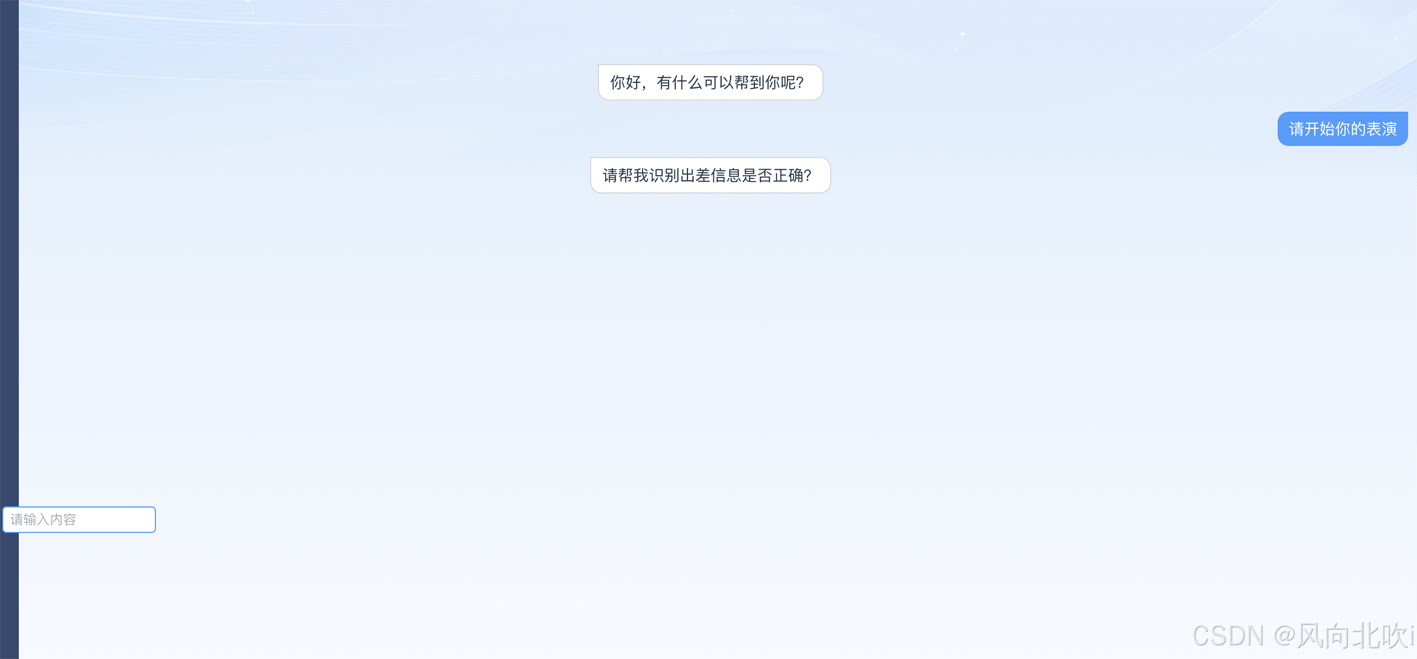
AI流式输出
2、实现流程
1、页面内容
<template>
  <div class="app-container">
    <!-- 聊天界面 -->
    <div class="chat-container">
      <!-- 消息展示区域 -->
      <div class="chat-box" ref="chatBox">
        <div
          v-for="message in messages"
          :key="message.id"
          class="message"
          :class="message.from === 'user' ? 'user-message' : 'ai-message'"
        >
          <div v-if="!message.content" class="chat-message waiting">

            <!-- 加载动画,例如一个旋转的图标 -->
            <div class="loading-spinner"></div>
            容我思考片刻 !
          </div>
          <p v-else v-html="markMessage(message.content)"></p>
        </div>
      </div>
      <!-- 输入框与发送按钮 -->
      <div class="input-container">
        <el-input
          v-model="userInput"
          placeholder="请输入消息..."
          clearable
          @keyup.enter.native="sendMessage"
          class="chat-input"
        />
        <el-button type="primary" icon="el-icon-send" @click="sendMessage" class="send-button">发送</el-button>
      </div>
    </div>
  </div>
</template>
循环展示消息内容,根据是用户发送消息和AI返回消息展示不同的样式
添加了一个等待动画
2、js部分与样式
<script>
// api部分大家根据自己的前端框架自己封装即可,分别调用后端的两个controller
import {sendMessage, sendMessage1} from "@/api/ai";
import { Marked } from 'marked'
import { markedHighlight } from "marked-highlight";
import hljs from 'highlight.js';
import 'highlight.js/styles/github.css';
import "highlight.js/styles/paraiso-light.css";

export default {
  data() {
    return {
      messages: [], // 消息记录
      userInput: "你好", // 用户输入,默认一开始发一个“你好”
      pollingActive: false, // 是否正在长轮询
      isEnd: false, // 标记是否结束轮询
      currentAiMessageId: null, // 当前正在回复的 AI 消息的 ID
      userMsgData: {}, // 用户消息数据
    };
  },
  async mounted() {
    this.sendMessage();
  },
  // computed: {
  //   newMessages() {
  //     this.messages.forEach(message=>{
  //       message.content=this.markMessage(message.content)
  //       console.log(message.content)
  //     })
  //     return this.messages
  //   }
  // },
  methods: {
    markMessage(message) {
      message=message.replaceAll('\\n','\n')
      console.log('调用前'+message)
      const marked = new Marked(
        markedHighlight({
          pedantic: false,
          gfm: true, // 开启gfm
          breaks: true,
          smartLists: true,
          xhtml: true,
          async: false, // 如果是异步的,可以设置为 true
          langPrefix: 'hljs language-', // 可选:用于给代码块添加前缀
          emptyLangClass: 'no-lang', // 没有指定语言的代码块会添加这个类名
          highlight: (code) => {
                 return hljs.highlightAuto(code).value
          }
        })
      );
     let  markedMessage = marked.parse(message)
      console.log('调用了'+markedMessage)
      return markedMessage
    },
    sendMessage() {
      if (!this.userInput.trim()) return;

      // 添加用户消息
      this.messages.push({
        id: Date.now(),
        content: this.userInput,
        from: "user",
      });

      this.userMsgData.content = this.markMessage(this.userInput);
      // send(this.userMsgData);

      // 清空输入框
      this.userInput = "";

      // 添加 AI 回复占位
      let newAiMessage = {
        id: Date.now() + 1,
        content: "",
        from: "ai",
      };
      this.messages.push(newAiMessage);

      this.currentAiMessageId = newAiMessage.id;

      // 启动轮询
      // if (this.isEnd || !this.pollingActive) {
      //   this.isEnd = false;
      //   this.pollingActive = true;
      //   this.polling();
      // }
      this.polling()
    },
    async polling() {
      try {
        // 给定的字符串
        const response = await sendMessage1(this.userMsgData.content);
        if (!response.ok) {
          throw new Error(`HTTP error! status: ${response.status}`);
        }

        const reader = response.body.getReader();
        const decoder = new TextDecoder('utf-8');
        let buffer = ''; // 用于累积部分消息
        while (true) {
          const {done, value} = await reader.read();
          if (done) {
            this.isEnd = true;
            this.pollingActive = false;
            break
          }
          buffer = decoder.decode(value, {stream: true});
          this.processServerSentEvent(buffer);

        }
        // 流结束时处理可能剩余的部分消息
        // this.processServerSentEvent(buffer);
      } catch (e) {
        console.log(e.toString())
      }
    },
    processServerSentEvent(eventData, isFinal = false) {
      const lines = eventData.split('\n');
      let currentMessage = ''
      lines.forEach(line => {
        if (line.startsWith('data:')) {
          // 提取data字段的值(去掉前面的'data: ')
          let a = line.split(':')
          currentMessage += a[1];
        } else {
          currentMessage+=line.trim()
        }
      })
      this.addNewMessage(currentMessage)
    },
    addNewMessage(data) {
      if (data) {
        try {
          let newMessageContent = data;
          // 通过消息id获取目前的AI输入位置
          const aiMessage = this.messages.find(
            (msg) => msg.id === this.currentAiMessageId
          );
          // newMessageContent = this.markMessage(newMessageContent)
          if (aiMessage) {
            aiMessage.content = `${aiMessage.content}${newMessageContent}`;
          }
          this.scrollToBottom()
        } catch (error) {
          console.error('Failed to parse JSON:', error);
        }
      }
    },
    scrollToBottom() {
      const chatBox = this.$refs.chatBox;
      chatBox.scrollTop = chatBox.scrollHeight;
    }
  }
};
</script>

<style scoped>
.app-container {
  display: flex;
  height: 90vh;
  background-color: #f3f4f6;
  font-family: "Arial", sans-serif;
}

/* 聊天容器 */
.chat-container {
  flex: 1; /* 右侧占比 */
  display: flex;
  flex-direction: column;
  border-left: 1px solid #ddd;
  background-color: #fff;
  overflow: hidden;
}

.chat-box {
  flex: 1;
  overflow-y: auto;
  padding: 20px;
  background-color: #fafafa;
  display: flex;
  flex-direction: column;
}

/* 通用消息样式 */
.message {
  margin: 10px 0;
  padding: 10px;
  max-width: 70%;
  word-wrap: break-word;
  border-radius: 8px;
}

/* 用户消息:右对齐 */
.user-message {
  align-self: flex-end;
  background-color: #e0f7fa;
  text-align: left;
}

/* AI 消息:左对齐 */
.ai-message {
  align-self: flex-start;
  background-color: #f1f1f1;
  text-align: left;
}

/* 输入框和发送按钮 */
.input-container {
  display: flex;
  padding: 10px;
  border-top: 1px solid #e0e0e0;
  background-color: #f9f9f9;
}

.chat-input {
  flex: 1;
  margin-right: 10px;
}

.send-button {
  flex-shrink: 0;
}
/* 加载指示器的样式 */
.loading-spinner {
  border: 4px solid rgba(0, 0, 0, 0.1);
  border-left-color: #4caf50; /* 可以根据需要调整颜色 */
  border-radius: 50%;
  width: 20px;
  height: 20px;
  animation: spin 1s linear infinite;
  margin-right: 10px; /* 与文本之间留出一些空间 */
}

/* 定义旋转动画 */
@keyframes spin {
  to { transform: rotate(360deg); }
}
/* 聊天消息的基本样式 */
.chat-message {
  padding: 10px;
  border-radius: 8px;
  margin: 5px 0;
  position: relative;
  display: flex;
  align-items: center;
}

/* 正在等待的消息样式 */
.waiting {
  color: #777; /* 设置文本颜色 */
  background-color: #f0f0f0; /* 设置背景颜色 */
}
</style>
发送消息后,生成用户消息和AI回复占位
给AI接口发送消息,发送消息后,获取到响应,然后使用reader.read方法读取内容。
给AI接口发送消息
export async function sendMessage1(message) {
  console.log(message+"----")
  try {
    const response = await fetch( '你的接口路径', {
      method: 'POST',
      body:message
    })
    return response
  } catch (error) {
    console.error('请求失败:', error);
  }
}
因为是流式响应,所以连接不是一次响应就直接断开的,使用while(true)循环不断从中获取到响应内容,并将响应的内容解码。
AI接口响应 content-type: text/event-stream;charset=utf-8是这样的,不是平常用的application/json,这表明响应体是一个服务器发送事件(Server-Sent Events,简称SSE)流。SSE 允许服务器向客户端(通常是浏览器)推送实时更新,而无需客户端轮询服务器。
async polling() {
      try {
        // 给定的字符串
        const response = await sendMessage1(this.userMsgData.content);
        if (!response.ok) {
          throw new Error(`HTTP error! status: ${response.status}`);
        }

        const reader = response.body.getReader();
        const decoder = new TextDecoder('utf-8');
        let buffer = ''; // 用于累积部分消息
        while (true) {
          const {done, value} = await reader.read();
          if (done) {
            this.isEnd = true;
            this.pollingActive = false;
            break
          }
          buffer = decoder.decode(value, {stream: true});
          this.processServerSentEvent(buffer);

        }
        // 流结束时处理可能剩余的部分消息
        // this.processServerSentEvent(buffer);
      } catch (e) {
        console.log(e.toString())
      }
将解码后内容经过处理后添加到messages数组中。
 processServerSentEvent(eventData, isFinal = false) {
      console.log('收到数据:  '+eventData)
      const lines = eventData.split('\n');
      let currentMessage = ''
      lines.forEach(line => {
        if (line.startsWith('data:')) {
          // 提取data字段的值(去掉前面的'data: ')
          let a = line.split(':')
          currentMessage += a[1];
        } else {
          currentMessage+=line.trim()
        }
      })
      this.addNewMessage(currentMessage)
    },
3、marked.js和highlight.js
marked.js 是一个用于将 Markdown 文本转换为 HTML 的 JavaScript 库,而 highlight.js 是一个用于语法高亮的库,它可以与 marked.js 一起使用来高亮 Markdown 中的代码块
安装marked.js和hightlight.js然后导入
npm install marked
npm install highlight.js
import { Marked } from 'marked'
import { markedHighlight } from "marked-highlight";
import hljs from 'highlight.js';
import 'highlight.js/styles/github.css';
import "highlight.js/styles/paraiso-light.css";
markMessage(message) {
message=message.replaceAll('\\n','\n')
// console.log('调用前'+message)
const marked = new Marked(
markedHighlight({
pedantic: false,
gfm: true, // 开启gfm
breaks: true,
smartLists: true,
xhtml: true,
async: false, // 如果是异步的,可以设置为 true
langPrefix: 'hljs language-', // 可选:用于给代码块添加前缀
emptyLangClass: 'no-lang', // 没有指定语言的代码块会添加这个类名
highlight: (code) => {
return hljs.highlightAuto(code).value
}
})
);
let markedMessage = marked.parse(message)
// console.log('调用了'+markedMessage)
return markedMessage
},message就是markdown格式的文本内容
4、添加等待效果
当消息内容为空时,显示等待动画,不为空显示消息内容
<div v-if="!message.content" class="chat-message waiting">

            <!-- 加载动画,例如一个旋转的图标 -->
            <div class="loading-spinner"></div>
            容我思考片刻 !
          </div>
          <p v-else v-html="markMessage(message.content)"></p>
等待样式
/* 加载指示器的样式 */
.loading-spinner {
  border: 4px solid rgba(0, 0, 0, 0.1);
  border-left-color: #4caf50; /* 可以根据需要调整颜色 */
  border-radius: 50%;
  width: 20px;
  height: 20px;
  animation: spin 1s linear infinite;
  margin-right: 10px; /* 与文本之间留出一些空间 */
}

/* 定义旋转动画 */
@keyframes spin {
  to { transform: rotate(360deg); }
}
/* 聊天消息的基本样式 */
.chat-message {
  padding: 10px;
  border-radius: 8px;
  margin: 5px 0;
  position: relative;
  display: flex;
  align-items: center;
}

/* 正在等待的消息样式 */
.waiting {
  color: #777; /* 设置文本颜色 */
  background-color: #f0f0f0; /* 设置背景颜色 */
}
5、引入marked.js报错解决
引入marked.js后,打包工程后,代码报错如下
You may need an appropriate loader to handle this file type, currently no loaders are configured to process this file. See https://webpack.js.org/concepts#loaders
|             cells.shift();
|         }
>         if (cells.length > 0 && !cells.at(-1)?.trim()) {
|             cells.pop();
|         }
大概意思就是没有loader来处理新语法.?,
解决方案vue.config.js中configurewebpack中增加如下代码
module: {

      rules: [
        {
          test: /\.js$/,
          use: {
            loader: 'babel-loader',
          },
        },
        // 其他rules...
      ],

    },
configureWebpack: {
// provide the app's title in webpack's name field, so that
// it can be accessed in index.html to inject the correct title.
name: name,
output: {
chunkFilename: 'static/js/[name].js'
// chunkFilename: 'static/js/[name][contenthash].js'
},
resolve: {
alias: {
'@': resolve('src')
}
},
module: {
rules: [
{
test: /\.js$/,
use: {
loader: 'babel-loader',
},
},
// 其他rules...
],
},
}到此这篇关于Vue2+marked.js实现AI流式输出的项目实践的文章就介绍到这了,更多相关Vue2+marked.js AI流式输出内容请搜索脚本之家以前的文章或继续浏览下面的相关文章希望大家以后多多支持脚本之家!
相关文章
 本文主要介绍了vue中v-if失效原因及解决方法,一般v-if失效都是和绑定变量有关,下面就来具体介绍一下,感兴趣的可以了解一下2023-09-09
 本篇文章主要介绍了在vue中获取dom元素内容的方法,可以通过给标签加ref属性,这里整理了详细的代码,有兴趣的可以了解一下2017-07-07
 这篇文章主要介绍了详解如何在Vue里建立长按指令,小编觉得挺不错的,现在分享给大家,也给大家做个参考。一起跟随小编过来看看吧2018-08-08
 这篇文章主要介绍了vue实现组件之间传值功能,结合实例形式分析了vue.js父子组件之间相互传值常见操作技巧,需要的朋友可以参考下2018-07-07
 这篇文章主要介绍了vue实现百度下拉列表交互操作,结合实例形式分析了vue.js使用jsonp针对百度接口进行交互的相关操作技巧,需要的朋友可以参考下2019-03-03
 本文介绍了Pinia的使用方法及如何实现状态持久化存储,首先,介绍了Pinia的安装和在main.ts中的挂载,介绍了getters和actions的使用方法,最后,详细说明了如何通过Pinia-plugin-persistedstate插件实现Pinia状态的持久化处理,包括插件的安装、配置和在main.ts文件中的注册2024-10-10
 在项目中使用自定义字体可以提升页面的视觉效果,并确保在不同设备上的一致性,文中通过代码示例给出了具体的操作步骤,对大家的学习或工作有一定的帮助,需要的朋友可以参考下2024-06-06
 这篇文章主要介绍了vue中组件参数,本文通过实例代码给大家介绍的非常详细,具有一定的参考借鉴价值,需要的朋友可以参考下2018-07-07
 这篇文章主要介绍了代码详解Vuejs响应式原理的基础知识,有兴趣的朋友们参考学习下吧。2017-12-12
基于Vue+Element Plus实现组件递归调用的详细步骤
在前端开发中,递归是一种非常强大的编程技术,它允许函数或组件调用自身来解决问题,在Vue.js生态中,结合Element Plus UI库,我们可以利用组件递归调用来构建复杂的树形结构,本文将深入探讨Vue3与 Element Plus中组件递归调用的实现原理、详细步骤、最佳实践2025-07-07
最新评论