

实现多语言配置的Vue3项目方式
更新时间:2025年12月04日 08:54:35 作者:竭点
在Vue3项目中使用vue-i18n库实现多语言配置,通过安装、创建语言文件、配置全局语言并实现语言切换,为用户提供多语言界面体验
在 Vue 3 项目中,通过使用vue-i18n 库可以方便地实现多语言配置,为用户提供多语言支持的界面体验。
在本篇博客中,我将向您介绍如何在 Vue 3 项目中配置和使用多语言功能,让您的应用能够支持多种语言。让你的开发起来更加简单。
步骤一:安装 vue-i18n
首先,在您的 Vue 3 项目中安装vue-i18n 库。您可以通过以下命令来安装:
npm install vue-i18n@next
步骤二:创建语言文件
在src下创建一个语言文件夹,用来存放语言配置文件(en.js,zh.js,i18n.js)三个文件,我这个项目只需要中英文,现在做一个简单使用示例
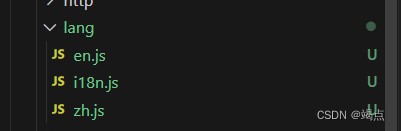
具体的文件
en.js:(英文翻译文件夹)
//en
export default {
  message: {
   home: 'home'
  }
}
zh.js:(中文)
export default {
  message: {
   home: '首页'
  }
}
i18n.js:
import { createI18n } from "vue-i18n";
import en from './en'
import zh from './zh';

const i18n = createI18n({
  locale:localStorage.getItem('language') || 'zh', // 默认是中文
  globalInjection:true,//全局配置$t
  legacy:false,
  messages:{en,zh}// 需要做国际化的语种

})

export default i18n
然后在main.js里头配置全局的语言
main.js:
import './assets/main.css'

import { createApp } from 'vue'
import pinia from '@/stores/index.js'

import App from './App.vue'
import router from './router'
import i18n from './lang/i18n';

const app = createApp(App)
app.use(router)
app.use(pinia)
app.use(i18n)

app.mount('#app')
配置好这些以后就可以使用了:
切换中英文的文件:
<template>
    <div class="entry_box">
      <div class="entry_head">
        <button @click="changeLocale">{{ currentLocale === 'en' ? 'Switch to Chinese' : '切换英文' }}</button>
      </div>
      <div class="entry_main">
        <div class="menu">
          <Menu/>
        </div>
        <div class="main">
          <router-view>
          </router-view>
        </div>
      </div>
    </div>
  </template>
  <script setup>
  import { ref } from 'vue';
  import Menu from '@/components/Menu.vue'
  import { useI18n } from 'vue-i18n';
  const { locale, t } = useI18n();
  locale.value = 'zh';
  const currentLocale = ref(locale.value);
  const changeLocale = () => {
    currentLocale.value = currentLocale.value === 'zh' ? 'en' : 'zh';
    locale.value = currentLocale.value;
  };
  </script>
  <style scoped lang="less">
  .entry_box{
    height: 100%;
    width: 100%;
    .entry_head{
      height: 64px;
      width: 100%;
      display: flex;
      background: #409eff;
    }
    .entry_main{
      width: 100%;
      height: calc(100vh - 64px);
      display: flex;
      .menu{
        width: 1;
        height: calc(100vh - 64px);
      }
      .main{
        padding: 10px;
        flex: 1;
        height: calc(100vh - 64px);
      }
    }
  }

  </style>
在菜单配置项里头做语言切换的监听
<template>
  <div class="menu_box">
    <el-menu
      active-text-color="#d71921"
      background-color="#fff"
      class="el-menu-vertical-gat"
      :default-active="defaultActive"
      text-color="#040c2c"
      :collapse="isCollapse"
      @open="handleOpen"
      @close="handleClose"
      ref="menuRef"
    >
      <template v-for="item in menuData" :key="item.index">
        <el-sub-menu v-if="item.children && item.children.length > 0" :index="item.index">
          <template #title>
            <span>{{ item.title }}</span>
          </template>
          <el-menu-item v-for="citem in item.children" :index="citem.index" :key="citem.index" @click="changeMenu(citem)">
            {{ citem.title }}
          </el-menu-item>
        </el-sub-menu>
        <el-menu-item v-else :index="item.index" @click="changeMenu(item)">
          <el-icon><component :is="item.icon"></component></el-icon>
          <span>{{ item.title }}</span>
        </el-menu-item>
      </template>
    </el-menu>
  </div>
</template>

<script setup>
import { ref, onMounted, onBeforeUnmount, watch, markRaw, onUpdated } from 'vue';
import { Document, Menu as IconMenu, Location, Setting } from '@element-plus/icons-vue';
import { useRoute, useRouter } from 'vue-router';
import { useI18n } from 'vue-i18n'
  const { locale, t } = useI18n();
  const router = useRouter()
  const defaultActive = ref('1');
  const isCollapse = ref(false);
  const menuRef = ref(null);
  const menuData = ref([]);

  const initMenuData = () => {
    menuData.value = [
      {
        index: '1',
        title: t('message.home'),
        name: 'home',
        icon: markRaw(Location)
      },
      {
        index: '2',
        title: '系统管理',
        name: 'systemManagement',
        icon: markRaw(Setting),

      },
      {
        index: '3',
        title: '网关配置',
        name: 'equipmentConfig',
        icon: markRaw(IconMenu)
      },
      {
        index: '4',
        title: '日志管理',
        name: 'logManagement',
        icon: markRaw(Document)
      }
    ];
  }
  // 监听语言变化,并重新初始化菜单数据
  watch(locale, () => {
    initMenuData();
  });
  // 初始化菜单数据
  initMenuData();
  const setCollapseState = (windowWidth) => {
    if (windowWidth < 768) {
      isCollapse.value = true;
    } else {
      isCollapse.value = false;
    }
  }

  const handleOpen = (key, keyPath) => {
    if(menuRef&&menuData){
          for(let i=0;i<menuData.length;i++){
            let menu = menuData[i];
            if(menu.index!=key&&menu.children&&menu.children.length>0){
              //关闭其他sub-menu
              menuRef.close(menu.index);
            }
          }
        }

    // if (key !== defaultActive.value && menuData.value) {
    //   menuData.value.forEach((menu) => {
    //     if (menu.index !== key && menu.children && menu.children.length > 0) {
    //       menu.$refs.menuRef.close(menu.index);
    //     }
    //   });
    // }
  }

  const handleClose = (key, keyPath) => {
    // Handle close logic here
  }

  const changeMenu = (item) => {
    console.log(item);
    router.push({ name: item.name });
    // this.$router.push({ name: item.name });
  }

  onMounted(() => {
    setCollapseState(window.innerWidth);
    window.addEventListener('resize', () => {
      setCollapseState(window.innerWidth);
    });
  });

  onBeforeUnmount(() => {
    window.removeEventListener('resize', setCollapseState);
  });

</script>

<style scoped lang="less">
.menu_box {
  height: 100%;

  .el-menu {
    height: 100%;
  }
}
</style>
效果如下:
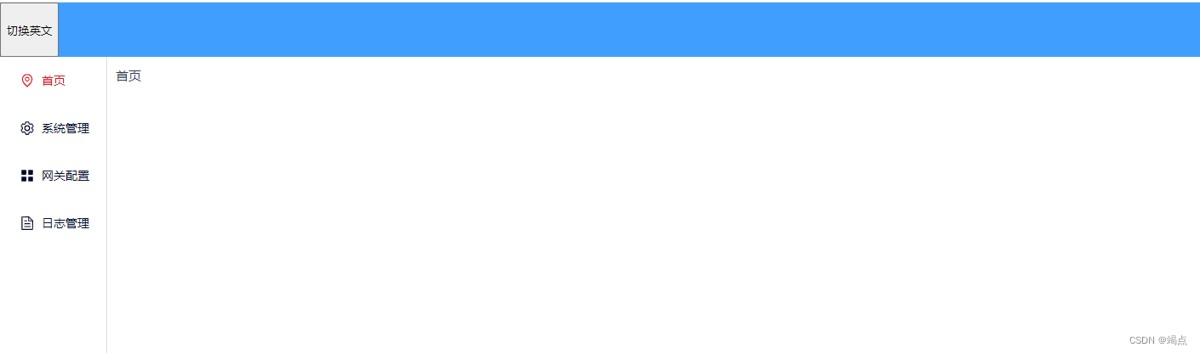
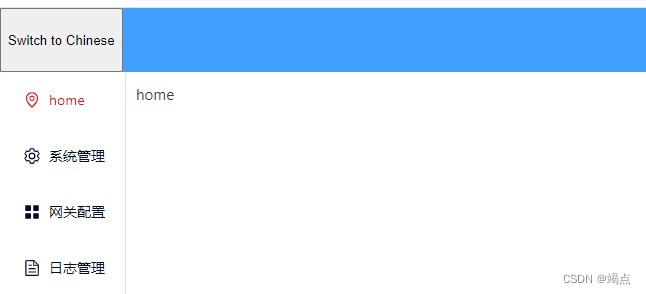
总结
通过以上步骤,您已经成功配置了 Vue 3 项目的多语言功能。用户可以通过切换语言来改变应用中显示的文字内容,为不同语言用户提供更好的用户体验。
这只是一个简单的配置,后续还需要把切换的语言放到store中,以便其他地方使用。
以上为个人经验,希望能给大家一个参考,也希望大家多多支持脚本之家。
相关文章

关于Element上传组件beforeUpload上传前限制失效问题
这篇文章主要介绍了Element上传组件beforeUpload上传前限制失效问题,具有很好的参考价值,希望对大家有所帮助。如有错误或未考虑完全的地方,望不吝赐教2023-03-03 本文主要介绍了elementplus实现多级表格(最后一级展示图片),文中通过示例代码介绍的非常详细,对大家的学习或者工作具有一定的参考学习价值,需要的朋友们下面随着小编来一起学习学习吧2023-05-05
 这篇文章主要介绍了Vue之请求如何传递参数问题,具有很好的参考价值,希望对大家有所帮助。如有错误或未考虑完全的地方,望不吝赐教2023-04-04
 这篇文章主要介绍了Vue组件之间的参数传递与方法调用,本文通过实例代码给大家介绍的非常详细,对大家的学习或工作具有一定的参考借鉴价值,需要的朋友可以参考下2022-12-12
vue form表单post请求结合Servlet实现文件上传功能
这篇文章主要介绍了vue form表单post请求结合Servlet实现文件上传功能,具有很好的参考价值,希望对大家有所帮助。一起跟随小编过来看看吧2021-01-01 在登录页面需要启动向右滑块验证功能,遇到这样的需求怎么实现呢,下面小编通过示例代码给大家分享Vue3滑动到最右验证功能实现,感兴趣的朋友一起看看吧2024-06-06
 Vue Router是Vue.js官方的路由管理器,它主要用于单页面应用程序中,帮助解决页面导航、组件复用等问题,下面我们就来看看vue3中路由写法与传参方式吧2024-11-11
 这篇文章主要给大家介绍了关于el-input宽度跟随输入内容自适应的实现方法,我们再实际应用中可能需要input文本框能够根据输入字符的所占据的宽度自动调节尺寸,需要的朋友可以参考下2023-08-08
 今天小编就为大家分享一篇解决vue v-for 遍历循环时key值报错的问题,具有很好的参考价值,希望对大家有所帮助。一起跟随小编过来看看吧2018-09-09
 最近得到一个新需求,需要在Vue项目的移动端页面上加上左右滑动效果,经过一番折腾,最终决定四月vue-touch。下面小编把实现代码分享给大家,感兴趣的朋友一起看看吧2018-11-11
最新评论