

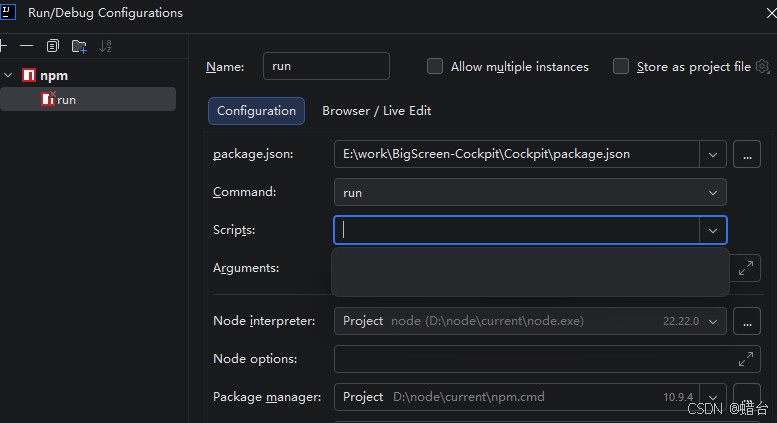
idea配置vue运行命令时,scripts一栏始终为空问题
更新时间:2026年05月15日 09:08:37 作者:蜡台
当IntelliJ IDEA配置Vue项目运行命令时,若scripts下拉列表为空,通常是因为IDEA未能正确识别或解析package.json文件,检查FileTypes配置、验证package.json文件内容与格式、刷新Node.js依赖与索引、检查Node.js解释器配置或手动创建运行配置等方法可以解决问题
在 IntelliJ IDEA 中配置 Vue 项目运行命令时,如果 scripts 下拉列表始终为空,通常是因为 IDE 未能正确识别或解析项目根目录下的 package.json 文件
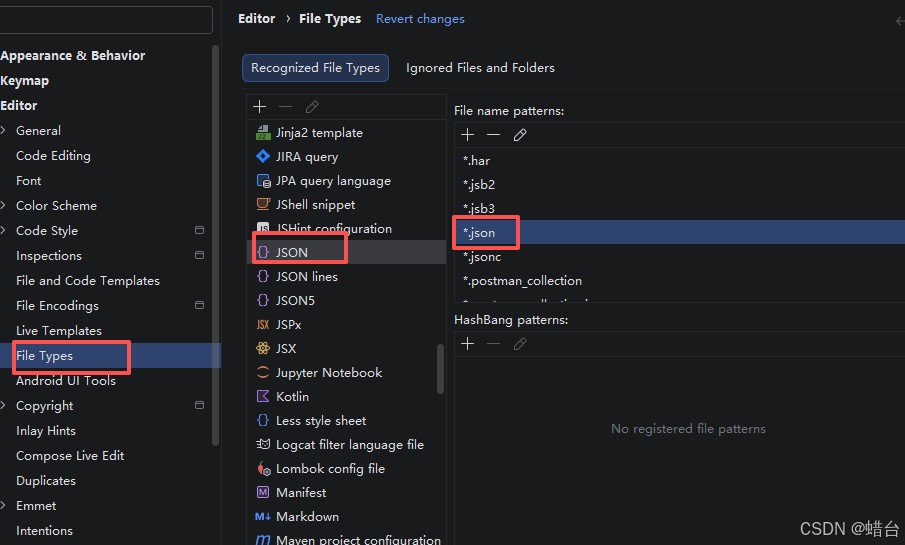
1. 检查文件类型关联
(绝大多数情况下,该问题由 File Types 中缺少*.json关联 或 package.json语法错误 引起)
IDEA 可能未将 package.json 识别为 JSON 文件,导致无法读取其中的 scripts 字段。
- 打开 File > Settings (Windows/Linux) 或 IntelliJ IDEA > Preferences (macOS)。
- 导航至 Editor > File Types。
- 在右侧列表中找到 JSON 类型。
- 检查下方的 File name patterns 列表中是否包含
*.json。 - 如果缺失,点击
+号添加*.json。 - 同时检查 Ignored Files and Folders 中是否意外忽略了
package.json。 - 点击 Apply 并 OK,然后重新打开 Run/Debug Configuration 查看 scripts 是否出现。
2. 验证 package.json 文件内容与格式
确保 package.json 文件存在且格式正确,特别是 scripts 字段。
- 文件必须位于项目的根目录。
- 文件内容必须是合法的 JSON 格式。如果文件中有语法错误(如多余的逗号、引号不匹配),IDEA 可能无法解析。
- 确认文件中包含
scripts字段,例如:
{
  "name": "my-vue-app",
  "version": "0.1.0",
  "scripts": {
    "serve": "vue-cli-service serve",
    "build": "vue-cli-service build",
    "dev": "vite"
  },
  ...
}- 如果是 Vue CLI 项目,通常脚本名为
serve;如果是 Vite 项目,通常为dev。
3. 刷新 Node.js 依赖与索引
有时 IDEA 的缓存或节点模块状态不同步会导致识别失败。
- 在终端中运行
npm install或yarn install,确保node_modules已正确安装且无报错。 - 在 IDEA 中,右键点击
package.json文件,选择 Run 'npm install' 或通过 Maven/Gradle 类似的侧边栏找到 npm 工具窗口,点击刷新按钮(Reload All npm Projects)。 - 尝试清除 IDEA 缓存:File > Invalidate Caches / Restart > Invalidate and Restart。重启后等待索引重建完成。
4. 检查 Node.js 解释器配置
确保 IDEA 正确配置了 Node.js 环境。
- 打开 Settings > Languages & Frameworks > Node.js。
- 确认 Node interpreter 和 Package manager (npm/yarn/pnpm) 的路径指向正确的可执行文件。
- 如果路径显示红色或无效,请重新浏览选择本地安装的 Node.js 路径。
5. 手动创建运行配置(替代方案)
如果自动识别仍然失败,可以手动指定脚本名称。
- 打开 Run > Edit Configurations。
- 点击
+号,选择 npm。 - 在 Command 字段中选择
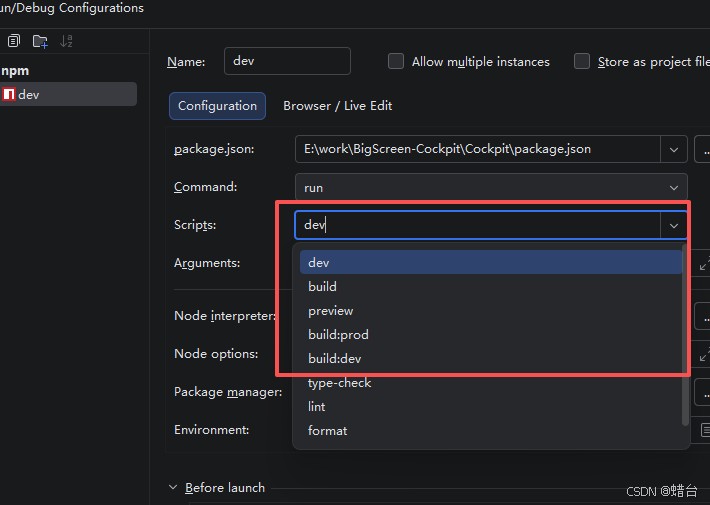
run。 - 在 Scripts 字段中,如果下拉框为空,可以尝试手动输入脚本名称(如
serve或dev)。 - 确保 package.json 路径指向项目根目录下的正确文件。
- 应用并运行。如果手动输入能成功运行,说明环境没问题,仅是 IDE 索引或 UI 显示的小故障,后续可通过重建索引解决
总结
以上为个人经验,希望能给大家一个参考,也希望大家多多支持脚本之家。
相关文章
 我们通常会用到脚手架vuecli创建项目,此时需要安装脚手架,下面这篇文章主要给大家介绍了关于vue脚手架安装以及安装失败问题的解决办法,需要的朋友可以参考下2022-07-07
 这篇文章主要介绍了vue语法自动转typescript,文中通过示例代码介绍的非常详细,对大家的学习或者工作具有一定的参考学习价值,需要的朋友们下面随着小编来一起学习学习吧2019-09-09
 随着前端工程化的应用越来越广,插件和包的管理也逐渐衍生出很多的管理器,常见的几种包管理器如:npm、cnpm、yarn、pnpm,那你知道这些管理器之间有哪些区别吗?我们一起来逐个认识下它们2023-04-04
 在 Vue.js 的项目中,如果项目结构简单, 父子组件之间的数据传递可以使用 props 或者 $emit 等方式,如果是大型项目,很多时候都需要在子组件之间传递数据,使用vue的状态管理工具vuex很好的解决2018-08-08
 最近一直在做的项目是Vue2搭建的项目,本文主要介绍了Vue全局自定义指令Modal拖拽的实践,文中通过示例代码介绍的非常详细,具有一定的参考价值,感兴趣的小伙伴们可以参考一下2021-09-09
 这篇文章主要介绍了vue项目打包后怎样优雅的解决跨域,文中通过示例代码介绍的非常详细,对大家的学习或者工作具有一定的参考学习价值,需要的朋友们下面随着小编来一起学习学习吧2019-05-05
 这篇文章主要介绍了Vue 组件注册全解析的相关资料,帮助大家更好的理解和使用vue,感兴趣的朋友可以了解下2020-12-12
 这篇文章主要介绍了Vite的原理,Vite是一个更轻、更快的web应用开发工具,面向现代浏览,Vite创建的项目是一个普通的Vue3应用,相比基于Vue-cli创建的应用少了很多配置文件和依赖,下面基于Vite相关资料内容,需要的朋友可以参考一下2022-02-02
Ubuntu22.04使用nginx部署vue前端项目的详细教程
这篇文章主要给大家介绍了关于Ubuntu22.04使用nginx部署vue前端项目的详细教程,使用nginx部署前端项目是一篇非常详细的教程,旨在帮助初学者使用Nginx来部署前端项目,需要的朋友可以参考下2024-03-03 这篇文章主要为大家介绍了Vue.js3.2的vnode部分优化升级使用示例详解,有需要的朋友可以借鉴参考下,希望能够有所帮助,祝大家多多进步,早日升职加薪2022-07-07
最新评论