

Maya区域光打光教程
 我要评论
我要评论这篇教程是向脚本之家的朋友介绍Maya区域光打光方法,教程很实用,很适合新手来学习,推荐过来,一起来学习吧!
Area Light(区域光)
1-同以前一样,我们先建立一盏区域光。

2-放在你喜欢的任何地方。
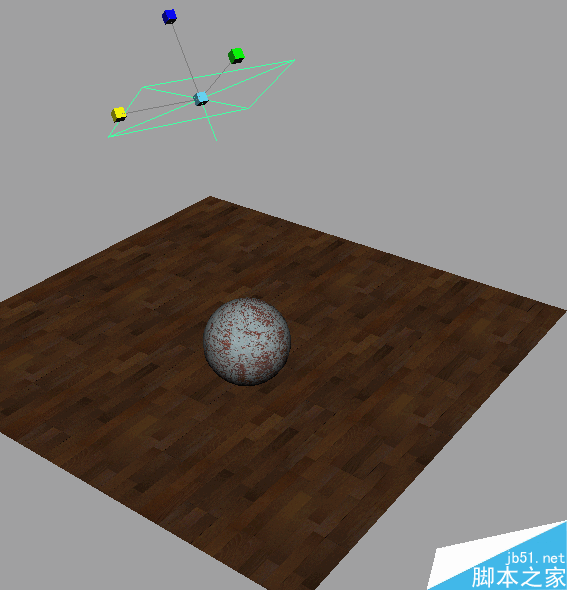
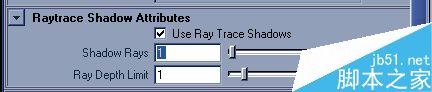
3-现在打开Use Ray Trace Shadows(使用Ray Trace 阴影)。
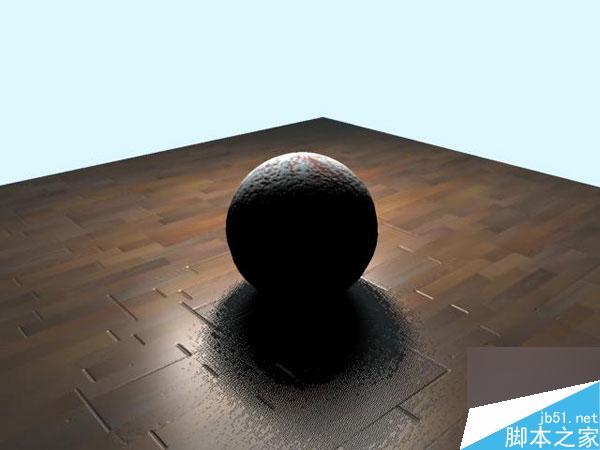
4-点渲染。你得到的应和下图相似。你看,阴影有很严重的颗粒感了,所以我们接下来要增加Shadow Ray和Ray Depth Limit来调整一下。
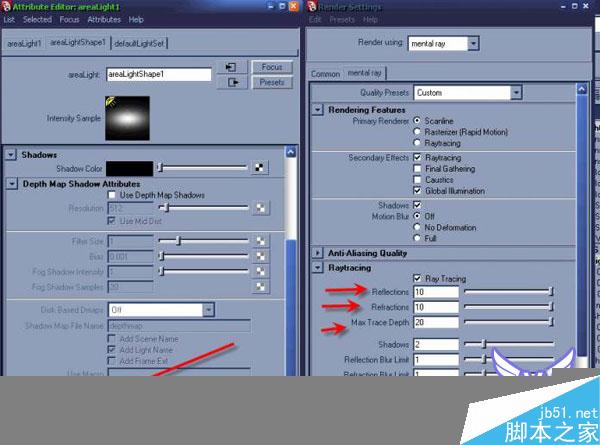
5-现在在灯光的属性里,按你的需要增加Shadow Ray 和 Ray Depth Limit,然后打开渲染设置WindowRendering EditorsRender Settings。打开 Raytracing卷,增加如下图所示的值。
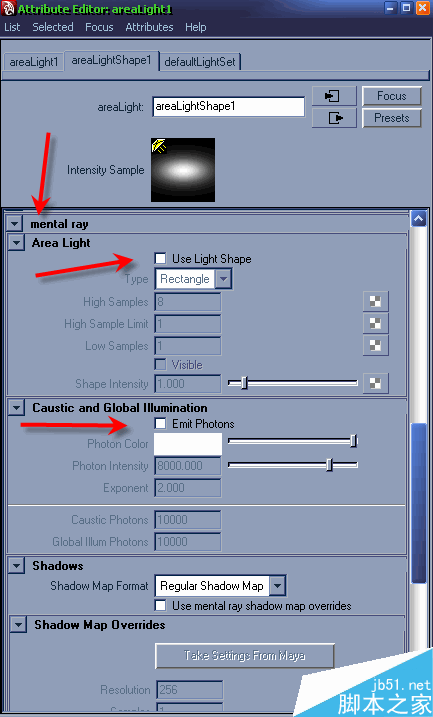
6-选中灯光,然后到它的属性,打开Mental ray卷,确保你的渲染器设的是Mental Ray,并且打开了Global illumination。
现在你应该能看到一些不一样的选项,比如有Use Light Shape 和 Emit Photons。
Use Light Shape(灯光的形状),你能将你的灯光形状改为Disk(圆盘),(Sphere)球体,(Cylinder )圆柱体,以及用户自定义,所以你就能得到你想要的任何形状。
Emit Photons(发射光子),光子是一些导致场景内非直接反射的小点,在它们衰亡之前,会在物体间不停的反射。
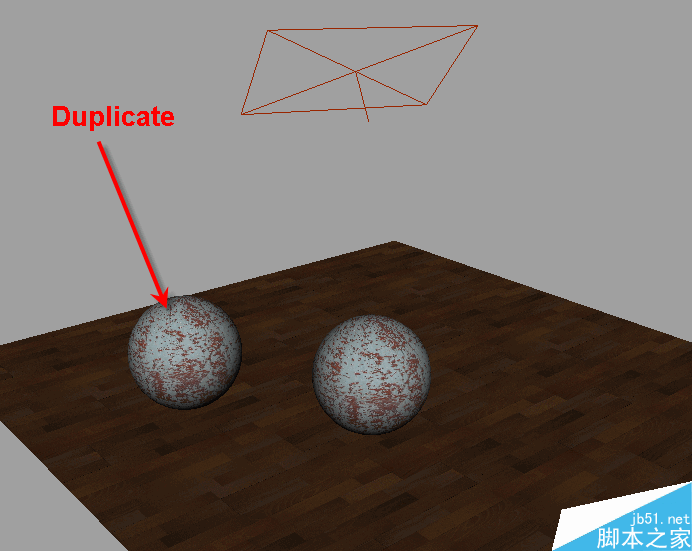
7-好了,我们先来看一下灯光的形状方面,将你场景里的物体复制,然后隔一段距离放置。
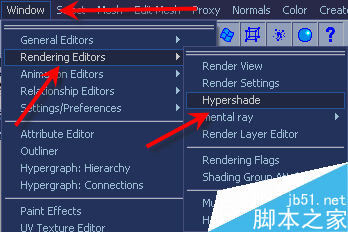
8-打开hypershade。
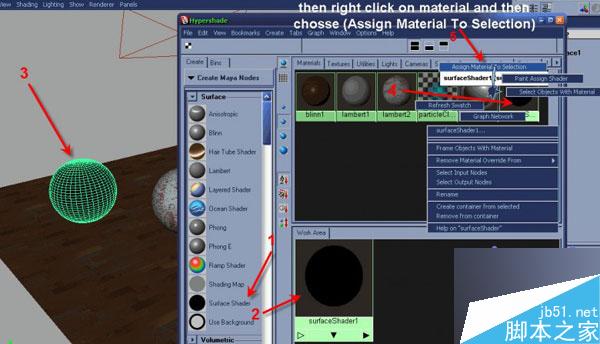
9-在 hypershade建立一个surface shader 材质,然后在你的工作区里就能看到它。选择你复制的物体,右击新建的surface shader 材质,从弹出的菜单中选assign material to selection(将材质赋给选中的物体)。
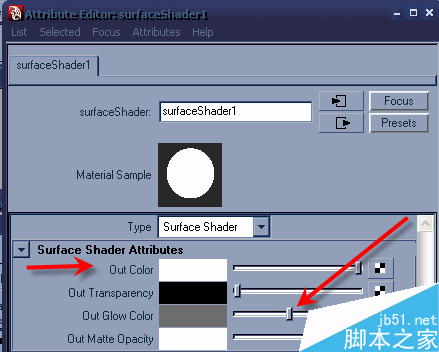
10- 还是在hypershade,双击surface shader然后材质属性编辑器会弹出来。如下图所示,调整你的设置。
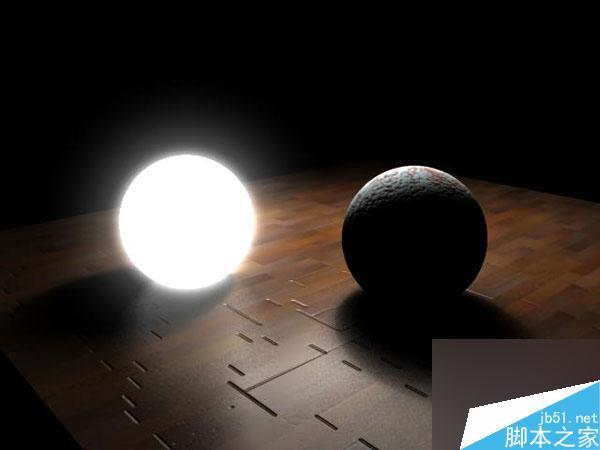
11- 然后点渲染,你就能得到如下图的效果。
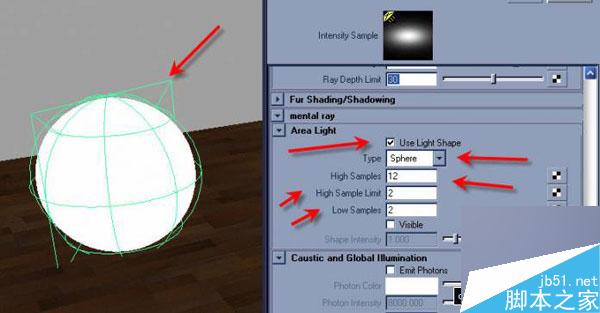
12-选择你的灯光,在 light shape里,根据你的场景中物体的需要选择任一形状。比如,我会选择sphere,因为我比较熟悉它的使用了。放大灯光以适合你的物体,然后如下图所示调整设置。
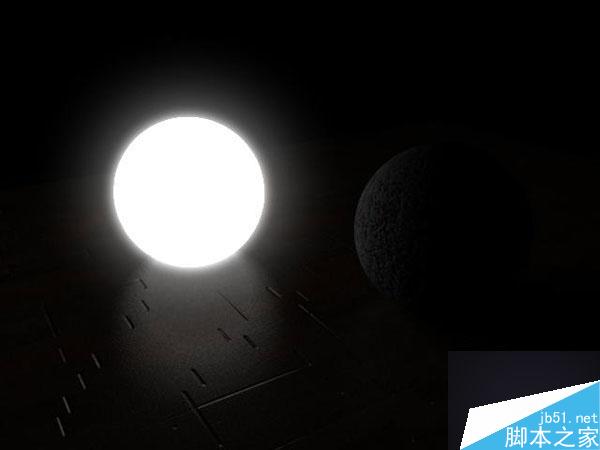
13-点渲染。如你所见,画面太暗了,为什么呢?因为你的物体接收并投影,这是暗的原因。
14-现在来解决一下这个问题。选中物体,打开属性编辑器,分别取消点选psphereshape2 和 polysurfaceshape1cast的 shadows 和 receive shadows。以上的物体名是我自己用的,如果你的不是这样,就按你的做。
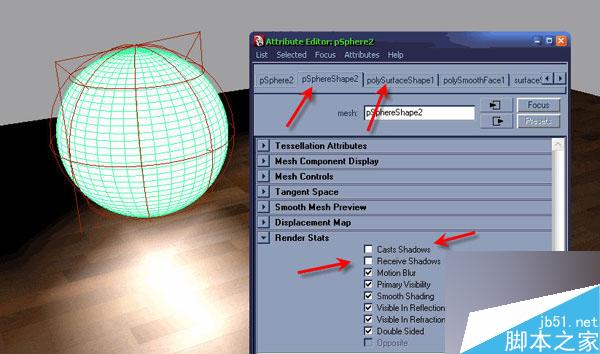
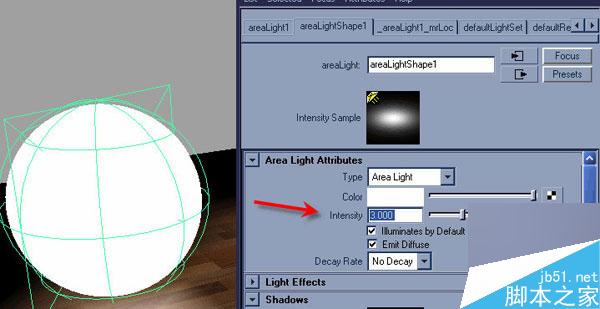
15-现在选择灯光,根据你的场景的大小加强它的强度到3或者4。
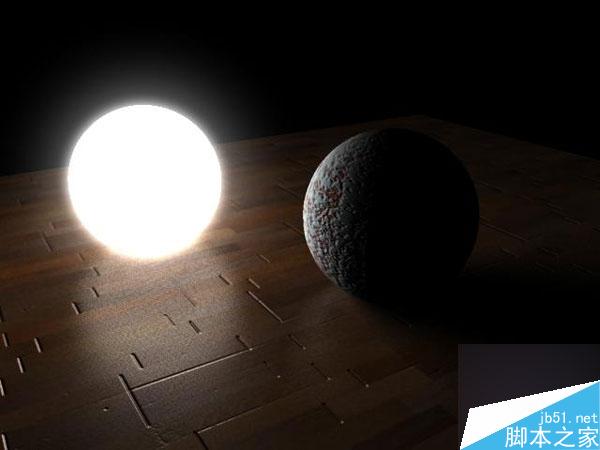
16-现在点渲染,这次你会看到和以往不一样的效果。
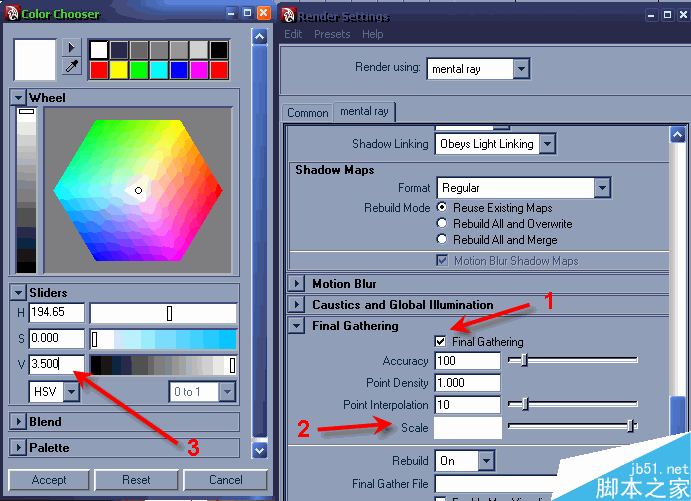
17-打开你的render settings 然后点选 final gathering卷,在它下面,如下图所示scale增强的值(以颜色表示)。
18-在light shapes的最终效果图中,我还建立了一个圆柱体和另一盏区域光,将它的形状改为圆柱,并联结到物体上。
现在我们已经结束了light shape的介绍,来看一下光子的情况,以下是最终的场景。
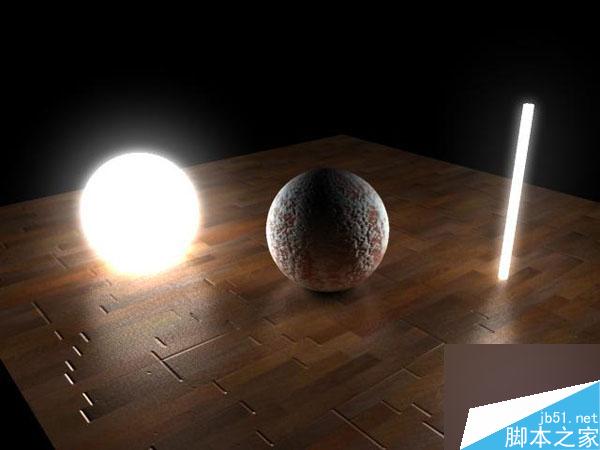
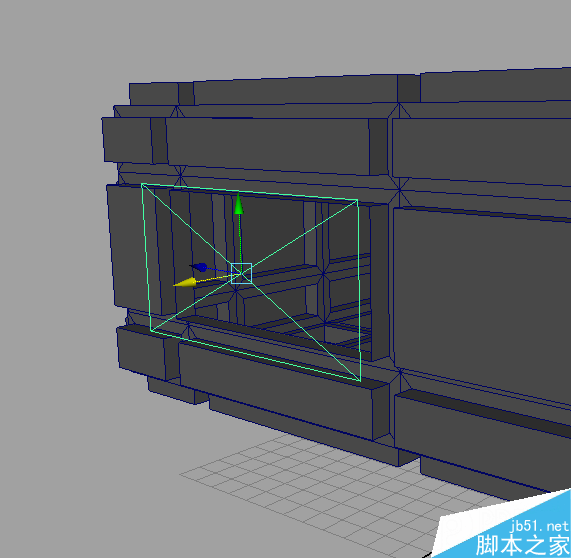
19-关于光子,如果你有自己的场景,你可以用你自己的试试,如果没有,可以下载我的来试试。
建立一盏区域灯然后连接到你的房间的窗户上。
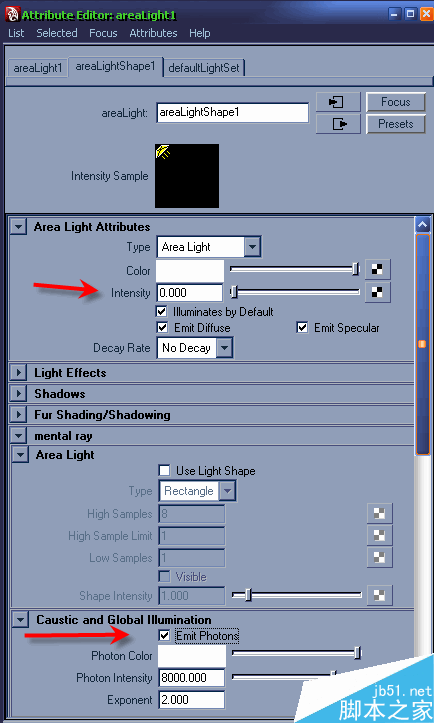
20-选择区域光并打开属性编辑器,将它的强度设为0,点选emit photons,不改变它的默认设置。
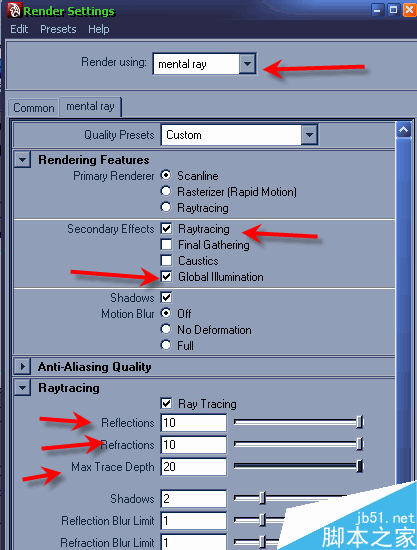
21-在渲染设置里,将你的渲染器设为mental ray,点选global illumination然后加强ray tracing的值。
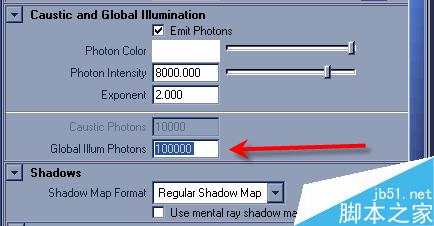
22-在global illum photons,如下图所示加强它的值,或者加到你的电脑所能承受的极限。因为这个值越大,你的渲染会越慢。所以尽量找到一个平衡点。这个设置只有在你打开了 global illumination才有效。
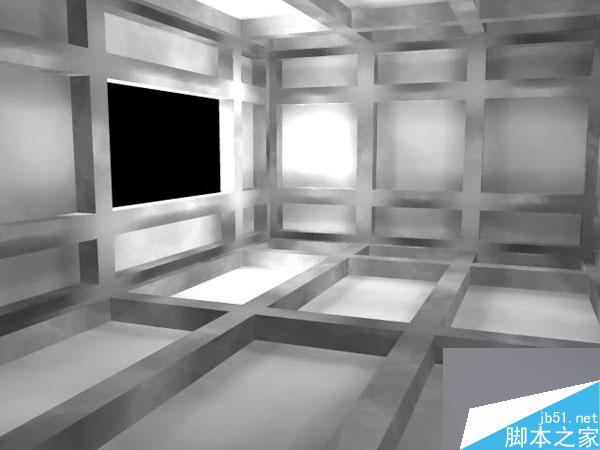
23-设置好了以后,点渲染,可以看到这个图有的地方太亮,有的地方照明不够。
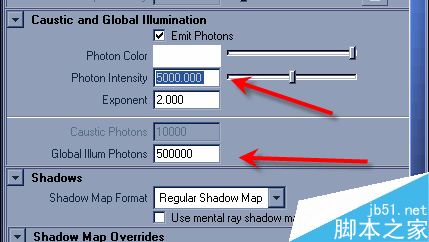
24-试试photon intensity(光子强度)的设置。
25-点渲染,你能看到效果已经好多了。
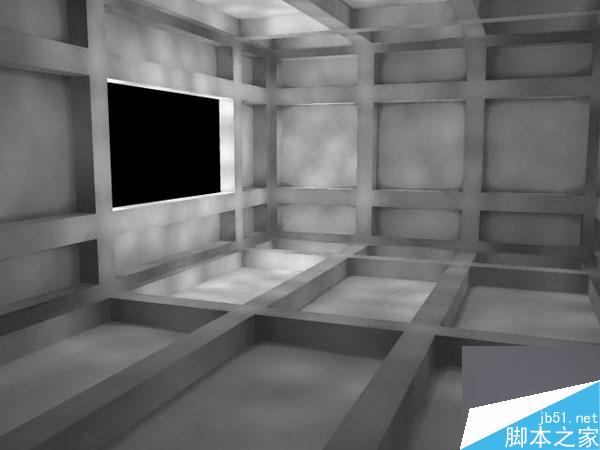
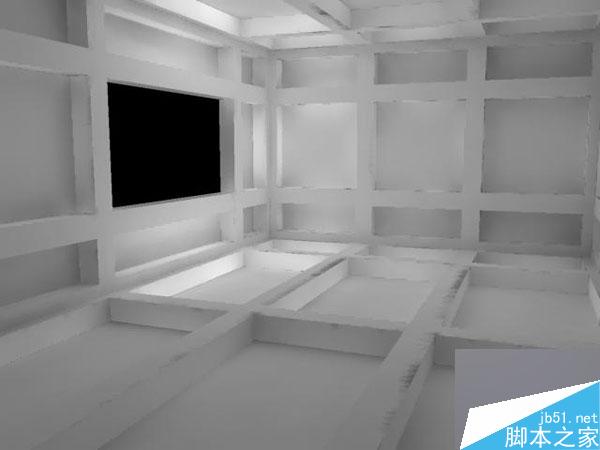
26-打开渲染设置下的final gathering,点渲染。现在我们得到一个和以前的比起来好太多的效果。在这个教程的练习部分,我会告诉你怎么用这样的技术对一个室内环境进行照明。
这个图有点锯齿状的毛病,因为我忘记加强anti-aliasing (消锯齿)的值。
教程结束,以上就是Maya区域光打光教程,操作很简单的,大家学会了吗?希望能对大家有所帮助!
相关文章

如何将Maya首选项重置为默认值? 重置Maya首选项的技巧
Maya首选项是Maya软件中的一组用户可配置的选项,可以让用户根据自己的需要调整软件的默认设置,下面我们就来看看重置Maya首选项的技巧2024-02-18 启动Maya软件的时候,提醒:停止并显示以下错误,然后软件崩溃了,该怎么结解决呢?下面我们就来看看Maya崩溃的原因分析和解决办法2024-02-18
maya控制手柄怎么创建IK? maya的IK表达式拉伸效果的设置方法
maya控制手柄怎么创建IK?maya建模的是偶,使用IK控制柄工具创建IK该怎么添加表达式做拉伸效果呢?下面我们就来看看maya的IK表达式拉伸的设置方法2023-02-28
maya打不开fbx文件提示Unrecognized file type错误怎么办?
maya打不开fbx文件提示Unrecognized file type错误怎么办?maya导入fbx文件失败,提示无法识别的文件类型错误,该怎么办呢?下面我们就来看看详细的解决办法2021-10-29- maya一款专为游戏开发者和制片人专门设计。适合视效艺术家、建模和动画师,今天小编就来教给大家一个简单的教程,使用maya制作立体曲面2021-09-09
 maya怎么创建绚丽多彩的烟花?maya中想要创建漂亮的烟花,该怎么制作这个效果呢?下面我们就来看看详细的教程,需要的朋友可以参考下2021-01-08
 maya怎么用phoenixfd插件制作逼真的火焰动画?maya中想要制作逼真的火焰动画,该怎么制作这个动画效果呢?下面我们就来看看详细的教程,需要的朋友可以参考下2020-12-08
maya模型上的数字怎么关掉? maya模型不显示数字的技巧
maya模型上的数字怎么关掉?maya中的模型显示数据,想要关闭显示数据,该怎么操作呢?下面我们就来看看maya模型不显示数字的技巧,需要的朋友可以参考下2020-11-02 maya怎么重建曲面?maya中想要重建曲面,让模型更加圆滑,该怎么操作呢?下面我们就来看看maya重建曲面的方法,需要的朋友可以参考下2020-10-10
 maya骨骼不显示怎么办?maya文件打开以后发现骨骼隐藏了,我们找不到,骨骼被隐藏无非三种情况,自己被隐藏,父对象被隐藏,绘制样式选择了无,下面我们就来看看maya显示骨2020-08-10


最新评论