

maya怎么创建小凳子模型? maya凳子建模教程
 我要评论
我要评论maya中建模很好用,今天我们就来看看使用maya建模小凳子模型的方法,请看下文详细介绍。
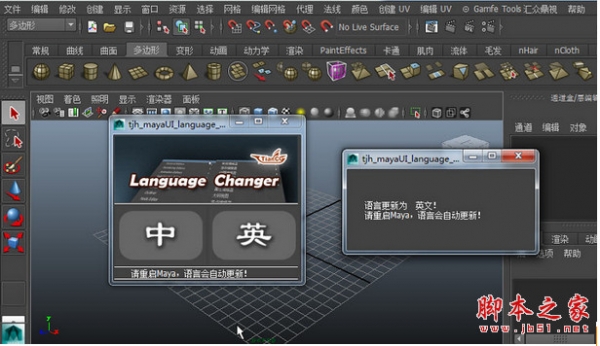

1、打开maya这款软件,进入maya的操作界面,如图所示:

2、在这个界面内将模块切换为polygons模块,如图所示:

3、在这个界面内找到create选项,如图所示:

4、点击create选项,在其子级菜单里找到polygons primitive选项,在其下拉菜单里找到cube选项,如图所示:

5、点击cube选项,在透视图里创建一个cube物体,如图所示:

6、按下键盘上的数字5,进入实体显示,然后在上面的菜单里找到edit mesh菜单,如图所示:

7、点击edit mesh选项,在其子级菜单哪里找到insert edge loop tool选项,如图所示:

8、点击insert edge loop tool选项,在刚刚创建的cube物体上依次添加循环边,如图所示:

9、在物体上单击鼠标右键,在弹出的右键菜里找到face选项,按下shift键用鼠标左键选择四条边所组成的四个面,如图所示:

10、再在edit mesh里找到extrude选项,如图所示:

11、点击extrude选项,用鼠标左键在Z轴方向上拖动,就得到凳子的腿了,如图所示:

12、在edit mesh里找到insert edge loop tool选项,如图所示:

13、点击insert edge loop tool选项,分别在四条腿上添加两条循环边,如图所示:

14、在物体上单击鼠标右键,在弹出的右键菜单里找到face选项,点击face选项,依次选择相对的两个腿上的两条边组成的面如图所示:

15、再在edit mesh里找到extrude选项,如图所示:

16、点击extrude选项,用鼠标左键拖动Z轴,得到如图所示的图形。

17、再在edit mesh里找到bridge选项,如图所示:

18、点击bridge选项,可以看到这两段连接在了一起,如图所示:

19、在属性里调节divisions的值为0,如图所示:

20、重复步骤第14、15、16、17、18、19得到如图所示的效果如图所示:

21、按下键盘上的数字3进入光滑显示,我们的小凳子就制作完成了,如图所示:

以上就是maya建模小凳子的教程,希望大家喜欢,请继续关注脚本之家。
相关推荐:
相关文章
 Maya怎么制作逼真的烟雾与火焰?Maya中想要制作逼真的烟雾和火焰效果,该怎么制作呢?今天我们就来分享Maya直走火焰和烟雾的参数,需要的朋友可以参考下2017-11-21
 Maya怎么建模逼真的老妇人肖像?Maya中想要创建一个逼真的人像,该怎么创建并渲染呢?下面我们就来看看详细的教程,需要的朋友可以参考下2017-11-20
 Maya卡通动画角色怎么渲染合成?maya可以渲染角色,该怎么渲染呢?下面我们就来看看maya的详细的教程,很简单,需要的朋友可以参考下2017-11-19
 今天我们就来看看使用maya结合mr程序纹理节点设计一款pizza黑暗料理图的教程,很简单,图文很详细,下面我们就来看看详细的教程,需要的朋友可以参考下2017-11-17
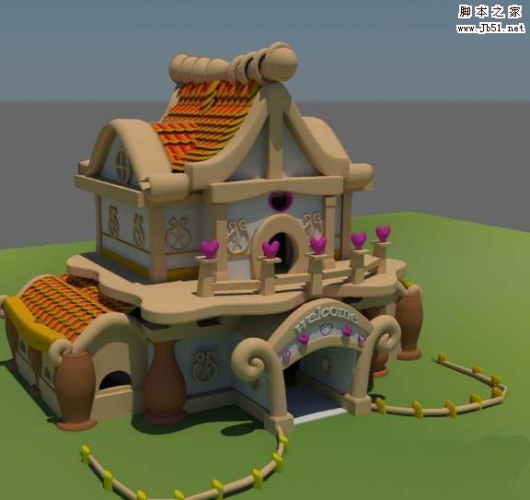 maya怎么建模房子?maya中建模很简单,想要建立房子模型,该怎么完成呢?今天我们就来分析一下maya房子建模步骤,需要的朋友可以参考下2017-11-16
 maya怎么建模并渲染写实闹钟的模型?maya中想要设计一个逼真的闹钟模型,该怎么设计呢?下面我们就来看看maya制作闹钟的教程,需要的朋友可以参考下2017-11-15
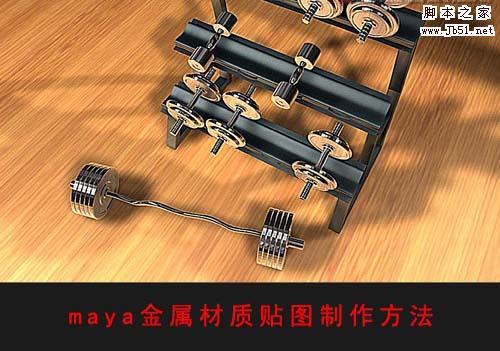 maya怎么给运动器材添加金属材质贴图?maya中建模了一些健身器材,想要给健身器材添加金属材质的贴图,该怎么办呢?下面我们就来看看详细的教程,需要的朋友可以参考下2017-11-14
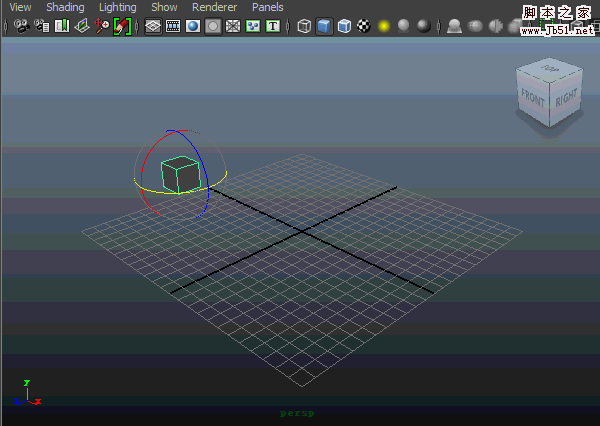 maya2014怎么制作一个正方体移动的动画?maya2014中想要制作一个正方体移动的动画,该怎么制作呢?下面我们就来看看使用maya实现的教程,需要的朋友可以参考下2017-11-13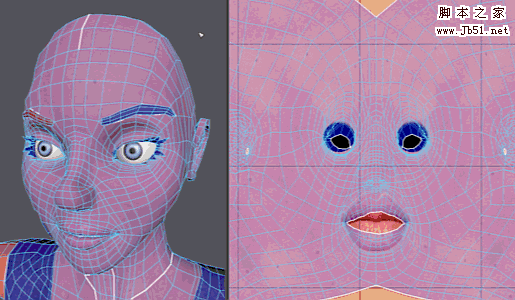
Maya2018新增了哪些共功能? Maya2018新功能全面预览
Maya2018新增了哪些共功能?maya2018比之前的版本新增了很多功能,性能也提升了,下面我们就来介绍一下Maya2018新功能全面预览,需要的朋友可以参考下2017-11-10
Maya怎么创建逼真的人物较色? Maya写实人物材质的制作方法
Maya怎么创建逼真的人物较色?Maya中想要制作一个逼真的人物较色,该怎么建模并添加材质呢?下面我们就来看看Maya写实人物材质的制作方法,请看下文详细介绍2017-11-09

最新评论