

网络延迟几分钟就断? 路由器刚接核心交换机正常几分钟后无法上网解决办法
 我要评论
我要评论在企业网络中,经常会遇到这样一种让人很困惑的现象:
路由器刚接到核心交换机时一切正常,能上网,过了几分钟,突然所有设备都无法上网了。
很多人第一反应是:
- 运营商线路不稳定
- 路由器性能不行
- 核心交换机“抽风”

但实际工作中,这类问题大多数并不是设备坏了,而是配置或网络逻辑上的问题。
为什么是“几分钟后”?
在网络故障排查中,时间特征非常重要。
- 如果一接上就不通 → 多半是物理、IP、路由这种“硬性错误”
- 如果能用一会儿,过几分钟才出问题 → 往往和学习、缓存、老化、广播有关
比如:
- MAC 地址学习
- ARP 表老化
- DHCP 租期
- 路由或策略生效
所以遇到这种情况,建议先记住一句话:
延迟出现的问题,通常不是线的问题。
先理一理网络结构,不要急着动配置
在真正排查之前,建议先把当前网络结构搞清楚,至少要想明白这几个问题:
- 路由器是做什么用的?
- 出口路由?
- 还是充当内网网关?
- 核心交换机是二层还是三层?
- 有没有 SVI(VLAN 接口)?
网关到底在哪?
- 出问题时:
- 是“不能上外网”
还是“内网互相也不通”
- 能不能 ping 通网关?
这些问题不需要画复杂拓扑图,但心里一定要有数,否则很容易越查越乱。
最常见的原因之一:二层环路
二层环路的特点是:
- 刚接上时看起来一切正常
- 随着时间推移,广播越来越多
- 最终整个网络被拖慢甚至拖死

这是因为:
- 交换机需要时间学习 MAC 地址
- 广播流量是逐步放大的
- 当 MAC 表频繁变化时,设备负载会上来
所以,“能用几分钟”并不能说明没有环路。
常见的环路触发场景
场景一:路由器多个口同时接核心
有些路由器:
- 多个 LAN 口在内部是桥接的
- 如果同时插到核心交换机的不同端口
- 就相当于人为制造了一个二层环
场景二:交换机双上联但没做控制
- 接入交换机同时接两台上级设备
- 没有开启 STP
- 或 STP 配置不完整
一开始可能没问题,过一会儿就开始异常。
简单的排查方式
可以重点观察:
- 核心交换机 CPU 是否突然升高
- MAC 地址是否在不同端口之间来回变化
- 是否出现大量广播或未知单播
如果断开其中一根网线后网络立刻恢复,基本可以确认是二层问题。
另一个高频原因:IP 地址或网关冲突
IP 冲突并不一定立刻表现出来,原因包括:
- ARP 表有缓存时间
- 终端不会立刻重新学习
- 冲突初期影响范围有限

等到 ARP 表刷新、流量增多时,问题才会集中爆发。
特别常见的一种情况:网关冲突
例如:
- 核心交换机某 VLAN 的网关是
192.168.1.1 - 路由器 LAN 口地址也是
192.168.1.1
这会导致:
- 有时流量走交换机
- 有时流量走路由器
- 表现为时好时坏,最后整体不可用
怎么快速判断?
在任意一台终端上查看 ARP 表:
- 看网关 IP 对应的 MAC 地址
- 是否频繁变化
- 是否不像同一台设备
这一步往往能很快发现问题。
DHCP 配置混乱,也很容易踩坑
为什么 DHCP 问题不好定位?
因为 DHCP 出问题时,表现非常不统一:
- 有人能上网
- 有人拿不到 IP
- 有人 IP 对,但网不通
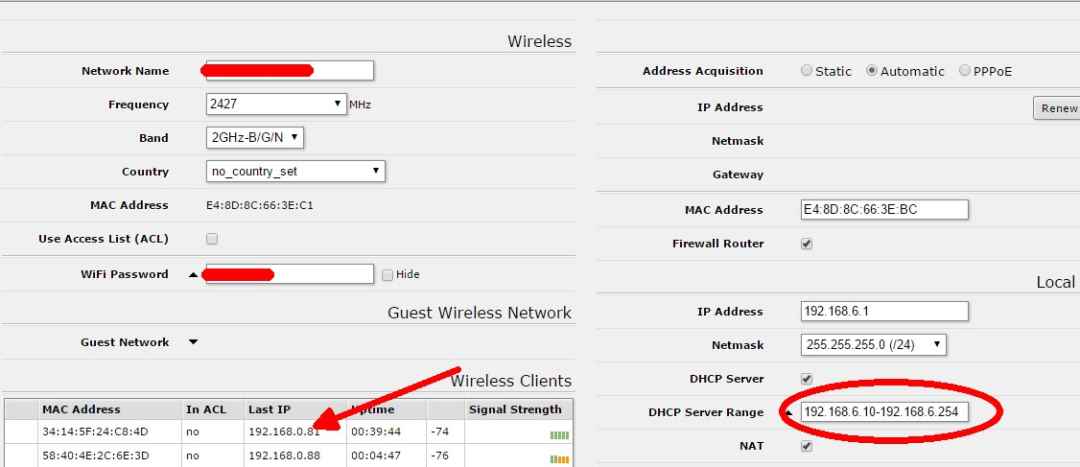
而且通常也是过一段时间后才明显。
常见错误场景
场景一:多个 DHCP Server 同时存在
- 核心交换机开了 DHCP
- 路由器默认也开着 DHCP
- 两边同时给终端分配地址
终端可能拿到:
- 错误网关
- 错误 DNS
- 错误网段
场景二:DHCP 中继配置错误
- 中继指向错误地址
- 或请求被转发到了不该去的地方
排查建议
可以重点检查:
- 终端获取到的 IP、网关、DNS 是否一致
- DHCP 报文来自哪台设备
- 是否存在“非预期的 DHCP 响应”
ARP 异常或广播流量过大
在一些环境中,还会遇到:
- ARP 请求异常频繁
- 某台设备不断发送广播
- 导致交换机负载升高
常见诱因包括:
- 路由器或防火墙 Bug
- 虚拟化环境桥接配置不当
- 某台服务器或终端网卡异常
这类问题往往需要:
- 抓包观察
- 或临时隔离可疑设备来确认
别忽略路由和策略“晚点生效”的情况
虽然不算最常见,但也值得注意:
- 动态路由协议建立后,错误路由被学习
- 默认路由被覆盖
- 防火墙策略或 NAT 表达到上限
这些问题通常表现为:
- 初期正常
- 会话一多就不通
一个相对实用的排查顺序
如果你在现场遇到类似问题,可以按这个顺序来:
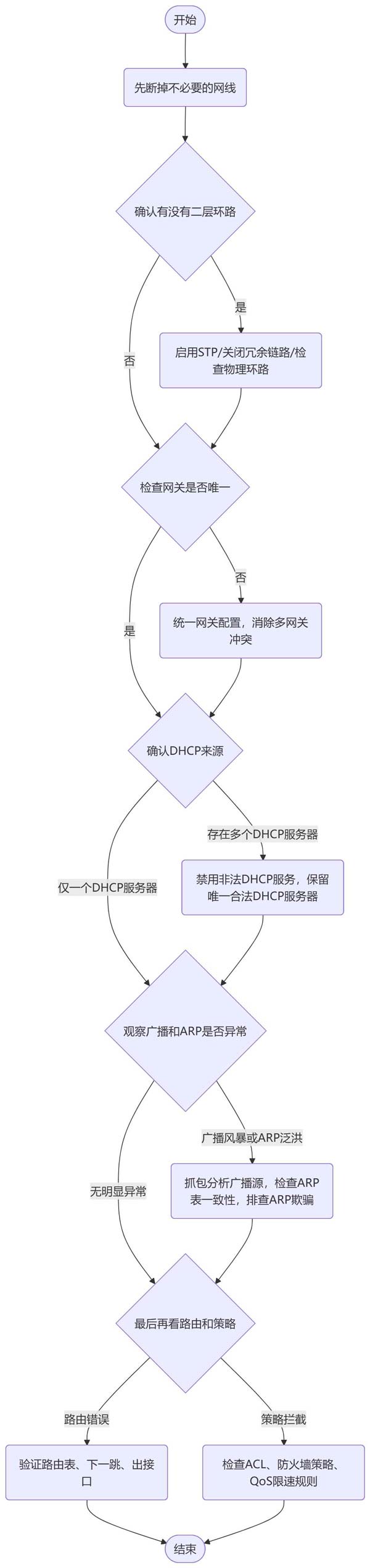
这样排,效率通常会高很多。
总结下来,核心就几类:
- 二层边界不清
- 网关角色冲突
- DHCP 或 ARP 混乱
如果网络设计时做到:
- 二层尽量简单
- 网关职责明确
- 服务角色单一
这类问题出现的概率会低很多。
希望这篇分享,能在你下次遇到类似情况时,少走一些弯路。
相关文章
 路由器安装以后发现不能上网,这可能是由于路由器未拨号、MAC地址绑定等原因所致,下面我们就来看看详细解决办法2025-04-09
WiFi已连接却无法上网怎么办? 无线路由器连接上但不能上网的解决办法
WiFi已连接却无法上网怎么办?路由器连接上wifi但是不能上网,该怎么办呢?下面我们就来看看无线路由器连接上但不能上网的解决办法2025-03-18
melogincn恢复出厂设置后无法上网怎么办? 水星路由器重置无wifi解决办
melogincn恢复出厂设置后无法上网怎么办?水星路由器一键重置以后,发现没有wifi不能上网了,该怎么办呢?下面我们就来看看水星路由器重置无wifi解决办法2022-10-21 小米路由器显示双蓝灯无法上网怎么办?小米路由器亮蓝但是没有网,该怎么办呢?下面我们就来看看详细的教程,需要的朋友可以参考下2021-02-21
小米路由器4不能上网了如何解决?小米路由器4无法上网的解决方法汇总介
小米路由器4使用的时候突然发现无法上网了这是什么原因呢?本文中将会结束集中几种常见的问题以及解决的方法,需要的朋友可以阅读本文参考一下2019-07-17
华为4G路由2无法上网怎么办? 华为路由器不能上网的解决办法
华为4G路由2无法上网怎么办?华为4G路由2用一段时间发现不能上网,这是什么原因造成的?下面我们就来看看华为路由器不能上网的解决办法,需要的朋友可以参考下2019-04-28 用户在使用360路由器的时候发现它提示dns错误要如何的解决呢?本文中将会带来详细的解决方法,感兴趣的朋友不妨阅读本文进行参考2019-03-31
 华为路由器设置后设备无法上网该怎么解决?这个问题分两种情况,一是部分设备没办法上网,还有就是所有设备都无法上网,下面我们就来详细分析一下问题的原因和解决办法,需2017-10-25
 二级路由器无法上网该怎么解?为了楼上楼下都能上网,所以设置了一个二级路由器,但是发现二级路由器无法上网,这可能是设置问题,也可能是网线的问题,下面我们就来看看详2017-04-12
TP-link无线路由器无法上网排查方案及解决办法(图文教程)
这篇文章主要介绍了TP-link无线路由器无法上网排查方案及解决办法(图文教程)的相关资料,这里就对不能网,及如何解决提供了方法,需要的朋友可以参考下2016-11-23

最新评论