

TP-Link路由器怎么设置限速管理控制局域网下的网络带宽
发布时间:2014-07-16 09:41:43 作者:佚名  我要评论
我要评论
我要评论大量占用网络带宽其实是非常烦恼的事,而TP-Link的一些路由器能够很好的管理控制局域网下的网络带宽,下面与大家分享下具体的操作过程
局域网下的人大量占用网络带宽其实是非常烦恼的事,而TP-Link的一些路由器能够很好的管理控制局域网下的网络带宽。
首先,还是要打开浏览器,输入路由器后台的管理IP: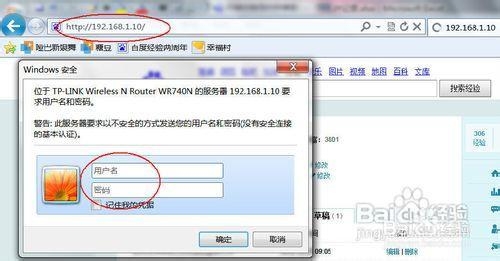
再输入正确的用户名和密码进入路由器管理后台: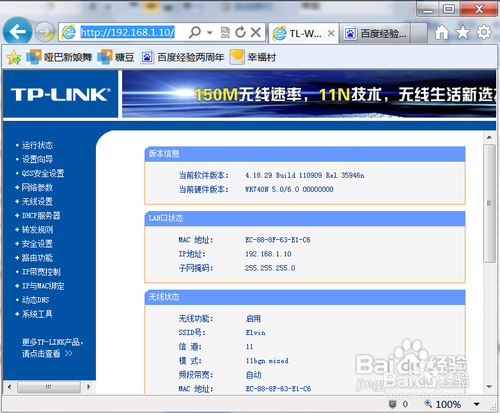
单击左侧的“IP带宽控制”链接,在右边上面勾选“开启IP带宽控制”复选框,并选择正确的网速:
然后,再在下面的规则中填写要控制的“IP地址段”和“带宽大小”,注意要限制带宽的范围要选择为“限制最大带宽”。同时设置自己的电脑为“保证最小带宽”,并且全部选择“启用”: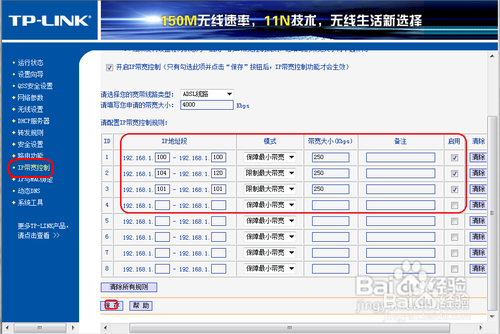
最后再单击“保存”按钮,稍等一会即可。
相关文章
- 路由器(TP-LINK,PPPoE)设置图解旨在为搭建网络的初学者准备,技术要点其实没有什么,但是步骤的繁琐让很多人望而怯步,那么这里就向你展示具体操作的整过过程,让你轻松掌2012-11-05
- 本文介绍两台TPLINK路由器均带WDS功能实现桥接的方案2012-10-25
- 就目前而言,家庭无线网的技术已经发展的很成熟了,不过在有些时候难免会遇到掉线、断网的情况发现,这里我们就以TP-link路由为例,给大家介绍我们常常遇到掉线的原因,相2012-12-09
TP-LINK TL-WR700N在家庭共享ADSL下的设置方法
Mini无线路由器具备路由器的功能,可以实现多台电脑和手机等设备无线共享家中的一条宽带线路上网2012-08-06- 用无线网络的人都会遇到过找不到无线路由器信号的问题,笔记本的无线网卡可以搜索到别人的信号却搜索不到自己的路由器信号,这是为什么呢?下面我们就TP-link路由为大家解2013-01-03
TP-Link、D-Link、ipTIME路由器恢复出厂设置方法解读
别人用过的路由器,不知道用户名和密码,或是自己的路由器忘记了用户名和密码的话,可以将路由器恢复到出厂状态2012-11-06- 我们在使用路由器上网时,很多人都都遇到过网速慢的情况,其实在某些情况下,是由于我们自己没有设置好路由器和电脑,所引起网速变慢,今天我们就以TP-link路由为大家介绍2012-12-20
- 对于一个路由器品牌来说,肯定是有着各种不同用处和级别的路由器,本文就以TP-link路由器为大家介绍其不同的作用,这也给准备购买路由器的朋友介绍一下,以心中有数,知道2013-02-04
- 相信很多人在使用笔记本时,都会采用无线连接的方式,对于以前的网络而言,是没有无线路由器的,现在我们想要在现有的网络增加进一个无线路由器,以保障笔记本能够通过无线2012-11-16
- ADSL虚拟拨号或PPPoE上网到底要如何设置呢,如果您的上网方式是PPPoE拨号,也就是说您的网络服务商(电信或者网通)给您提供了一组用户名和密码,并且需要使用PPPoE(宽带2012-09-18
最新评论