

没有电脑时怎么用手机管理无线路由器?
发布时间:2015-05-03 15:29:15 作者:佚名  我要评论
我要评论
我要评论没有电脑时怎么用手机管理无线路由器?如今手机越来越方便,有时,懒得开电脑,如果要设置一下无线路由器,或看一下无线的密码。通过智能手机,就能通过手机WIFI来设置路由器了,方便简单
如今手机越来越方便,有时,懒得开电脑,如果要设置一下无线路由器,或看一下无线的密码。通过智能手机,就能通过手机WIFI来设置路由器了,方便简单。
1、首先,手机必须是连接到想要设置的无线路由器WIFI,如下图连接WIFI;

2、进入手机浏览器,在地址栏输入路由器的管理IP地址,一般为193.168.1.1或者192.168.0.1,查看自己无线路由器的说明书可以知道这个IP;点击进入;

3、进入后,弹出需要进行身份验证,按照说明书上的用户名、密码输入,点击登录。

4、进入WIFI管理页面,首页一般显示路由器版本信息,LAN口状态,无线状态,WAN口状态,等。

5、无线设置:基本设置;设置SSID号:例如qinb0922;这个就是你手机搜索到我WIFI名字。

6、无线设置:无线安全设置;这个就是手机或者电脑等设备要连接到WIFI的密码(WIFI密码)。

7、无线设置:主机状态;这个就是连接到无线路由器的所有设备,包括流量上传速度;

8、IP带宽控制,就是对不同的IP进行上传、下载的速度控制。

9、系统工具:修改登录口令;这个是电脑或者手机访问路由器的时候需要的用户名和密码;都是可以修改的;

相关文章

网络延迟几分钟就断? 路由器刚接核心交换机正常几分钟后无法上网解决办
最近一位小伙伴被信息化项目里的网络怪象逼到破防:核心交换机上联路由器后,前几分钟一切正常,随后延迟飙升,最后直接断网,下面我们就来看看原因分析和解决办法2026-04-13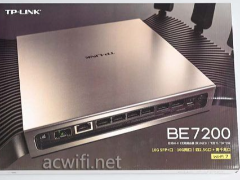
双万兆+四个2.5G口BE7200无线路由器! 普联TPLINK 7DR7299拆机测评
今天我们要拆机的TP-LINK“7DR7299”BE7200双万兆路由器标价999元,没走“八爪鱼”电竞风,而是给了一枚黑银配色的小方盒,放在玄关、电视柜都不突兀2026-04-10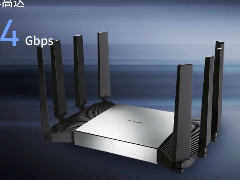 普联BE7200万兆路由器,搭载双万兆接口与WiFi7技术,高性能硬件配置提升大户型家庭网络覆盖稳定性,详细配置请看下文介绍2026-03-16
 这五个开关是现代Wi-Fi 6和Wi-Fi 7路由器中关键的性能增强功能,它们分别从信号定向、频谱效率、多设备并发、抗干扰和省电调度等维度提升网络体验2026-02-25
679元万兆光口+满血2.5G全家桶! 简析中兴BE7200 MAX路由器是否值得购买
当千兆宽带尚未普及,中兴已经将万兆路由器价格拉至679元,这不是一场简单的价格战,而是对未来的大胆预判与市场规则的重新定义2026-02-06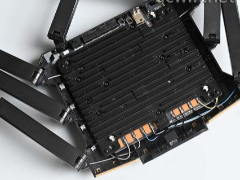
中兴问天BE7200Pro+路由器新旧两个版本有什么区别? 两版拆机对比
中兴问天BE7200Pro+路由器新版本和旧版本呢差别在换了FEM芯片,很多朋友想知道有多大差别,详细请看下文介绍2026-02-05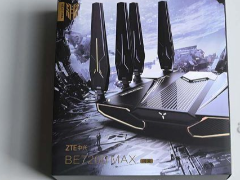
满血堆料Wifi7路由器! 中兴问天BE7200MAX拆机评测
问天BE7200 MAX的一大特点就是国产自主,主控芯片查了下好像是中兴自研 ZX279133(8核64线程 NPU),搭配1GB内存和256MB闪存,下面我们就来看看拆机测评2026-02-05
TP-LINK TL-7AP3622HI无线AP值得购买吗? TL-7AP3622HI拆机
TL-7AP3622HI是一款BE3600双频Wi-Fi 7无线面板式AP,全新双2.5G BE3600面板AP,前后网口均支持2.5G,下面我们就来看看拆解测评2026-02-05 与运行时机箱发热的原理相似,路由器作为一台“小型专用电脑”,在其工作过程中必然会产生一定的热量,然而,是否正常发热并不仅仅取决于发热本身,更关键的是要关注发热的2026-01-14
 诺基亚贝尔XG-040G-MD光猫均具备一个2.5G网口,同时配备USB3.0和USB2.0接口,但遗憾的是,它并不具备电话口和WIFI功能,下面我们就来看看详细侧测评2025-12-15
最新评论