

华为路由Q1怎么用 华为路由Q1设置上网图文教程
 我要评论
我要评论华为路由Q1怎么设置?作为一款主流智能路由器产品,华为路由Q1创新性采用子母路由的概念,通过子路由器即插即用子母机互联,达到提升覆盖面积的效果,更适合大户型使用,以下是脚本之家小编带来的华为路由Q1设置上网教程,包含路由器安装、设置与Wifi连接使用教程。

华为路由Q1设置教程
第一步:连接线缆

华为路由Q1安装图解
a)首先使用一根网线,将华为路由器Q1线的WAN口与猫/光猫的LAN口连接起来。
【注】:如果是无需猫等设备的光纤上网用户,外部网线直接插入华为路由Q1的WAN口即可。
b)如果是使用电脑完成路由器首次配置,则还需要再使用一根网线,将路由器的LAN口和电脑的网卡口连接起来。
【注】:若无需优先上网,可以跳过此步。
c)使用华为路由Q1包装盒中自带的电源适配器取出,连接上路由器,并插上电源,以启动路由器。
第二步:设置上网
作为一款智能路由器,华为路由Q1支持多种方式快捷配置,包括使用手机浏览器、HiLink APP或电脑浏览器,都可以轻松完成路由器首次上网设置。

下面我们以最方便的手机浏览器为例,教大家如何设置华为路由Q1上网。
1、首先进入手机设置,然后开启WLAN无线网络,并搜索到华为路由Q1的无线信号,名称为「HUAWEI-TPQGAN」,直接连接,无需输入密码,如图。

2、成功连接上华为路由Q1的无线网络之后,打开手机浏览器,然后在浏览器地址栏输入任何网址打开,如在浏览器键入「m.jb51.net」并打开之后,即可跳转到华为路由Q1首次上网设置向导界面,然后点击下方的「马上体验」,如图。

3、之后路由器会自动检测您的上网环境,如果无需输入宽带账号密码,则可以快速完成配置。如果是需要宽带账号密码,则会跳转到需要您先输入宽带运营商提供的账号与密码填写界面,用户填写上宽带账号密码后,点击「下一步」继续操作,如图。

输入宽带账号密码
4、接下来则需要设置一个新的Wifi名称与密码,完成后,点击下方的「下一步」,如图。

设置Wifi名称与密码(按照自己喜欢设置即可)
为了保障Wifi网络安全,Wifi密码建议尽可能设置复杂一些,长度在8位数以上,最好包含字母与数字组合,防止被蹭网。
5、最好是设置路由器管理员登录密码界面,您可以开启将Wifi密码作为路由器设置管理密码,不过为了安全,建议路由器管理密码还是单独设置一个,完成后,点击底部的「完成」如图。

6、点击完成后,华为路由Q1配置就完成了,此时路由器会自动重启。之后,使用手机连接上我们新设置的Wifi名,并输入设置的密码就可以成功连接Wifi上网了。

完成以上设置后,不仅可以连接Wifi无线网络上网。台式电脑通过网线与路由器LAN口连接,也可以进行有线上网。最后值得一提的是,华为路由Q1还提供子路由功能,只需要简单配对即可扩展Wifi信号覆盖范围,稍后我们将为大家带来华为路由Q1母路由与子路由配对教程。
以上就是脚本之家小编为大家带来的华为路由Q1设置上网教程了,希望可以帮助到大家,大家如果还有疑问的话,可以在下方的评论框内给我们留言哦。我们会尽自己所能的为大家解答。谢谢大家一如既往的支持,也请大家继续关注脚本之家的后续教程和软件。
相关文章

网络延迟几分钟就断? 路由器刚接核心交换机正常几分钟后无法上网解决办
最近一位小伙伴被信息化项目里的网络怪象逼到破防:核心交换机上联路由器后,前几分钟一切正常,随后延迟飙升,最后直接断网,下面我们就来看看原因分析和解决办法2026-04-13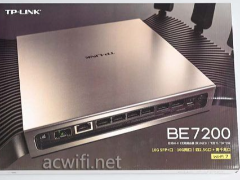
双万兆+四个2.5G口BE7200无线路由器! 普联TPLINK 7DR7299拆机测评
今天我们要拆机的TP-LINK“7DR7299”BE7200双万兆路由器标价999元,没走“八爪鱼”电竞风,而是给了一枚黑银配色的小方盒,放在玄关、电视柜都不突兀2026-04-10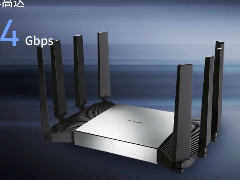 普联BE7200万兆路由器,搭载双万兆接口与WiFi7技术,高性能硬件配置提升大户型家庭网络覆盖稳定性,详细配置请看下文介绍2026-03-16
 这五个开关是现代Wi-Fi 6和Wi-Fi 7路由器中关键的性能增强功能,它们分别从信号定向、频谱效率、多设备并发、抗干扰和省电调度等维度提升网络体验2026-02-25
679元万兆光口+满血2.5G全家桶! 简析中兴BE7200 MAX路由器是否值得购买
当千兆宽带尚未普及,中兴已经将万兆路由器价格拉至679元,这不是一场简单的价格战,而是对未来的大胆预判与市场规则的重新定义2026-02-06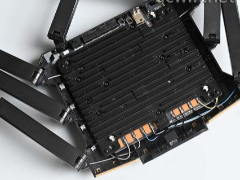
中兴问天BE7200Pro+路由器新旧两个版本有什么区别? 两版拆机对比
中兴问天BE7200Pro+路由器新版本和旧版本呢差别在换了FEM芯片,很多朋友想知道有多大差别,详细请看下文介绍2026-02-05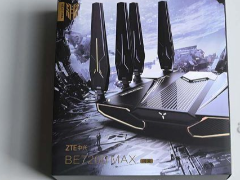
满血堆料Wifi7路由器! 中兴问天BE7200MAX拆机评测
问天BE7200 MAX的一大特点就是国产自主,主控芯片查了下好像是中兴自研 ZX279133(8核64线程 NPU),搭配1GB内存和256MB闪存,下面我们就来看看拆机测评2026-02-05
TP-LINK TL-7AP3622HI无线AP值得购买吗? TL-7AP3622HI拆机
TL-7AP3622HI是一款BE3600双频Wi-Fi 7无线面板式AP,全新双2.5G BE3600面板AP,前后网口均支持2.5G,下面我们就来看看拆解测评2026-02-05 与运行时机箱发热的原理相似,路由器作为一台“小型专用电脑”,在其工作过程中必然会产生一定的热量,然而,是否正常发热并不仅仅取决于发热本身,更关键的是要关注发热的2026-01-14
 诺基亚贝尔XG-040G-MD光猫均具备一个2.5G网口,同时配备USB3.0和USB2.0接口,但遗憾的是,它并不具备电话口和WIFI功能,下面我们就来看看详细侧测评2025-12-15
最新评论