

潘多拉固件开启UPNP的方法(图文教程)
 我要评论
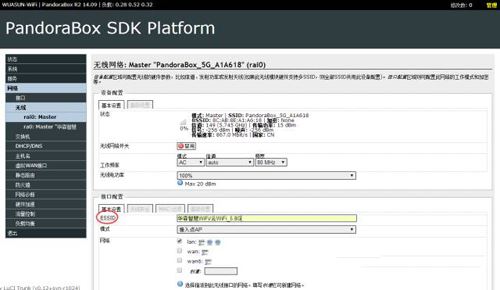
我要评论5G无线参数配置无线名称(ESSID):可以根据自己喜好,设置喜欢的WiFi名称,如果连接WiFi的有Win7、Win8或者某些老款操作系统的电脑、笔记本等,因这些操作系统不支持中文WiFi名称,建议WiFi名称设置为英文或者数字的,以确保良好的兼容性。
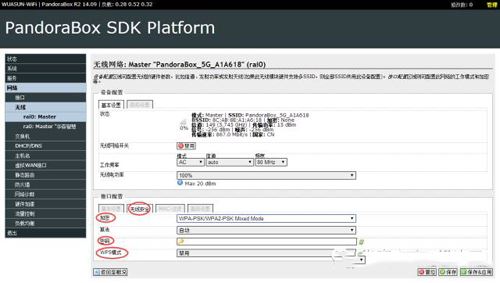
无线安全:为避免蹭网者或者黑客的恶意行为,建议WiFi密码加密算法选择“WPA-PSK/WPA2-PSK Mixed Mode”,“密码”项中输入WiFi密码,并建议WiFi密码包含:数字、字母大小写、特殊符号,并且不少于8位。“WPS模式”选择“禁用”。
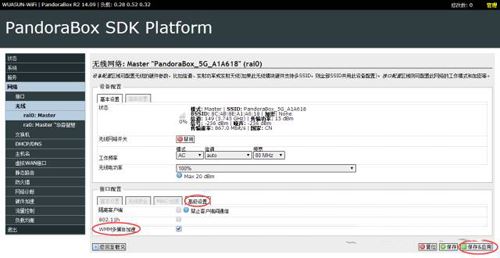
WMM多媒体加速:如下图,在“高级设置”项中开启“WMM多媒体加速”,然后点右下角的“保存&应用”,稍等片刻配置就会生效。
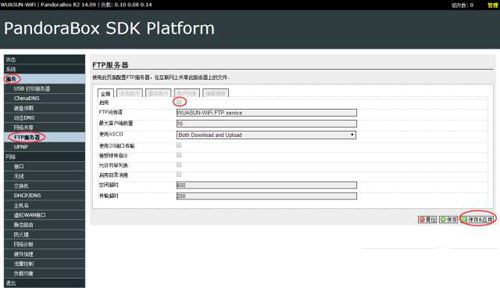
7安全设置-关闭“FTP服务器”
为确保华森潘多拉(PandoraBox)WiFi路由器的安全性,如下图所示,依次打开“服务-FTP服务器”项,不勾选“启用”项,然后点右下角的“保存&应用”,稍等片刻配置就会生效。
8优化设置-关闭“uPnP设置”
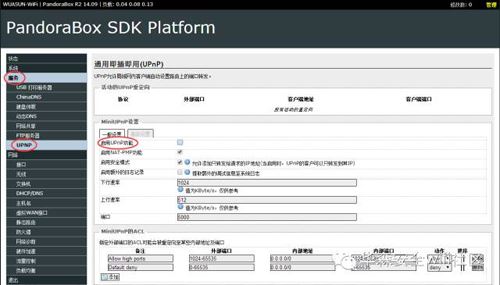
说明:关闭UPnP (Universal Plug and Play,通用即插即用)功能后,局域网中的计算机将不可以请求WiFi路由器自动进行端口转换。这样,互联网上的计算机就不能在需要时访问局域网计算机上的资源(如 MSN Messenger 或迅雷、BT、PPLive 等支持 UPnP 协议的应用程序),最大化的节约WiFi路由器性能和网络带宽资源。
如下图所示,依次打开“服务-uPnP”项,不勾选“启用uPnP功能”,然后点右下角的“保存&应用”,稍等片刻配置就会生效。
9优化设置-开启“虚拟WAN接口”(多拨)
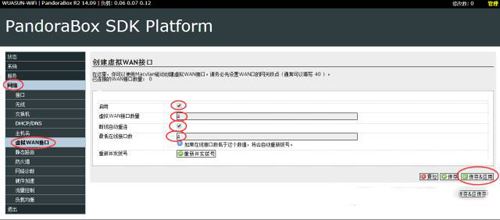
注意:华森潘多拉(PandoraBox)多拨技术可以实现实际带宽N倍的叠加,将在现有网络带宽大小的基础上实现下载速度数倍的提升。但是目前好些区域的宽带运营商宽带网络暂时只对下载网速进行叠加,不支持上行叠加网度,具体情况需要根据跟当地情况进行测试。需要说明的是由于不同区域、不同宽带运营商等所作的限制不同,可能某些区域的带运营商并不能实现多拨。如果经过测试无法实现多拨,建议关闭“虚拟WAN接口”选项。
在如下图所示,依次打开“虚拟WAN接口”(也称之为:“多拨”),并且按照如图中参数填写、勾选,然后点右下角的“保存&应用”,稍等片刻配置就会生效。
注意:至此华森潘多拉(PandoraBox)WiFi路由器的所有常用配置已经全部完成,建议此时重启路由器(重启路由器最简单的方法是:拔掉WiFi路由器的电源插座,稍等片刻,然后再插回去,不是按reset按钮),以便所有参数可以完全生效。
购置华森潘多拉(PandoraBox)WiFi路由器的用户,当遇到无法上网或者其他网络故障时,请先联系官方技术解答QQ群1:236485433、官方技术解答QQ群2:498551128、官方技术解答QQ群3:537417865,不要着急按reset按钮,以免固件被格式化,则需要返厂维修。
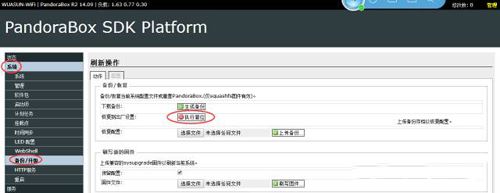
如果是旧的华森潘多拉(PandoraBox)WiFi路由器,不确定WiFi路由器中其他选项是否做过修改或者不知道哪些参数属于默认设置,建议将华森潘多拉(PandoraBox)WiFi路由器按照如下图方式重置为出厂设置,重新按照本教程设置、优化。
除为进行某些技术测试或者某些个性化上网需求外,华森潘多拉(PandoraBox)WiFi路由器中其他设置参数均无需更改,采用默认设置即可。
现在华森潘多拉(PandoraBox)WiFi路由器设置及优化已经全部完毕,可以正常上网了。未来本教程也会根据广大网友的实际使用和反馈情况,持续、及时的更新其他配置、优化环节,请定期查看本教程,以便获得更多有关配置、优化技术。
相关文章
TP-Link 无线路由器设置图文教程 怎么设置TP-Link无线路由器图解
下面给大家介绍tp link无线路由器设置,示例中是以全新路由器进行演示的,如果不确定路由器之前是否被设置过,那么建议对TP-Link无线路由器进行复位操作,大家可以参考下2024-04-24- 我住的小区可搜索到几个无线网络,信号都很弱,有一个没有密码,但是很少能连上。2015-05-13
电信光纤猫与TP-LINK无线路由器连接设置向导图文详细介绍
首先,由于HG330和TP-Link路由器默认地址都是192.168.1.1,需要将台式机的网线直接连接到TP-Link路由器的LAN接口,然后在浏览器中键入192.168.1.1,输入用户名和密码(默认2013-09-01- 很多人都想在家里安装一台无线路由器,使自己的移动终端能接到互联网上,下面我们就给大家介绍一下无线路由器安装或配置,不会的朋友可以参考下哈2013-05-30
- 很多朋友会把自己的wifi密码给忘记了,今天小编就为大家带来一个简单的方法,既不用进入路由器查看,也不需要下载密码查看器,只需使用windows系统的自带功能即可,下面就2014-12-23
- 其实光纤网线和我们普通的电话线相差也差不多,不同的是光纤网线不需要连接Modem(俗称“猫”)拨号上网,而只需要将光纤网线直接连接电脑即可拨号上网,不过很多网友对于2013-07-11
- 本文为大家介绍两种可以用一根网线连接2个或多个路由器的方法,虽然用一根网线连接2个或多个路由器的方法不止两个,但是小编觉得这两种方法是最好用最简单的,一起来看看吧2014-02-15
- 当有一个或者多个用户在看电影或者下载东西的时候,会严重占用网络资源,导致其他用户网络资源不足,从而出现网速慢,最直接的方法就是进行路由器限速,下面与大家分享下具2013-06-20
- 本章小编为大家带来小米路由器设置教程让大家一起感受一下这款发烧级无线路由器的独特之处,支持电脑或者手机上设置与管理路由器,功能强大,设置简单,相比普通无线路由器2013-12-19
最新评论