

华为路由web怎么设置?华为AR系列路由器web配置端口回流功能图文教程
 我要评论
我要评论华为路由怎么配置内网的服务器在外网能访问?目前网上的配置教程都是命令行的,没有web教程对我这样的小白来说是很痛苦的一件事。
网上找了一大圈都没找到WEB的详细配置方法,最终经过自己的慢慢摸索与猜测终于搞定了,于是就有了这篇教程,帮助那些像我一样的小白。
华为AR系列路由器的配置方法应该都是一样的,如果web界面不一样的话可以升级系统试试。
先上一张WEB界面的配置图,给大家先看看。
PS:没有开通端口回流的时候只有外网主机能通过外网IP+端口号访问内网服务器。端口回流开通后,内网主机也能通过外网IP+端口号访问内网服务器,具体原因自行百度,这里不细说。
PS:这篇教程包括了端口回流和端口映射的配置方法

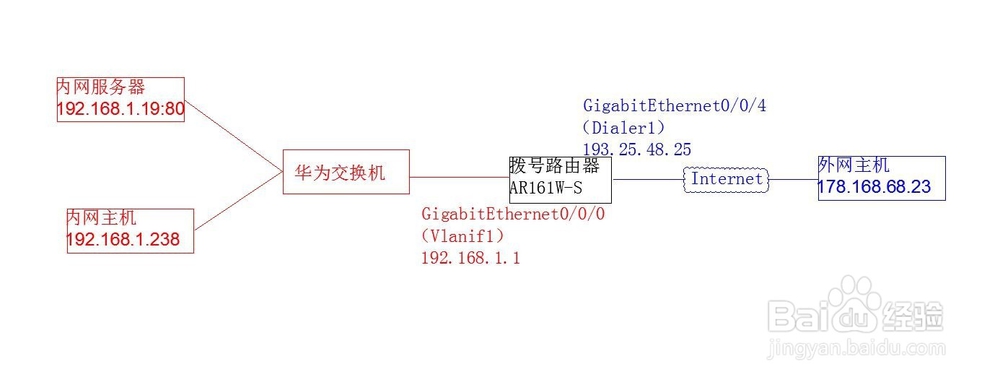
1、我的网路拓扑图
PS:我需要内外网都能通过外网IP+端口号(193.25.48.25:50080)访问内网服务器(192.168.1.19:80)。
2、打开浏览器进入路由的管理网页
PS:默认地址192.168.1.1(这里以默认管理地址为例,后文也一样)

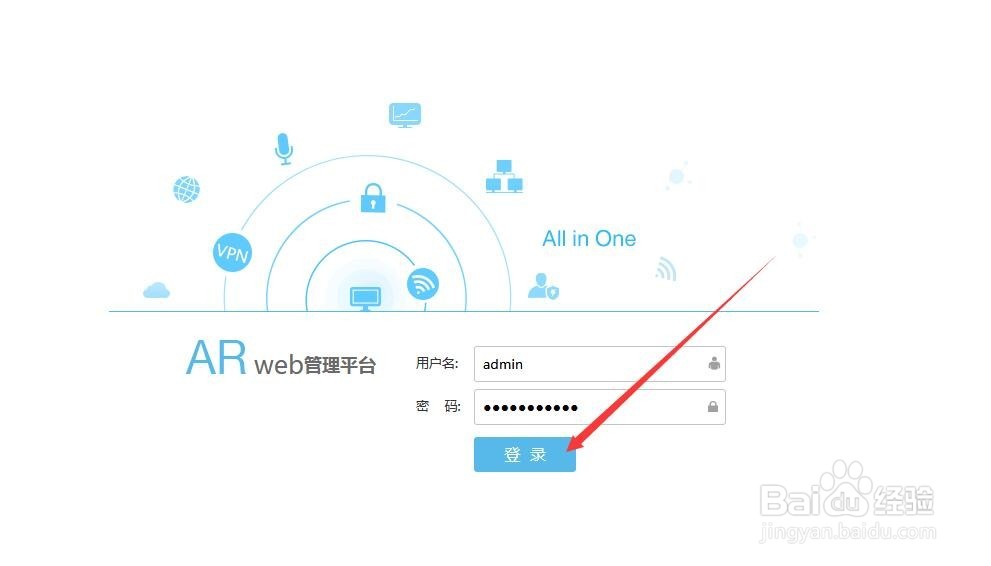
3、登录界面输入管理员的用户名和密码点击登录
PS:默认用户名是admin默认密码:Admin@huawei
4、登陆之后默认显示图中这个界面

5、点击右上角的切换按钮,如图所示

6、在弹出的提示框上点击取消,如图所示
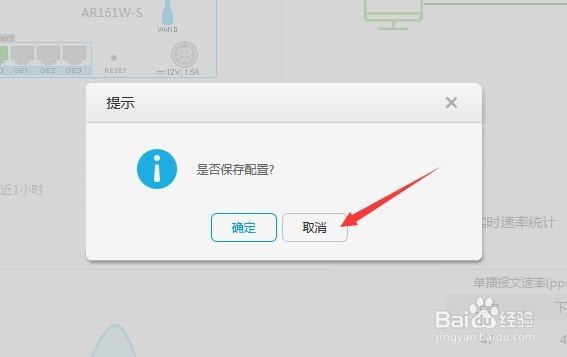
7、上一步做完之后就切换到了WEB网管界面了,马上开始进入正题了
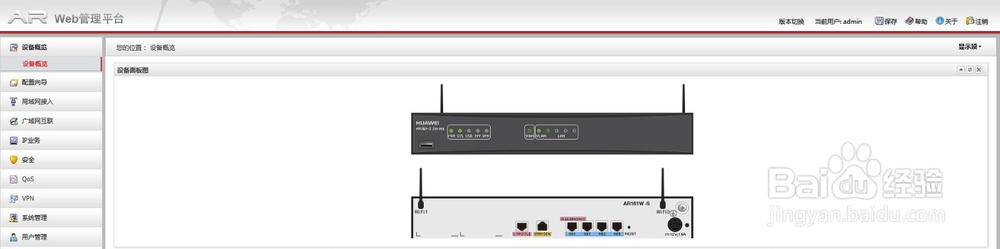
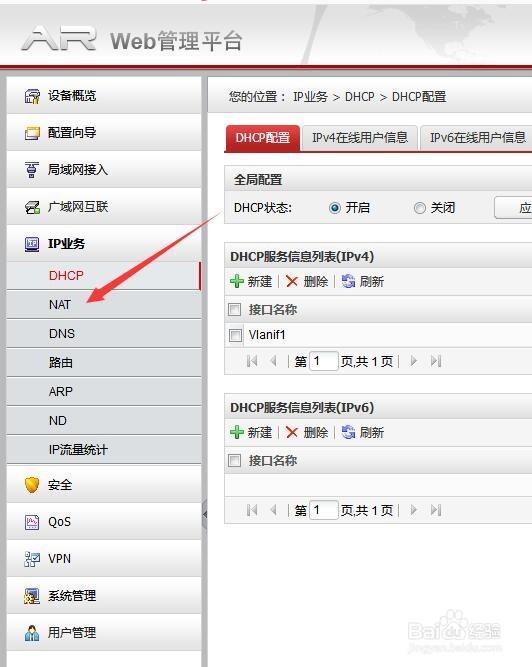
8、点击左侧的IP业务,如图所示

9、点击NAT,如图所示
10、
1.勾选FTP选项
2.点击应用按钮
如图所示

11、点击左侧的安全
如图所示

12、选择高级ACL配置选项卡
如图所示

13、点击新建按钮

14、
1.输入ACL名称a3002
2.点击确定

15、点击a3002右侧的的添加规则,如图所示

16、再点击刚弹出的高级按钮
如图所示

17、对照下图分别填写
1.规则编号填写5
2.动作选择允许
3.协议类型选择IP
4.指定源IP填写192.168.1.0
5.通配符0.0.0.255
6.指定目的地IP填《你当前的外网ip地址》(例如我的外网ip为193.25.48.25)
7.通配符0.0.0.0
8.没有说明的不需要填写

18、确认填写的信息无误之后点击确定按钮

19、下图为刚添加的规则

20、点击左侧的IP业务,如图所示

21、点击NAT,如图所示

22、点击新建按钮,如图所示

23、弹出新建外网访问窗口

24、如图中点击方框按钮

25、
1.选择接口Vlanif1
2.点击确定

26、如图所示
1.转换方式选择Easy IP
2.ACL名称填写a3002

27、填写完毕后点击确定

28、图为刚添加的项目

29、如图所示
点击静态NAT

30、如图所示
点击新建

31、如图所示
在弹出的新建静态NAT窗口中填写以下项目
1.接口名称:
Vlanif1
2.转换类型:
协议转换
3.协议类型:
TCP
4.外部IP:
指定接口
5.选择Dialer1
6.外部端口号:
映射单个:自定义 50080
7.内部IP:
192.168.1.19
8.内部端口号:
www(80)
确认无误之后点击确定

32、图为刚添加的项目

33、如图点击内部服务器

34、如图点击新建

35、如图所示
在弹出的新建内部服务器窗口中填写以下项目
1.接口名称:
Dialer1
2.转换类型:
协议转换
3.协议类型:
TCP
4.外部IP:
当前接口IP地址(193.25.48.25)
5.外部端口号:
映射单个
6.自定义:
50080
7.内部IP:
192.168.1.19
8.内部端口号:
www(80)
9.确认无误之后点击确定

36、如图
1.浏览器输入 193.25.48.25:50080 即可访问内部服务器
2.图为内部服务器网页的默认界面

相关文章

网络延迟几分钟就断? 路由器刚接核心交换机正常几分钟后无法上网解决办
最近一位小伙伴被信息化项目里的网络怪象逼到破防:核心交换机上联路由器后,前几分钟一切正常,随后延迟飙升,最后直接断网,下面我们就来看看原因分析和解决办法2026-04-13
双万兆+四个2.5G口BE7200无线路由器! 普联TPLINK 7DR7299拆机测评
今天我们要拆机的TP-LINK“7DR7299”BE7200双万兆路由器标价999元,没走“八爪鱼”电竞风,而是给了一枚黑银配色的小方盒,放在玄关、电视柜都不突兀2026-04-10 普联BE7200万兆路由器,搭载双万兆接口与WiFi7技术,高性能硬件配置提升大户型家庭网络覆盖稳定性,详细配置请看下文介绍2026-03-16
 这五个开关是现代Wi-Fi 6和Wi-Fi 7路由器中关键的性能增强功能,它们分别从信号定向、频谱效率、多设备并发、抗干扰和省电调度等维度提升网络体验2026-02-25
679元万兆光口+满血2.5G全家桶! 简析中兴BE7200 MAX路由器是否值得购买
当千兆宽带尚未普及,中兴已经将万兆路由器价格拉至679元,这不是一场简单的价格战,而是对未来的大胆预判与市场规则的重新定义2026-02-06
中兴问天BE7200Pro+路由器新旧两个版本有什么区别? 两版拆机对比
中兴问天BE7200Pro+路由器新版本和旧版本呢差别在换了FEM芯片,很多朋友想知道有多大差别,详细请看下文介绍2026-02-05
满血堆料Wifi7路由器! 中兴问天BE7200MAX拆机评测
问天BE7200 MAX的一大特点就是国产自主,主控芯片查了下好像是中兴自研 ZX279133(8核64线程 NPU),搭配1GB内存和256MB闪存,下面我们就来看看拆机测评2026-02-05
TP-LINK TL-7AP3622HI无线AP值得购买吗? TL-7AP3622HI拆机
TL-7AP3622HI是一款BE3600双频Wi-Fi 7无线面板式AP,全新双2.5G BE3600面板AP,前后网口均支持2.5G,下面我们就来看看拆解测评2026-02-05 与运行时机箱发热的原理相似,路由器作为一台“小型专用电脑”,在其工作过程中必然会产生一定的热量,然而,是否正常发热并不仅仅取决于发热本身,更关键的是要关注发热的2026-01-14
 诺基亚贝尔XG-040G-MD光猫均具备一个2.5G网口,同时配备USB3.0和USB2.0接口,但遗憾的是,它并不具备电话口和WIFI功能,下面我们就来看看详细侧测评2025-12-15
最新评论