

Fast迅捷无线路由器设置图文教程
 我要评论
我要评论迅捷无线路由器设置(详细设置)
一、设备的物理连接
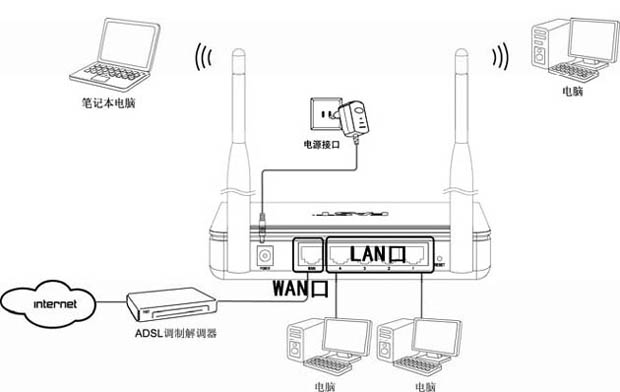
有线连接的电脑连接路由器的LAN口,外网过来的网线连接路由器的WAN口,无线连接的通过路由器设置后通过无线功能连接到路由器。(如下图)
二、建立正确的网络设置
2.1设置电脑的IP地址。右键点击“网上邻居”——“属性”(如下图)

“本地连接”——“属性”(如下图)

如下图点击TCP/IP后点击“属性”

如下图所示,将IP地址设置为“自动获取IP地址”

2.2测试令检查您的计算机和路由器之间是否连通。点击“开始”——“运行”——“输入CMD”点击确定。在打开的CMD窗口中输入ping 192.168.1.1 其结果显示如下。说明已近与路由器连通了。

三、设置路由器
打开IE浏览器输入路由器的地址:http://192.168.1.1 ,您将会看到下图所示登录界面。您需要以系统管理员的身份登录,即在该登录界面输入用户名和密码(用户名和密码的出厂设置均为admin),然后单击确定按钮。

如果用户名和密码正确,浏览器将显示管理员模式的画面,并会弹出一个如下图的设置向导页面(如果没有自动弹出的话,可以单击管理员模式画面左边设置向导菜单将它激活)。


登录路由器后的主画面可以手动点击设置向导进行设置
单击下一步,进入上网方式选择画面。这里我们演示一般家庭用户所采用的PPPOE拨号上网的方式。具体根据您的实际情况。

在如下图的界面中输入ISP提供的宽带上网的用户名和密码。

设置完成后,单击下一步,您将看到如下图所示的基本无线网络参数设置页面。

无线状态:开启或者关闭路由器的无线功能。
SSID:设置任意一个字符串来标明您的无线网络。
信道:设置您路由器的无线信号频段,推荐您使用1、6、11频段。
模式:设置您路由器的无线工作模式,推荐您使用11bgn mixed模式。
频段带宽:设置无线数据传输时所占用的信道宽度,可选项有:20M、40M和自动。
最大发送速率:设置您路由器无线网络的最大发送速率。
关闭无线安全:关闭无线安全功能,即您路由器的无线网络不加密。
WPA-PSK/WPA2-PSK:您路由器无线网络的加密方式,如果选择了该项,请在PSK密码中输入您想要设置的密码,密码要求为64个十六进制字符或8-63个ASCII码字符。
不修改无线安全设置:选择该项,则无线安全选项中将保持您上次设置的参数。如果您从未更改过无线安全设置,则选择该项后,将保持出厂默认设置关闭无线安全。
设置完成后,单击下一步,如果您更改了无线设置,将弹出如下图所示的设置向导完成界面,单击重启使无线设置生效。

如果您没有更改无线设置,将弹出如下图所示的设置向导完成界面,单击完成结束设置向导。

这里需要注意的一点是:以上提到的信道带宽设置仅针对支持IEEE 802.11n协议的网络设备,对于不支持IEEE 802.11n协议的设备,此设置不生效。
迅捷无线路由器设置(简易设置)
把网线和modem连接,再将modem中那根两水晶头的网线一头连modem一头连路由,笔记本的无线打开,然后你的笔记本会收到一个FAST开头的无线信号,点击此信号连接。然后打开浏览器输入192.168.1.1进入路由设置的界面:

接下来,打开浏览器,在地址栏输入无线网络节点的地址,如192.168.1.1,查看说明书之后获知无线网络节点的管理密码,正确输入后就可以进入无线网络节点的管理界面。对于一个新的没有设置过的路由器,有的还会出现设置向导(Setup Wizard)。在诸如名为Connection Configuration的页面,我们可以选定宽带网的类型,一般ADSL选择via PPP over Ethernet,而Cable或者FTTB选择via DHCP;如果ISP需要输入用户名和密码,我们可以在下面的相应位置输入,并且将Timeout设定为120s左右。随后我们可以将无线路由器的 ESSID 默认值设定为WLAN,设置完成后不要忘记点击Save按钮保存。
如果无线路由器还需要连接100/10M有线网络当作有线路由器使用,那么我们还需要进行进一步设置。在诸如IP/DHCP的选项下面的System IP Configuration 配置界面,将当DHCP一项设为Enable,这样一旦用户的有线网卡和无线网卡的TCP/IP属性设置成自动获得IP地址,就能由无线路由器处得到一个 IP地址了。至于DNS IP地址,大家可以查询当地的ISP,一般不设置也可。
相关文章
- 水星路由器(无线路由器)是国内较有名的无线路由器品牌,使用的用户众多,随着无线网络的流行,近年来水星无线路由器的销量也大幅上升,下面小编将为大家介绍一下水星无线路2013-10-28
- 有很多网友买来无线路由器不知道怎么设置密码,下面小编就为大家介绍磊科无线路由器设置密码方法,感兴趣的朋友可以看一下2014-04-03
- 磊科路由器怎么设置?想知道的朋友请看本篇文章磊科无线路由器设置无线网络教程2014-04-03
- 其实无线路由器是设置对于不同品牌来说,是大同小异了,都需要先看路由器的默认网关,然后手动设置电脑上的IP地址,然后登录路由器根据向导进行PPPOE或者作为Router模式等2014-03-14
- 路由器设置无线网络大多说都是给智能手机使用的,要想路由器设置无线网络首先肯定是要是无线路由器的,小面为大家分享下路由器设置无线网络的具体步骤,需要的朋友借鉴下2013-12-13
- 无线路由器设置完后上不了网,此时可以进到路由器设置页面(192.168.0.1),点击右上角的“高级设置”“系统状态”根据WAN口显示的连接,详细查看本文2013-11-15
- 之前的文章中讲述到了无线路由器怎么设置之PPPoE拨号、动态IP上网,当然不能错过IP静态方式上网设置了,下面有个不错的教程,感兴趣的朋友不要错过2013-11-15
- 其实路由器的设置并没有我们想象中的那么难,相反小编个人认为是一件很简单的事情,本章将为大家详细的讲解磊科NW705S无线路由器如何设置2013-10-19
- 其实光纤网线和我们普通的电话线相差也差不多,不同的是光纤网线不需要连接Modem(俗称“猫”)拨号上网,而只需要将光纤网线直接连接电脑即可拨号上网,不过很多网友对于2013-07-11
最新评论