

Office2007中SmartArt排版拼图方法介绍
 我要评论
我要评论微软从Office 2007开始,加入了一项SmartArt功能,它可以在Word、PowerPoint、Excel中快速添加各种图形图表,让我们分分钟就制作出流程图、关系图、层次结构图等等,十分便捷。(以下以Office 2016为例)。
SmartArt让Word版面图文并茂
首先我们创建一个Word文档,可以手工输入文字,或者直接从其他文档中复制粘贴导入文字。

现在切换到“插入”选项卡,点击工具栏“SmartArt”按钮。

在打开的SmartArt对话框中,选择一个喜欢的图形样式。

点击“确定”后即可在文本中插入一个SmartArt图。点击“文本”字样,输入图注文字,可以任意缩放文字块的大小。

点击SmartArt上的图形图标,可以打开对话框,选择相应的图形文件,将些插入图形框中。以此类推,在其他图形框中也插入图形。

SmartArt图形设置好之后,为了让版面更加个性化,可以试试另类的图文混排方式。选中SmartArt图形,然后切换到“SmartArt-格式”选项卡,单击工具栏上的“环绕文字”,选择“穿越型环绕”。

确定后,文字将环绕在图形四周,版式非常漂亮。当然我们也可以试试其他的环绕效果。

SmartArt秒制PPT拼图
接下来我们试试SmartArt在PowerPoint中的应用,快速制作出一个漂亮优雅的拼图效果。
首先在PPT中插入几张图片,然后按Ctrl+A键全选它们。

然后切换到“图片工具-格式”选项卡,点击工具栏中的“图片版式”,将会发现打开的其实是SmartArt图形。光标从不同的样式上滑过,可以即时预览拼图的效果。

选择一个喜欢的版式,点击即可完成,一个好看的拼图效果就完成啦,挺酷的吧。

以上就是Office2007中SmartArt排版拼图方法介绍,操作很简单的,大家按照上面步骤进行操作即可,希望这篇文章能对大家有所帮助!
相关文章
office怎么添加目录和索引?office添加目录和索引的方法
最近一些朋友问小编office怎么添加目录和索引?今天小编就为大家分享office添加目录和索引的方法!希望能够帮助到大家!有需要的朋友一起去看看吧2017-03-28 LibreOffice是一套可与其他主要办公室软件相容的套件,今天小编要为大家带来的是用四个简单的步骤加速LibreOffice的方法!希望对大家会有帮助!有需要的朋友一起去看看吧2017-03-28
 一些朋友问小编如何美化Dock栏上的Office文件夹图标?下面小编将为大家分享美化Dock栏上的Office文件夹图标的方法;有需要的朋友一起去看看吧2017-03-16
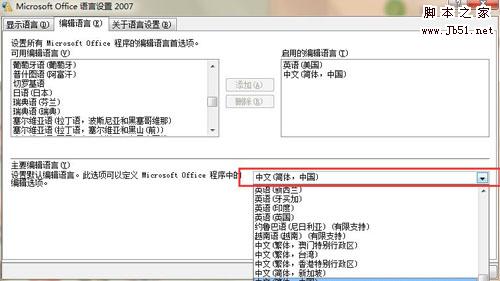 最近有些朋友在问小编如何更改 Office 默认语言设置?今天小编就为大家带来更改Office默认语言设置的教程;希望对大家会有帮助,有需要的朋友一起去看看吧2017-03-06
 Office2016是最新版的Office办公软件,较之前的版本新增了一些功能,很多朋友都希望安装新版本的Office软件来体验一下,现在小编就和大家分享Office2016安装与激活教程详解2017-03-01
 office是我们经常使用的一款办公软件!有时候因为一些外界原因导致我们编辑的文件没有了 ,也没来得及保存;这种情况应该如何处理呢?下面小编将为大家带来office2016设置2017-02-14
Mac版Office内部预览版15.31(170207)正式推送 支持TouchBar
在最近面向Insider慢速用户推送的Mac版Office内部预览版15.31(170207)当中,正式为TouchBar功能提供了支持,微软介绍称,在支持TouchBar之后,Office软件将变得更便捷、2017-02-08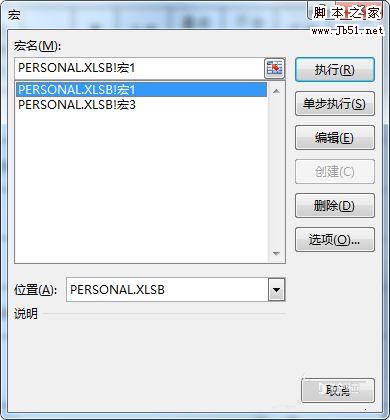 如何在Office 2016中删除宏呢?下面小编将为大家分享在Office 2016中删除宏的图文教程;希望能够帮助到大家!有需要的朋友一起去看看吧2017-02-07
 Microsoft Office 2010,是微软推出的新一代办公软件,很多朋友不知道office2010每次打开都提示激活向导解决的方法;下面小编将为大家分享office2010每次打开都提示激活向2017-02-03
微软发布Office 2016预览版1612慢速 已分享文档修改可恢复
微软发布Office 2016预览版1612慢速,这个把笨重包含了很多新功能,其中最吸引人的就是已分享文档修改可恢复,下面我们就拉力看看Office 2016预览版1612新增功能汇总,需要2017-01-12


最新评论