

PowerPoint怎么调整图片尺寸 三种方法快速调节图片大小
 我要评论
我要评论Microsoft PowerPoint如何调节图片的大小?PowerPoint是大家常用的办公软件之一,是一个由Microsoft公司开发的ppt演示文稿程序。在工作汇报、企业宣传、产品推介、婚礼庆典、项目竞标、管理咨询、教育培训等领域占着举足轻重的地位。我们在使用PowerPoint制作PPT时有时候需要调整图片的大小,但是一些新手用户还不知道如何调节图片大小,所以,今天脚本之家小编给大家详细介绍PowerPoint调节图片大小的方法步骤,希望大家喜欢!

Microsoft PowerPoint调节图片大小的方法:
方法一、参数设置调整(适合精确调整)
1、单击鼠标左键,选中图形,然后单击鼠标右键,在列表中选择大小和位置。

2、在弹出来的设置页面中,对高度和宽度面的对话框中直接输入参数值或是点击向上或是向下的箭头图形,实现参数值的调整,最后点击对话框右下方的关闭按钮,实现图形大小的调整。

方法二、快捷键调整(适合快速微调)
1、调整图形高度的方法
按住Shift键不放,然后点击键盘上的向上或是向下的方向键,实现图形高度的增加或是降低。

2、调整图形宽度的方法
按住Shift键不放,然后点击键盘上的向右或是向左的方向键,实现图形宽度的增长或是缩短。

方法三、鼠标拖动调整(适合大幅度调整)
1、调整图形宽度的方法
选中要调整的图形,鼠标放到图形左边线或是右边线小矩形框的位置,待鼠标变成双向箭头符号后按住鼠标左键不放,向外或是向内拉动图形,实现图形宽度的调整。

2、调整图形高度的方法
选中要调整的图形,鼠标放到图形上边线或是下边线小矩形框的位置,待鼠标变成双向箭头符号后按住鼠标左键不放,向外或是向内拉动图形,实现图形高度的调整。

3、同时调整图形宽度和高度的方法
选中图形后,将鼠标放到图形四个角中的某一个角上,待鼠标变成双向箭头符号后按住鼠标左键不放,向内或是向外拉动图形,实现图形高度和宽度的同时调整。

以上就是脚本之家小编给大家分享得Microsoft PowerPoint如何调节图片大小的详细教程了,希望此篇教程能够帮助到你!
相关文章
万兴PDF如何将PowerPoint文件转换为PDF文件?(附快捷键)
万兴PDF如何将PowerPoint文件转换为PDF文件?下文小编就为大家带来详细介绍怎么去水印,需要的朋友一起看看吧2020-07-17
MicrosoftPowerPointViewer2010怎么安装 PPT2010详细安装步骤
PPT2010怎么安装?PPT2010安装步骤是什么?Microsoft PowerPoint Viewer是微软推出的一款幻灯片播放器,主要用于在没有安装PowerPoint的环境下也可以播放和打印PPT演示文稿2019-06-20
Office快捷键汇总 Word、Excel、PowerPoint快捷键大全
今天小编为大家整理了Office快捷键汇总其中包含Word、Excel、PowerPoint快捷键,感兴趣的朋友可以一起看看2019-05-09 在使用powerpoint过程中常常发现一些功能我们很少用到,其实是自己不会用的原因,关于powerpoint取色器有什么用呢?接下来我们一起来学一下ppt取色器使用教程2018-04-27
PowerPoint Password Recovery5.0注册激活图文详细教程(附注册码)
PowerPoint Password Recovery5.0注册码是什么?怎么激活?是很多新用户都想知道的问题,今天小编就给大家带来详细的PowerPoint Password Recovery5.0注册激活教程,并附有2018-01-25 在做PPT中,插入形状是非常普遍和常用的一个工具,预设的各种形状也可以很方便的美化和丰富演示文档,但是有时候还是会找不到我们希望用到的形状,比如各种不规则的多边形2017-04-28
 今天为大家分享PowerPoint使用拼接法制作漂亮的双色字体方法,教程主要是使用拼接法来完成的,方法很简单,很适合新手来学习,推荐到脚本之家,有需要的朋友不妨来参考一下2017-04-28
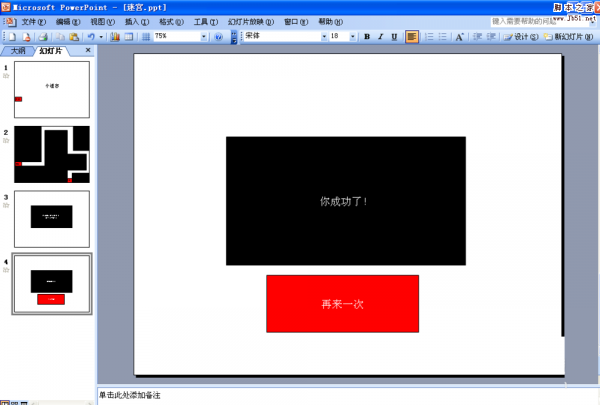 PPT2003是微软公司office系列的一系列之一,自从它出现了后,开会就省了一个大黑板,一堆图片,取而代之的是轻便的电脑,今天为大家介绍PowerPoint2003制作一个简单的迷宫小游2017-04-28
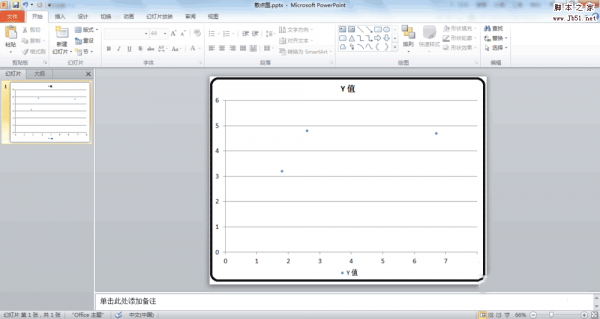 散点图在回归分析中,数据点在直角坐标系平面上的分布图,下面小编就为大家详细介绍PowerPoint2010简单制作散点图方法,不会的朋友可以参考本文,来看看吧2017-04-27
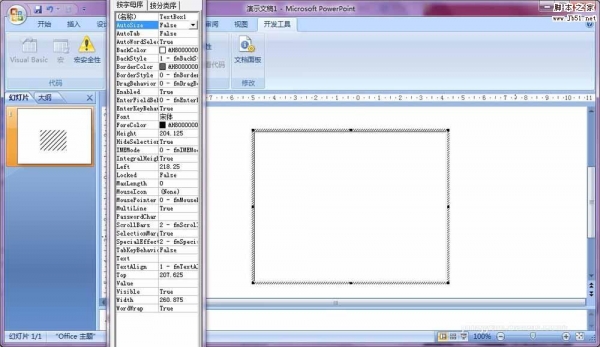 在制作幻灯片时,常常会想把一批具有完整意义的文字放在同一张幻灯片中,但文字内容过多,以致用常规方法无法实现。下面为大家带来powerpoint制作带有滚动条的内容方法,来看2017-04-27


最新评论