

如何在 PowerPoint 中插入信息图表?
 我要评论
我要评论我们常使用PPT进行演讲汇报,有时需要在PPT中插入图表辅助我们进行汇报,那如何在PPT中插入图表并编辑图表数据呢?
为什么要使用信息图表?
信息图表在有效显示信息方面提供了好处,它们将书面文字与图形元素结合起来,将巨大的想法放入较小的空间中。
PowerPoint 是否有信息图表模板?
是的,PowerPoint 中提供了信息图表模板,您可以从多个模板中进行选择,因此如果您不想从头开始创建信息图表,您可以使用模板进行编辑。
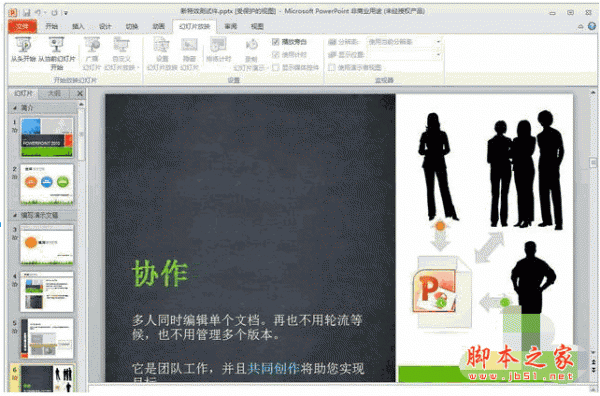
如何在 PowerPoint 中添加信息图表?
要在 PowerPoint 中制作和插入信息图表,您需要遵循以下步骤和过程:
1] 如何使用 SmartArt 创建信息图
要使用 SmartArt 创建信息图,请按照以下步骤操作。
启动 PowerPoint。
将幻灯片更改为空白布局。

单击插入选项卡,然后单击插图组中的SmartArt。
A选择 SmartArt 图形 对话框将打开。

在对话框内,您可以选择要用于创建信息图表的任何图表。
在本教程中,我们点击图片左侧窗格中,选择圆形图片标注从列表中。
图表将出现在幻灯片上。

一键入文本这里对话框将会出现在右边。
在每个图层的框中输入您想要的文本。

现在我们将为图中的形状添加颜色。
单击较大的圆形,然后单击“主页”选项卡。
然后在绘图组中选择形状填充并从菜单中选择一种颜色。
现在我们想将图片插入到较小的圆圈中。
单击圆圈内的图片图标。

在“插入图片”对话框中,选择“库存图片”。

将打开一个对话框,从显示的选项卡中选择图像图像、图标、抠图人物、贴纸、视频、插图。
我们通过键入我们要查找的内容,选择图像,然后单击“插入”,从“图标”选项卡中选择一些图像。

图像被添加到图表中,对其他两个做同样的事情。
添加图像后,您会注意到您将不再看到圆形。

要将图像放置为圆形,请单击“主页”选项卡并在“绘图”组中选择“椭圆形”并将其绘制在该形状上。
然后右键单击该圆圈,并选择发送到返回从上下文菜单中。
图像现在看起来像是在一个圆圈中。
对其他人做同样的事情。

现在我们要为图表添加一个主题。
单击设计选项卡并从主题组的菜单中选择一个主题。
在本教程中,我们选择了 Droplet 主题。
现在我们有一个从 SmartArt 图表创建的简单信息图表。
2] 如何在 PowerPoint 中插入信息图表模板
在 Microsoft PowerPoint 中,您可以在 PowerPoint 幻灯片中插入信息图表模板。请按照以下步骤操作。
启动PowerPoint。
单击文件。

在后台视图中,单击更多模板。

在搜索框中输入信息图。
将弹出与信息图表相关的模板列表。
从列表中选择一个信息图表模板。
在本教程中,我们选择了模板财务信息图表海报。

单击创建。
模板将被下载并插入到您的幻灯片中。
3]改变模板图的颜色

要更改图表中形状的颜色,请单击该形状。
然后转到“主页”选项卡并单击“绘图”组中的“形状填充”按钮。
从菜单中选择一种颜色。

另一种方法是单击“设计”选项卡并从“主题”组的菜单中选择一个主题。
4] 在模板信息图表中插入文本

要将文本插入信息图表模板,请先缩放幻灯片。
然后在文本框中单击并键入。
5] 在模板信息图表中插入图标

要将图标插入信息图表模板,请右键单击模板上的图标。
然后选择更改图形并从上下文菜单中单击库存图片。

在对话框中,单击图标选项卡并搜索图标;选择它并单击插入。

图片被插入到模板中。
以上便是小编为大家带来的如何在 PowerPoint 中插入信息图表的全部内容,希望对大家有所帮助,更多内容请继续关注脚本之家。
相关文章
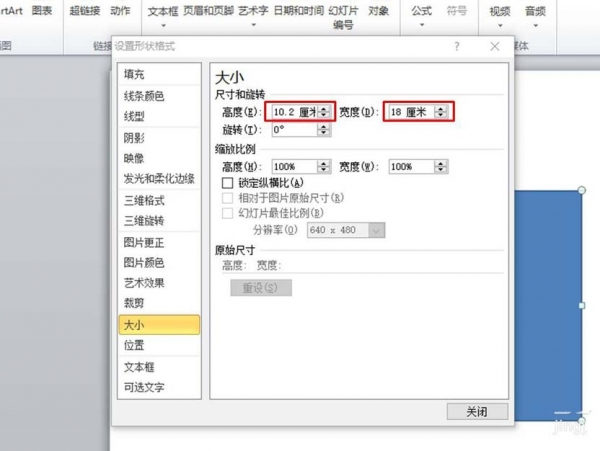
PowerPoint怎么调整图片尺寸 三种方法快速调节图片大小
PowerPoin是一款大家爱常用的ppt演示文稿软件,很多新接触PowerPoint的用户对PowerPoint不是很了解,比如,不少用户还不知道PowerPoint怎么调节图片大小,所以今天脚本之家2021-06-06
万兴PDF如何将PowerPoint文件转换为PDF文件?(附快捷键)
万兴PDF如何将PowerPoint文件转换为PDF文件?下文小编就为大家带来详细介绍怎么去水印,需要的朋友一起看看吧2020-07-17
MicrosoftPowerPointViewer2010怎么安装 PPT2010详细安装步骤
PPT2010怎么安装?PPT2010安装步骤是什么?Microsoft PowerPoint Viewer是微软推出的一款幻灯片播放器,主要用于在没有安装PowerPoint的环境下也可以播放和打印PPT演示文稿2019-06-20
Office快捷键汇总 Word、Excel、PowerPoint快捷键大全
今天小编为大家整理了Office快捷键汇总其中包含Word、Excel、PowerPoint快捷键,感兴趣的朋友可以一起看看2019-05-09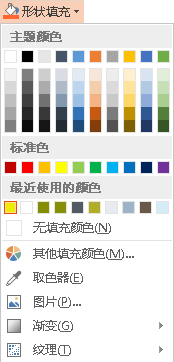 在使用powerpoint过程中常常发现一些功能我们很少用到,其实是自己不会用的原因,关于powerpoint取色器有什么用呢?接下来我们一起来学一下ppt取色器使用教程2018-04-27
PowerPoint Password Recovery5.0注册激活图文详细教程(附注册码)
PowerPoint Password Recovery5.0注册码是什么?怎么激活?是很多新用户都想知道的问题,今天小编就给大家带来详细的PowerPoint Password Recovery5.0注册激活教程,并附有2018-01-25 在做PPT中,插入形状是非常普遍和常用的一个工具,预设的各种形状也可以很方便的美化和丰富演示文档,但是有时候还是会找不到我们希望用到的形状,比如各种不规则的多边形2017-04-28
 今天为大家分享PowerPoint使用拼接法制作漂亮的双色字体方法,教程主要是使用拼接法来完成的,方法很简单,很适合新手来学习,推荐到脚本之家,有需要的朋友不妨来参考一下2017-04-28
 PPT2003是微软公司office系列的一系列之一,自从它出现了后,开会就省了一个大黑板,一堆图片,取而代之的是轻便的电脑,今天为大家介绍PowerPoint2003制作一个简单的迷宫小游2017-04-28
 散点图在回归分析中,数据点在直角坐标系平面上的分布图,下面小编就为大家详细介绍PowerPoint2010简单制作散点图方法,不会的朋友可以参考本文,来看看吧2017-04-27


最新评论