

打印word文档怎么有哪些技巧? Word文档打印技巧汇总
发布时间:2023-04-17 09:20:38 作者:佚名  我要评论
我要评论
我要评论打印word文档怎么有哪些技巧?办公时候经常需要打印word文档,有哪些打印机巧呢?下面我们就来看看Word文档打印技巧汇总
前几天,我们有给大伙们分享在 Excel 中应对表格的打印方法,今天,易老师再来给大家分享一下在 Word 中的常用打印技巧。
1、打印预览快捷键
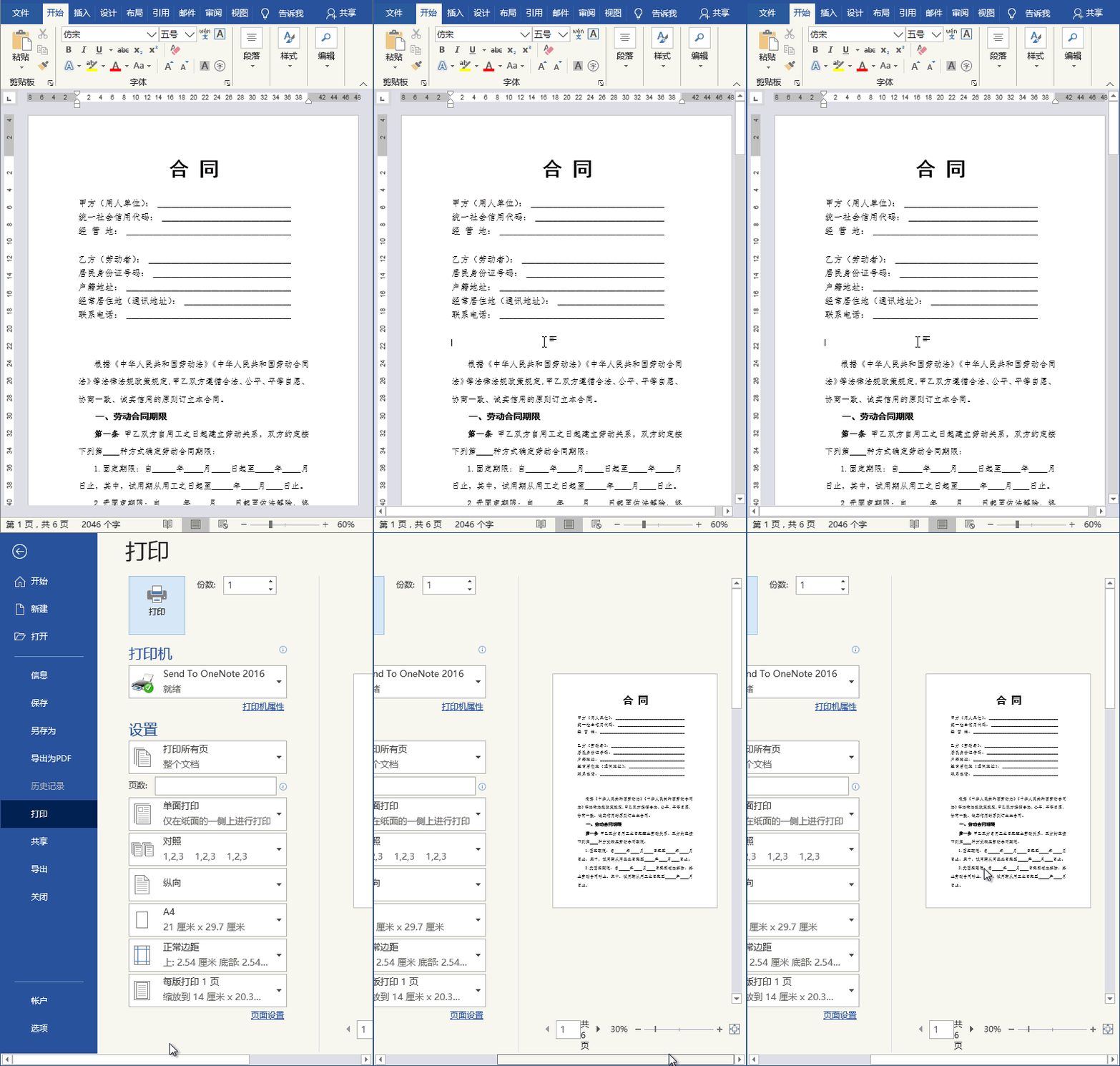
使用快捷键「 Ctrl + P 」能够快速进入打印预览界面。
2、打印当前页面
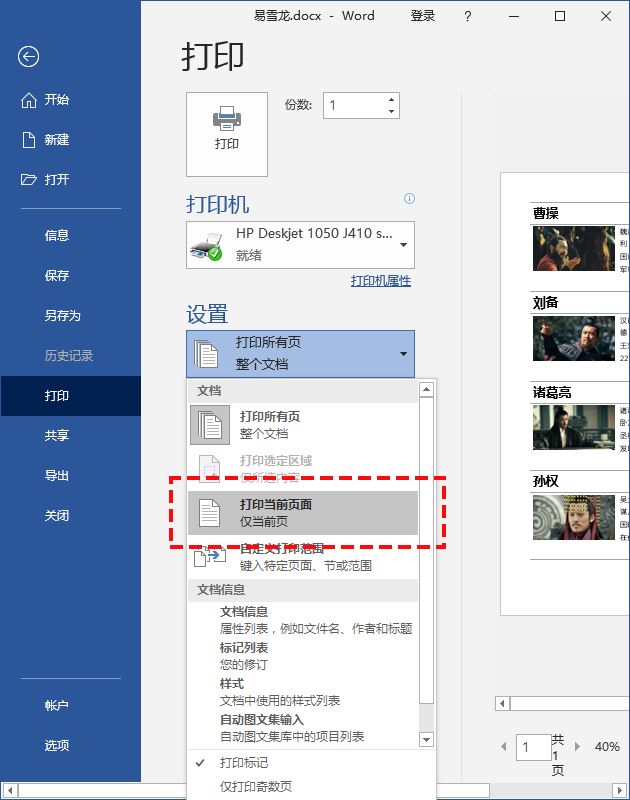
对于长篇文档来说,里面的页面非常多,如果我们只想打印其中某页的话,可以先将光标定位到该页,然后选中「打印当前页面」即可。
3、指定范围打印
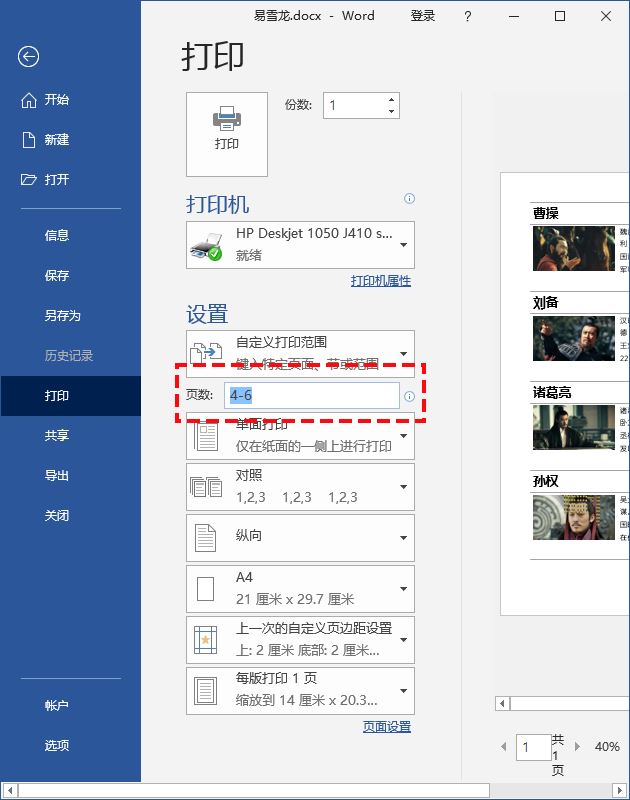
如果只需要打印其中某些页面,比如:第 4、5、6 页,这些页面,我们可以在「页数」中输入「4-6」即可。
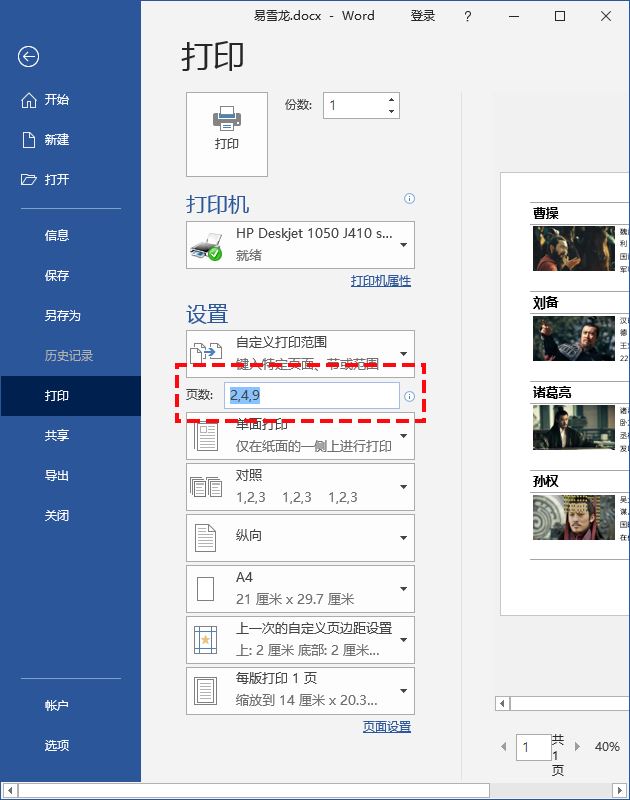
4、打印任意不连续页面
如果只需要打印其中某些单独不连续的页面时,比如:第 2、4、9 页,我们可以输入「2,4,9」。
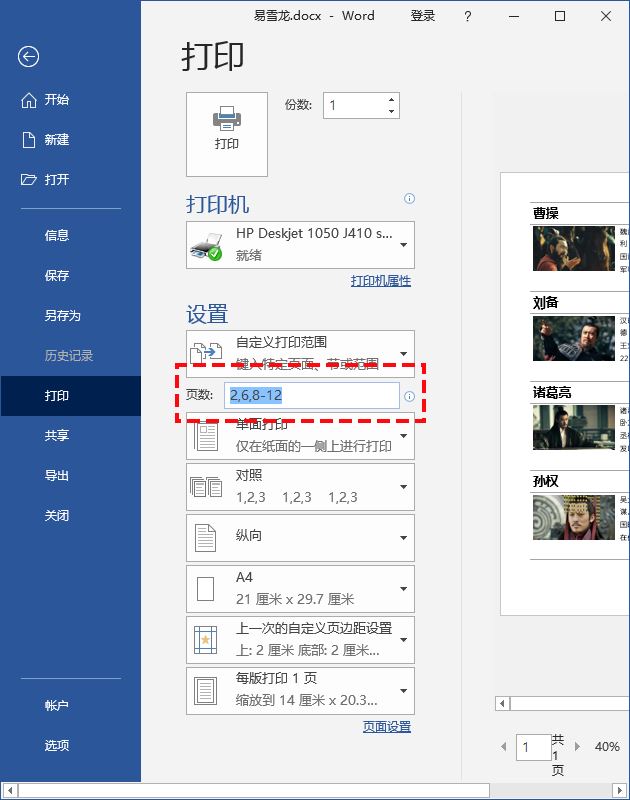
当然,我们也可以组合使用,比如:打印第 2、6、8、9、10、11、12 页,则我们可以输入「2,6,8-12」。
5、打印所选内容
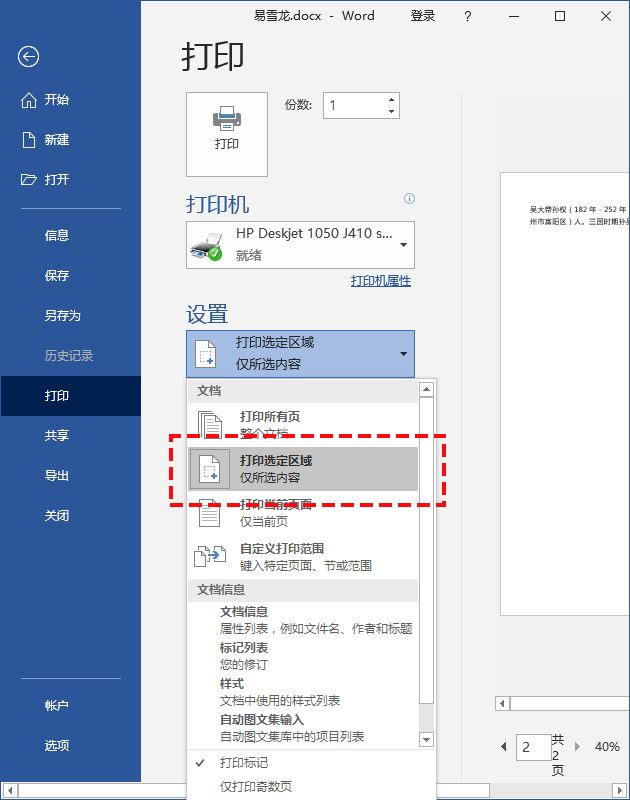
有时候,我们不一定要打印某一页内容,或许只需要打印其中某段内容。那我们需要选中文档中需要打印的内容,然后进入「打印」-「设置」-「打印所选区域」即可。
6、打印奇数页和偶数页
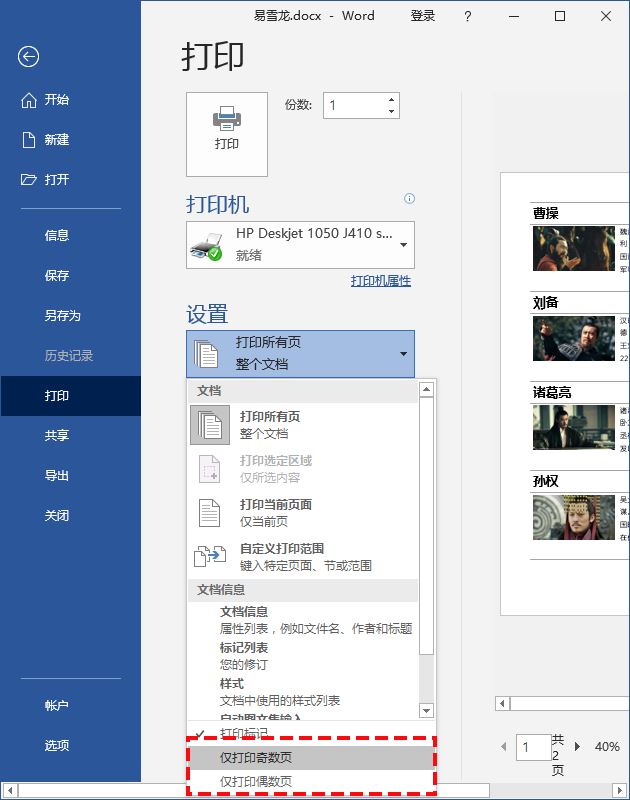
打印奇数页和偶数页适合于在纸张的两面打印,我们可以先打印奇数页,然后打印偶数页。
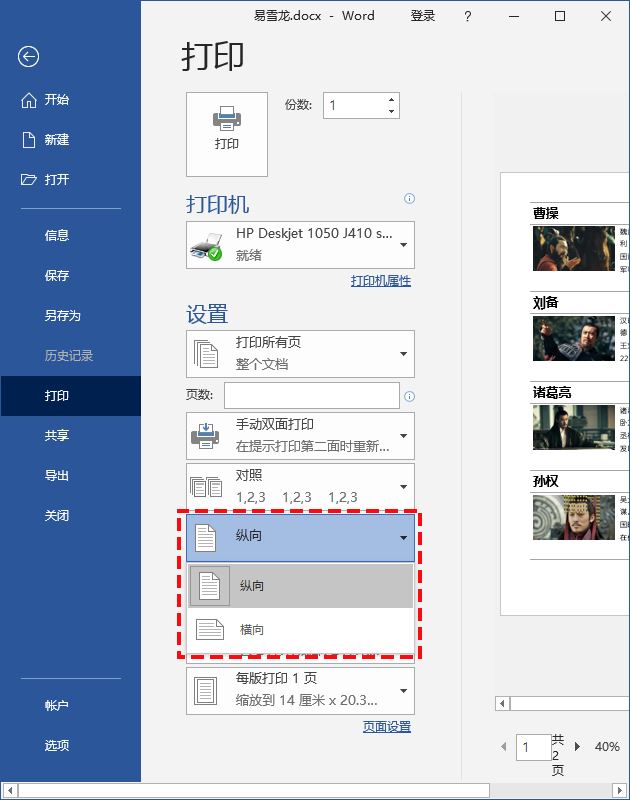
7、纵向横向打印
如果需要将纵向页面横向打印或横向页面纵向打印,我们「打印」-「设置」中选择即可。
相关文章
 Word怎么重复打印标题行和表头?文档中的标题行和表头想要每页都打印出来,该怎么操作呢?下面我们就来看看文档重复标题栏打印技巧2023-04-13
Word怎么在每张纸上打印不同编号内容? Word不同编号的打印方法
Word怎么在每张纸上打印不同编号内容?word文件打印的时候,想要让每张纸的编号都不一样,该怎么操作呢?下面我们就来看看Word不同编号的打印方法2023-01-10 有用户想要使用Word文档中的缩放打印的功能来讲文档内容打印在一张纸上,那么应该如何操作呢?一起来了解一下吧2022-10-11
 很多时候我们如果想要将word文档打印成书籍折页大家知道如何设置吗?小编带来了教程,跟着小编一起来看看吧2021-12-21
 word怎么隐藏文字不打印?word中有些文字隐藏起来了,在打印文件的时候发现被打印出来了,该怎么不打印隐藏文字呢?下面我们就来看看word不打印隐藏文本的方法,详细请看下2021-05-19
 打印文件空白太多怎么去掉?打印机打印文件的时候,发现打印出来的文件有很多空白部分,想要删掉,该怎么操作呢?下面我们就来看看word去掉文件空白区域的技巧,需要的朋友2021-01-29
 Word文档如何能不打印批注和修订内容?我们打印word文档时,想要不打印其中的批注和修订内容,该怎么操作呢,下面小编就带大家一起学习一下2020-12-13
 大家都知道,我们在运用word打印时,有时为了需要,需要把两张纸的内容合并为一张打印,下面小编就为大家介绍几种如何两页纸的内容合并成一页打印的方法,赶紧看看吧2020-08-19
 word文档怎么打印更省纸?word文档太多了,一页一张纸太浪费,想要稍微省一些纸,我们可以对文档进行缩放打印,下面我们就来看看word缩放打印设置技巧,需要的朋友可以参考2020-08-11
Word2019如何在一张纸上打印多页?Word2019一张纸上打印多页方法
Word2019如何在一张纸上打印多页?这篇文章主要介绍了Word2019一张纸上打印多页方法,需要的朋友可以参考下2019-11-21


最新评论