

打印word文档怎么有哪些技巧? Word文档打印技巧汇总
发布时间:2023-04-17 09:20:38 作者:佚名  我要评论
我要评论
我要评论打印word文档怎么有哪些技巧?办公时候经常需要打印word文档,有哪些打印机巧呢?下面我们就来看看Word文档打印技巧汇总
8、打印背景颜色和图片
也许你会发现,打印到纸张上面的内容,背景并没有打印出来,这是什么情况?
其实,Word 在默认情况下,是不打印背景颜色或背景图片的,我们必须通过设置后才可以打印出来。进入「文件」-「选项」-「显示」,在底部,我们可以看到「打印选项」,将「打印背景颜色和图像」勾选即可。

9、逆序打印
Word 打印是从第一页开始打印到最后一页,最终第一页被压在最下面,最后一页在最上面。这时候,我们就需要手动按顺序排好,岂不是很麻烦?
如果我们设置成了逆序打印,就不会那么麻烦了,从最后一页开始打印,打印完成后,最上面刚好是第一页。
设置方法:进入「文件」-「选项」-「高级」,在右边找到「打印」,然后勾选其中的「逆序打印页面」确定即可。
当然,每种打印机的出纸方向不同,有些打印机则无需设置。

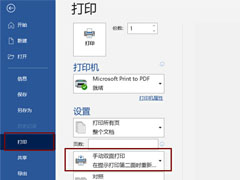
10、手动双面打印
双面打印分为手动和自动,自动双面打印则需要打印机的支持。如果打印机不支持的话,那就只能选择手动双面打印,手动双面打印在打印过程中需要你取出纸张翻转。

11、多页打印到一页
这个是比较节约纸张打印的方法,我们可以将 2 页面或者是 4 页甚至更多页面上的内容都打印到一张纸上面。在底部每版打印中可以自由选择,不过易老师建议最多只选择 2 版,再多的话,字就很小了!

本文来自微信公众号:Word 联盟 (ID:Wordlm123),作者:易雪龙
以上就是Word文档打印技巧汇总,这是打印文档必须要掌握的知识,希望大家喜欢,请继续关注脚本之家。
相关推荐:
Word怎么在每张纸上打印不同编号内容? Word不同编号的打印方法
相关文章
 Word怎么重复打印标题行和表头?文档中的标题行和表头想要每页都打印出来,该怎么操作呢?下面我们就来看看文档重复标题栏打印技巧2023-04-13
Word怎么在每张纸上打印不同编号内容? Word不同编号的打印方法
Word怎么在每张纸上打印不同编号内容?word文件打印的时候,想要让每张纸的编号都不一样,该怎么操作呢?下面我们就来看看Word不同编号的打印方法2023-01-10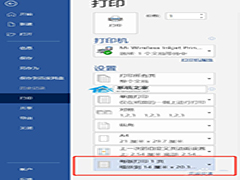 有用户想要使用Word文档中的缩放打印的功能来讲文档内容打印在一张纸上,那么应该如何操作呢?一起来了解一下吧2022-10-11
 很多时候我们如果想要将word文档打印成书籍折页大家知道如何设置吗?小编带来了教程,跟着小编一起来看看吧2021-12-21
 word怎么隐藏文字不打印?word中有些文字隐藏起来了,在打印文件的时候发现被打印出来了,该怎么不打印隐藏文字呢?下面我们就来看看word不打印隐藏文本的方法,详细请看下2021-05-19
 打印文件空白太多怎么去掉?打印机打印文件的时候,发现打印出来的文件有很多空白部分,想要删掉,该怎么操作呢?下面我们就来看看word去掉文件空白区域的技巧,需要的朋友2021-01-29
 Word文档如何能不打印批注和修订内容?我们打印word文档时,想要不打印其中的批注和修订内容,该怎么操作呢,下面小编就带大家一起学习一下2020-12-13
 大家都知道,我们在运用word打印时,有时为了需要,需要把两张纸的内容合并为一张打印,下面小编就为大家介绍几种如何两页纸的内容合并成一页打印的方法,赶紧看看吧2020-08-19
 word文档怎么打印更省纸?word文档太多了,一页一张纸太浪费,想要稍微省一些纸,我们可以对文档进行缩放打印,下面我们就来看看word缩放打印设置技巧,需要的朋友可以参考2020-08-11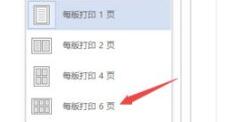
Word2019如何在一张纸上打印多页?Word2019一张纸上打印多页方法
Word2019如何在一张纸上打印多页?这篇文章主要介绍了Word2019一张纸上打印多页方法,需要的朋友可以参考下2019-11-21


最新评论