

Word如何检查文档兼容性 Word文字文档检查文档兼容性的方法
发布时间:2024-06-25 08:46:27 作者:佚名  我要评论
我要评论
我要评论Word如何检查文档兼容性?其实我们只需要点击打开工具栏中的“文件”选项,然后在文件的“信息”页面中找到“检查问题”选项,点击打开该选项,最后在下拉列表中找到并选择“检查兼容性”选项即可
很多小伙伴之所以喜欢使用Word程序对文字文档进行编辑,就是因为Word程序中的功能十分的丰富,并且操作简单。有的小伙伴在对文字文档进行编辑时想要让Word能够检查文档的兼容性,但又不知道该在哪里使用该功能,接下来小编就来和大家分享一下Word文字文档检查文档兼容性的方法。

Word文字文档检查文档兼容性的方法
1、第一步,我们选择一个文字文档,双击打开该文档,或是右键单击打开“打开方式”选项,再选择“Word”选项,用Word程序打开文字文档

2、第二步,打开文字文档之后,我们再在文档的编辑页面中找到“文件”工具,点击打开该工具

3、第三步,打开“文件”工具之后,我们在“信息”页面中找到“检查文档”选项,点击该选项左侧的“检查问题”选项

4、第四步,打开“检查问题”选项之后,我们再在下拉列表中找到“检查兼容性”选项,点击打开该选项

5、第五步,点击“检查兼容性”选项之后,我们在弹框中就能看到兼容性问题了,我们可以选择需要检查的兼容版本,还可以设置每次保存时都自动检查兼容性

以上就是小编整理总结出的关于Word文字文档检查文档兼容性的方法,感兴趣的小伙伴快去试试吧。
相关文章
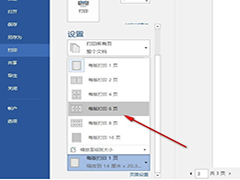
Word如何设置每版打印多页 Word设置每版打印多页的方法
Word如何设置每版打印多页?其实我们只需要进入Word的文件页面,然后在该页面中打开打印选项,接着在打印设置页面中打开“每版打印一页”选项,最后在菜单列表中就能选择自2024-06-25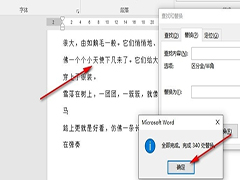
Word如何快速删除文字间所有空格 Word快速删除文字间所有空格的方法
Word如何快速删除文字间所有空格?其实我们只需要在Word程序中打开替换工具,然后在弹框的“查找内容”框内输入一个空格,接着直接点击“全部替换”选项即可2024-06-21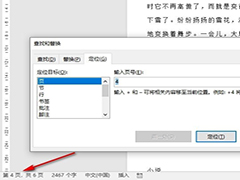
Word如何快速定位到目标页面 Word文字文档快速定位到目标页面的方法
Word如何快速定位到目标页面?我们只需要点击打开开始子工具栏中的查找工具,然后在菜单列表中打开定位工具,接着在定位弹框中,我们之间输入目标页码,最后点击定位选项即2024-06-20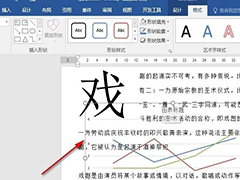
Word如何将折线图变为透明背景 Word文字文档将折线图变为透明背景的方
Word如何将折线图变为透明背景?其实我们只需要选中折线图,然后在格式工具的子工具栏中找到“形状填充”工具,点击打开该工具,最后在下拉列表中找到并选择“无填充颜色”2024-06-20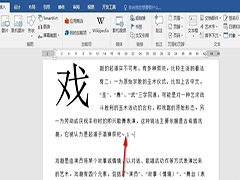
Word如何在任意位置插入页码 Word文字文档在任意位置插入页码的方法
Word如何在任意位置插入页码?我们只需要用鼠标光标确定好位置,然后在插入工具的子工具栏中找到页码工具,打开该工具,再打开当前位置选项,最后在子菜单列表中点击选择一2024-06-19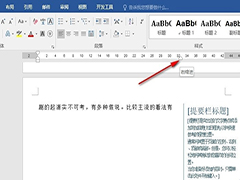
Word如何插入侧边栏提要栏 Word插入侧边栏提要栏的方法
Word如何插入侧边栏提要栏?其实我们只需要打开插入工具,然后在其子工具栏中再打开文本框工具,接着在下拉列表中就能选择自己需要的侧边栏样式了2024-06-17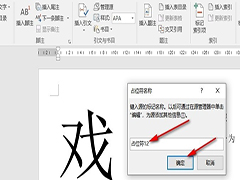
Word如何在文档中插入占位符 Word文字文档在文档中插入占位符的方法
Word如何在文档中插入占位符?工具栏中找到引用工具,点击打开该工具,再在其子工具栏中找到插入引文选项,打开该选项,接着在下拉列表中点击选择“添加新占位符”选项,最2024-06-17
word如何设置图片的颗粒效果 word设置图片的颗粒效果的教程
word如何设置图片的颗粒效果?用户直接在菜单栏中点击图片工具的格式选项,接着在艺术效果选项卡中点击胶片颗粒选项即可解决问题2024-06-17 设置页码是文档排版的重要一环,可以帮助读者快速导航和定位信息,本文将介绍如何在Word中设置页码,包括不同页面和格式的页码设置方法2024-06-14
- 假设您想要在文档的不同部分使用不同的页码或页码格式和样式,该怎么操作呢?下面我们就来看看详细的教程2024-06-14

最新评论