

怎么利用deepseek实现从Word文档自动提取信息到Excel工作表?
 我要评论
我要评论自从昨晚被deepseek秒杀后(详见:使用deepseek自动处理Excel工作表),整个人完全震惊了!真的有种多年的积累似乎是白学了的感觉!由此带来了各种各样的情绪,兴奋、不甘、不服气……
于是,今天晚上又试了一把。这次是想提高点难度,让Excel与Word互通,从多个Word文档中提取信息,看看deepseek能否给出满足我要求的代码。

我设定的场景也是非常实用的一个场景。如下图1所示,一个“个人简历表”模版。
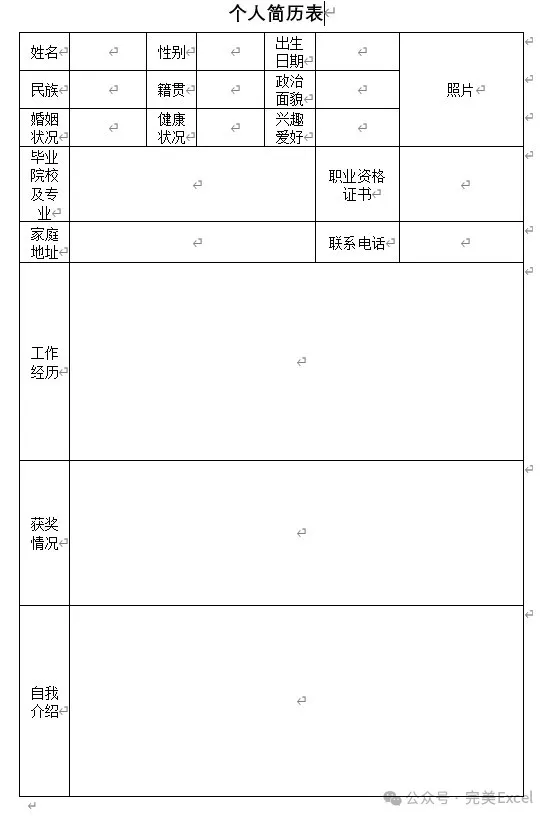
图1
下面是两份填写好的简历示例,用作数据样例,如下图2和图3所示。
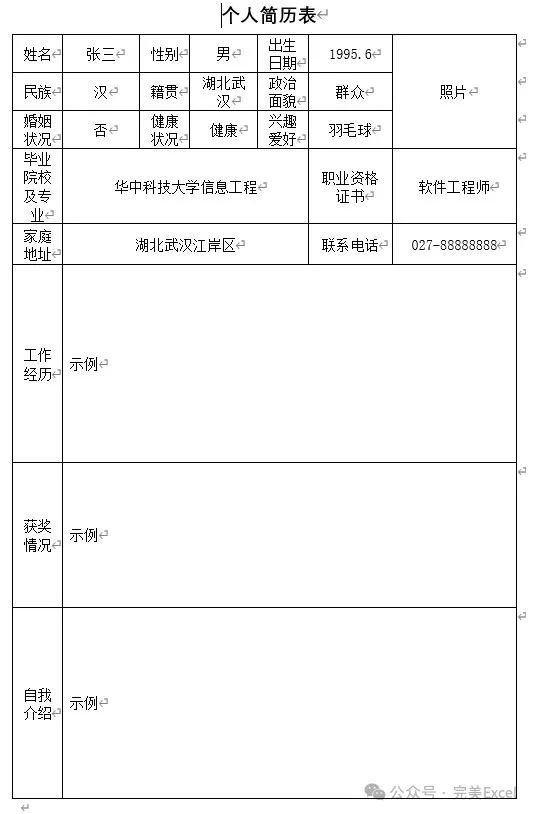
图2
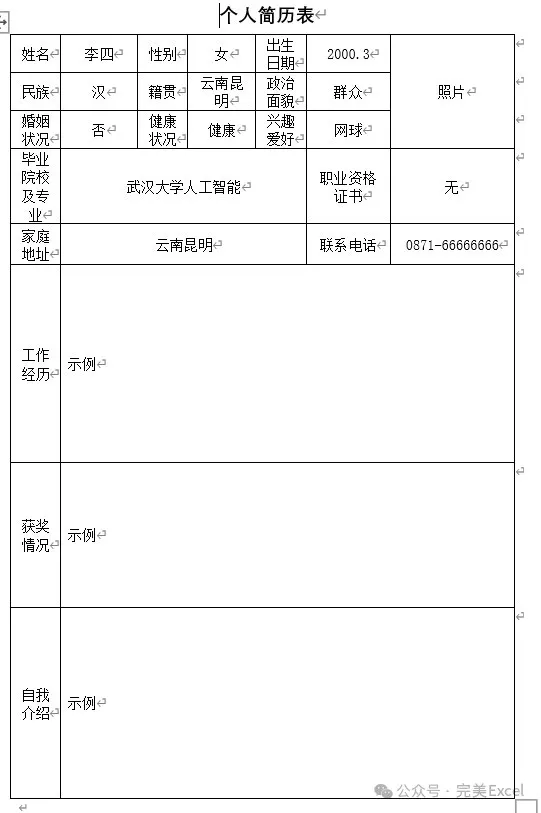
图3
这些简历都存放在同一个文件夹中。现在,我们想要在Excel中汇总这些简历数据,以便于更好地分析和筛选。
试想一下,如果只有几份简历还好,如果有成百上千份简历,一份份录入数据,那是多么烦琐的事情,且又容易出错。这种情况最适合让程序代码来自动化实现了。
接下来,我让deepseek来帮我编写VBA代码。
打开deepseek网站,给DeepSeek发送消息,同时将图1所示的个人简历表模版上传附件。
我第一次的提问题如下图4所示。
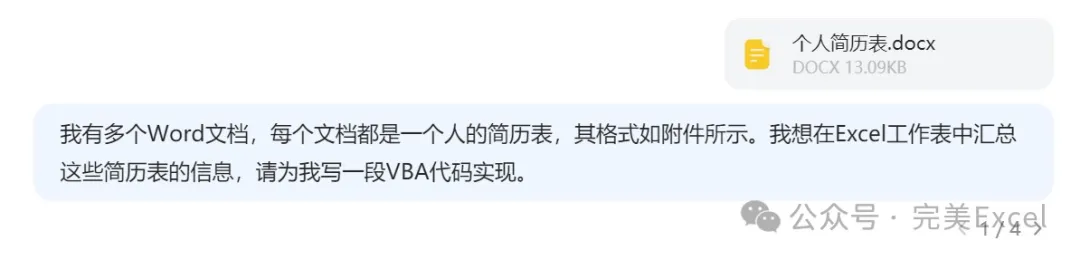
图4
deepseek给出的代码并不能实现我的要求。我稍微调整了一下提问语句,如下图5所示。

图5
deepseek给出的代码还是不能实现我的要求。我检查了一下代码,确实是有问题。于是,我再次微调提问,如下图6所示。
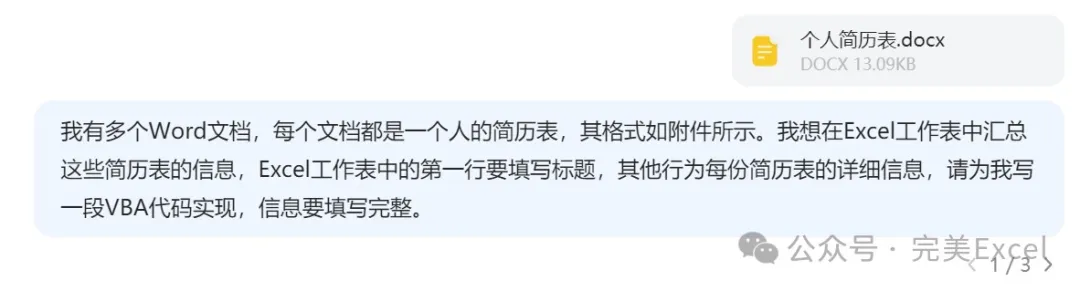
图6
deepseek给出的代码仍不能实现我的要求。其代码只是取了表格中第2列的数据。此时,我有点得意了!哈哈,deepseek,你虽然给出了代码,确实帮我搭好了代码框架,但还是需要我来修改呀!
本打算开始自已修改代码,但转念一想,还是要让deepseek帮我完成。于是,我再次微调提问,提示deepseek“请反复思考几次!”如下图7所示。
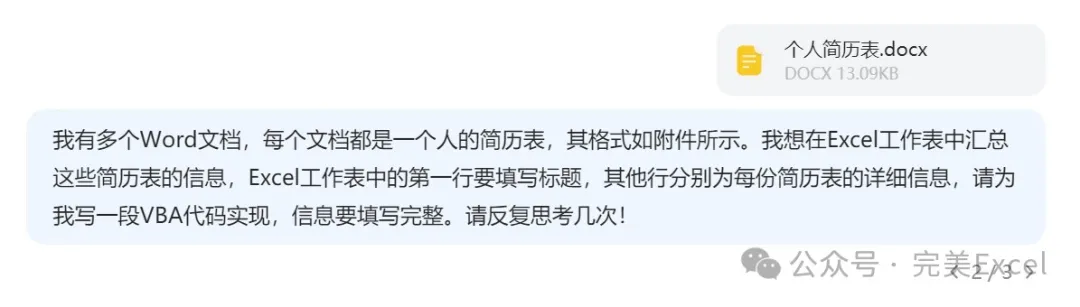
图7
这次的代码看起来似乎符合要求了,但还是行不通!
继续修改提问。这次,我提示deepseek代码“后面的函数有问题,请再思考!”
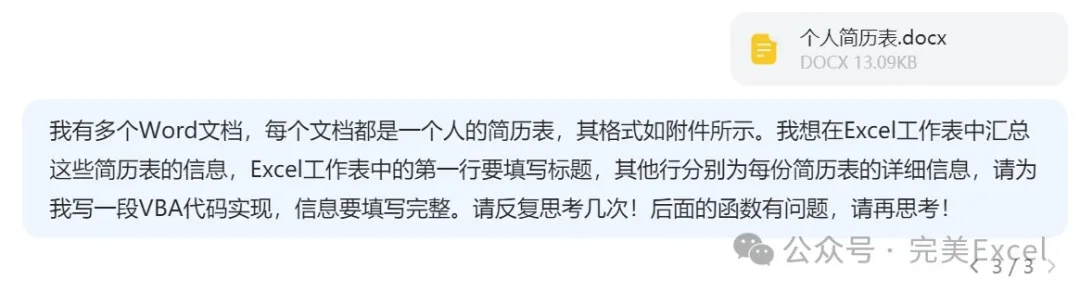
图8
deepseek似乎终于想通了,或是把它给逼急了,终于给出了符合要求的代码,如下图9所示。
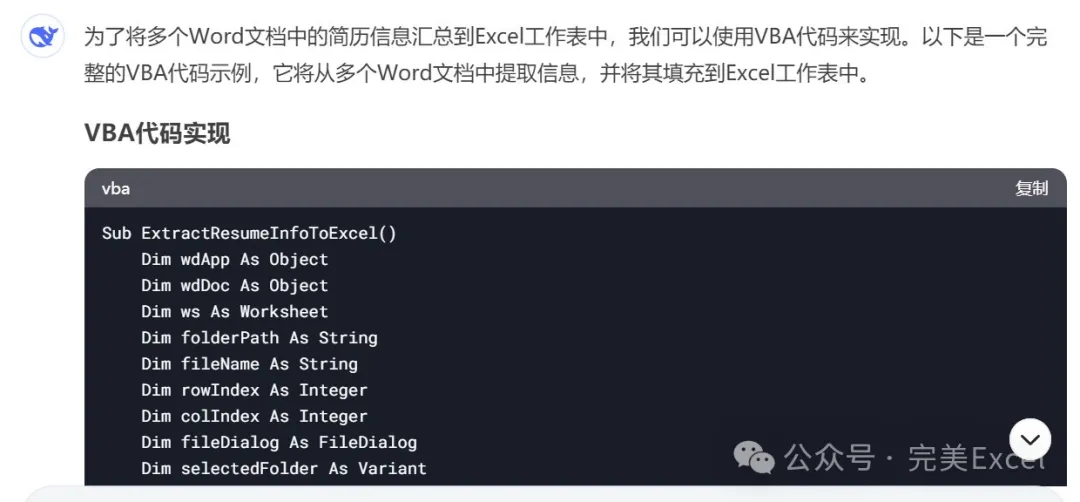
图9
完整的代码如下:
Sub ExtractResumeInfoToExcel()
 Dim wdApp As Object
 Dim wdDoc As Object
 Dim ws As Worksheet
 Dim folderPath As String
 Dim fileName As String
 Dim rowIndex As Integer
 Dim colIndex As Integer
 Dim fileDialog As fileDialog
 Dim selectedFolder As Variant
 Dim cellValue As String
 ' 初始化Excel工作表
 Set ws = ThisWorkbook.Sheets(1)
 ws.Cells.Clear
 rowIndex = 2 ' 从第二行开始填充数据
 colIndex = 1
 ' 设置标题行
 ws.Cells(1, 1).Value = "姓名"
 ws.Cells(1, 2).Value = "性别"
 ws.Cells(1, 3).Value = "出生日期"
 ws.Cells(1, 4).Value = "民族"
 ws.Cells(1, 5).Value = "籍贯"
 ws.Cells(1, 6).Value = "政治面貌"
 ws.Cells(1, 7).Value = "婚姻状况"
 ws.Cells(1, 8).Value = "健康状况"
 ws.Cells(1, 9).Value = "兴趣爱好"
 ws.Cells(1, 10).Value = "毕业院校及专业"
 ws.Cells(1, 11).Value = "职业资格证书"
 ws.Cells(1, 12).Value = "家庭地址"
 ws.Cells(1, 13).Value = "联系电话"
 ws.Cells(1, 14).Value = "工作经历"
 ws.Cells(1, 15).Value = "获奖情况"
 ws.Cells(1, 16).Value = "自我介绍"
 ' 打开文件夹选择对话框
 Set fileDialog = Application.fileDialog(msoFileDialogFolderPicker)
 With fileDialog
   .Title = "请选择包含简历的文件夹"
   If .Show = -1 Then
     selectedFolder = .SelectedItems(1)
   Else
     MsgBox "未选择文件夹,操作取消。"
     Exit Sub
   End If
 End With
 folderPath = selectedFolder & "\"
 fileName = Dir(folderPath & "*.docx")
 ' 初始化Word应用程序
 Set wdApp = CreateObject("Word.Application")
 wdApp.Visible = False
 ' 遍历文件夹中的所有Word文档
 Do While fileName <> ""
   Set wdDoc = wdApp.Documents.Open(folderPath & fileName)
   ' 提取简历信息
   For colIndex = 1 To 16
     cellValue = ""
     Select Case colIndex
       Case 1
         cellValue = wdDoc.Tables(1).cell(1, 2).Range.Text
       Case 2
         cellValue = wdDoc.Tables(1).cell(1, 4).Range.Text
       Case 3
         cellValue = wdDoc.Tables(1).cell(1, 6).Range.Text
       Case 4
         cellValue = wdDoc.Tables(1).cell(2, 2).Range.Text
       Case 5
         cellValue = wdDoc.Tables(1).cell(2, 4).Range.Text
       Case 6
         cellValue = wdDoc.Tables(1).cell(2, 6).Range.Text
       Case 7
         cellValue = wdDoc.Tables(1).cell(3, 2).Range.Text
       Case 8
         cellValue = wdDoc.Tables(1).cell(3, 4).Range.Text
       Case 9
         cellValue = wdDoc.Tables(1).cell(3, 6).Range.Text
       Case 10
         cellValue = wdDoc.Tables(1).cell(4, 2).Range.Text
       Case 11
         cellValue = wdDoc.Tables(1).cell(4, 4).Range.Text
       Case 12
         cellValue = wdDoc.Tables(1).cell(5, 2).Range.Text
       Case 13
         cellValue = wdDoc.Tables(1).cell(5, 4).Range.Text
       Case 14
         cellValue = wdDoc.Tables(1).cell(6, 2).Range.Text
       Case 15
         cellValue = wdDoc.Tables(1).cell(7, 2).Range.Text
       Case 16
         cellValue = wdDoc.Tables(1).cell(8, 2).Range.Text
     End Select
     ' 去除多余的字符(如段落标记)
     cellValue = Replace(cellValue, Chr(13), "")
     cellValue = Replace(cellValue, Chr(7), "")
     cellValue = Trim(cellValue)
     ' 将信息写入Excel工作表
     ws.Cells(rowIndex, colIndex).Value = cellValue
   Next colIndex
   ' 关闭当前Word文档
   wdDoc.Close SaveChanges:=False
   ' 移动到下一行
   rowIndex = rowIndex + 1
   ' 获取下一个文件名
   fileName = Dir
 Loop
 ' 关闭Word应用程序
 wdApp.Quit
 ' 释放对象
 Set wdDoc = Nothing
 Set wdApp = Nothing
 MsgBox "简历信息提取完成!"
End Sub
新建一个Excel工作簿,按Alt+F11打开VBE,插入一个标准模块,在其中粘贴上面的代码,如下图10所示。
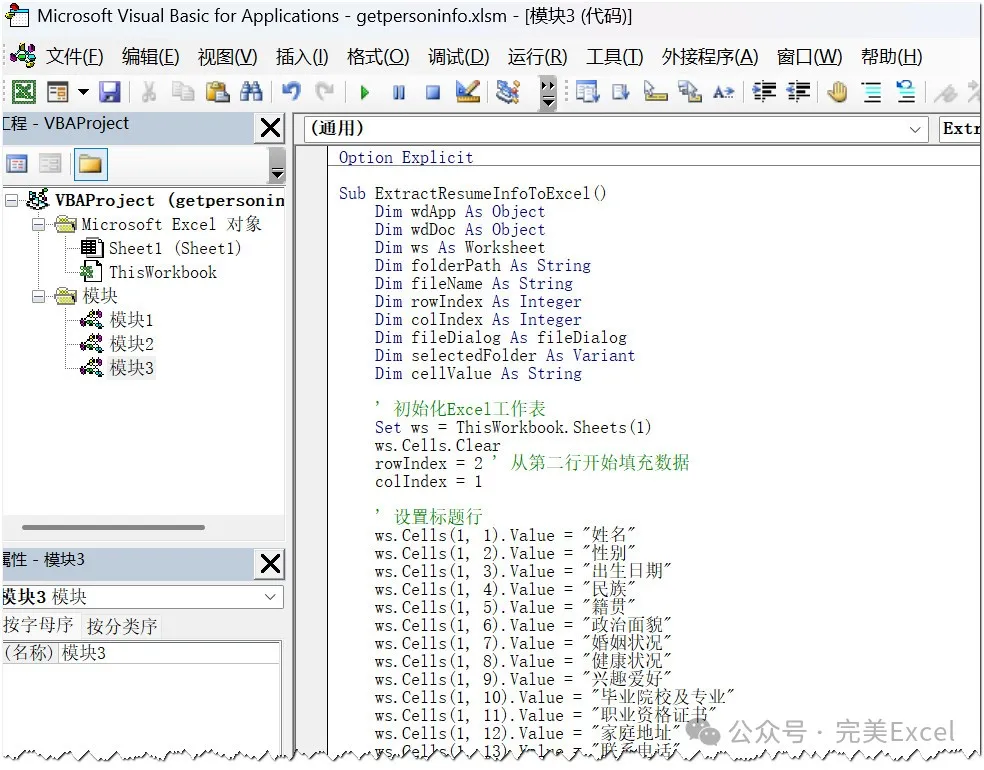
图10
然后运行代码,代码会弹出一个对话框,要求你选择简历所在的文件夹。示例结果如下图11所示。

图11
看来,对待deepseek也要有耐心!
作者:fanjy
来源:完美Excel
相关文章

拆分合并一秒完成! 使用deepseek自动处理Excel工作表技巧
最近爆火的AI大模型deepSeek,其超强大功能已在各行业得到证实,今天我们就来看看用DeepSeek自动处理Excel表格的技巧2025-02-06一分钟教你如何在Excel中接入DeepSeek! 我们一起帮哪吒逆天改命
最近哪吒和DeepSeek都很火,那我们就强强联合一下,下面我们将DeepSeek接入excel对哪吒强行改命2025-02-06
DeepSeek新手必看! 最全的DeepSeek访问以及使用方法
DeepSeek是一款多模态AI工具,融合了文本生成、图像创作等多种功能,致力于为用户提供无缝的创作体验,该怎么使用DeepSeek呢?详细请看下文DeepSeek实操指南2025-02-05
如何实现deepseek本地部署?详细教学deepseek本地环境搭建及设置
本文将详细介绍deepseek本地部署的完整步骤,包括从环境配置到软件安装的全程指南,我们将细节和注意点做了介绍,确保你能够在短时间内完成高效、安全的配置,快速启动Deep2025-02-04Excel表格如何导入到Word文档中? 轻松掌握Excel导入Word的有效方法
在日常工作中,可能会需要将Excel中的数据整齐地展示在Word文档中,无论是为了报告、演示还是其他用途,掌握这一技巧将大大提高您的工作效率2025-01-29
10秒搞定1天的工作量! Excel高手都用Word拆分数据太好用了
Word和Excel就是一对好兄弟,虽然各有分工,但有时也能彼此帮忙,Excel中的莫名其妙问题找Word帮忙解决,往往有效,下面我们就来看看Word拆分数据的技巧2024-11-21
Word和 Excel表格怎么实现同步更新? word数据跟随excel自动更新技巧
在日常工作中有时需把Excel表格中的数据作为总结汇报放到word文档里面,当在Excel中改动了数据,我们怎么做到word与Excel数据源同步呢?详细请看下文介绍2024-05-20
Word/Excel/PPT/PDF怎么实现格式互转? 完整攻略请拿走
在办公场景中,我们经常使用电子文档来传递信息,在电子文档中,又有几类最为常用,它们分别是Word、Excel、PPT、PDF,这些格式的文件怎么实现快速的互相转换呢?详细请看下2024-03-05
腾讯文档 AI 开启公测附申请链接 一键生成Word / Excel / PPT / 思维导
腾讯文档智能助手正式开启公测,全面应用于Word、Excel、PPT、PDF、智能文档、收集表、思维导图等文档类型,即日起,对所有用户逐渐开放公测2024-01-29 做表格的时候我么都会使用excel,处理比较快,但是word有些技巧掌握了,比excel还好用,下面我们就来分享三个案例,详细请看下文介绍2023-10-01
最新评论