

拆分合并一秒完成! 使用deepseek自动处理Excel工作表技巧
 我要评论
我要评论deepseek来了,确实太强大了!搞了这么多年VBA,结果人家deepseek几秒钟搞定!

示例
如下图1所示的工作表,我想根据列A中的数据拆分工作表,即将相同的区域拆分到独立的工作表中。
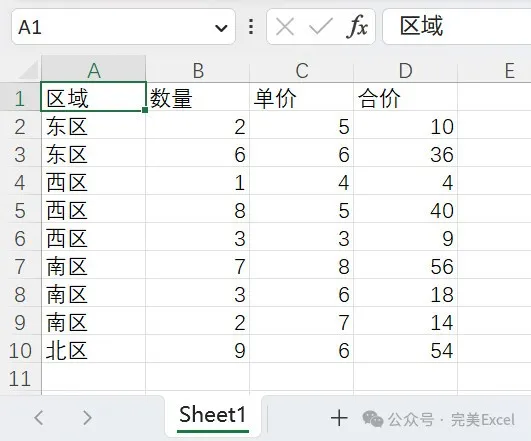
图1
第1步:打开deepseek网站,给DeepSeek发送消息:
“我有一个Excel工作表,第一行是标题行,我想根据列A中的数据拆分该工作表,将列A中相同的数据及其所在行放置到单独的工作表中,如何用VBA来实现?请多思考几次”
几秒后,DeepSeek给出了答案,如下图2所示。
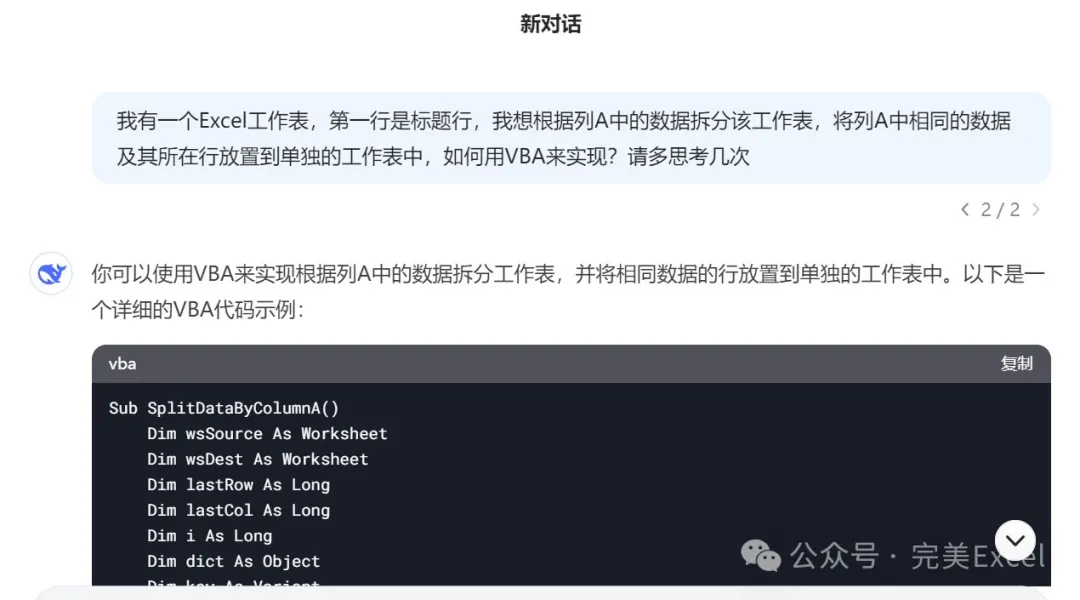
图2
第2步:单击代码右上角的“复制”,复制deepseek给出的vba代码。
详细代码如下:
Sub SplitDataByColumnA()
 Dim wsSource As Worksheet
 Dim wsDest As Worksheet
 Dim lastRow As Long
 Dim lastCol As Long
 Dim i As Long
 Dim dict As Object
 Dim key As Variant
 Dim rng As Range
 Dim cell As Range
 ' 设置源工作表
 Set wsSource = ThisWorkbook.Sheets("Sheet1") ' 修改为你的工作表名称
 ' 获取源工作表的最后一行和最后一列
 lastRow = wsSource.Cells(wsSource.rows.Count, 1).End(xlUp).Row
 lastCol = wsSource.Cells(1, wsSource.Columns.Count).End(xlToLeft).Column
 ' 创建一个字典来存储唯一值和对应的行
 Set dict = CreateObject("Scripting.Dictionary")
 ' 遍历列A中的数据
 For Each cell In wsSource.Range("A2:A" & lastRow)
   If Not dict.exists(cell.Value) Then
     dict.Add cell.Value, cell.Row
   Else
     dict(cell.Value) = dict(cell.Value) & "," & cell.Row
   End If
 Next cell
' 遍历字典中的每个键(唯一值)
 For Each key In dict.keys
   ' 创建一个新的工作表
   Set wsDest = ThisWorkbook.Sheets.Add
   wsDest.Name = key ' 将工作表命名为当前键值
   ' 复制标题行到新工作表
   wsSource.rows(1).Copy Destination:=wsDest.rows(1)
   ' 获取当前键值对应的行号
   Dim rows As Variant
   rows = Split(dict(key), ",")
   ' 复制对应的行到新工作表
   For i = LBound(rows) To UBound(rows)
     wsSource.rows(rows(i)).Copy Destination:=wsDest.rows(wsDest.Cells(wsDest.rows.Count, 1).End(xlUp).Row + 1)
   Next i
 Next key
 ' 释放对象
 Set dict = Nothing
 Set wsSource = Nothing
 Set wsDest = Nothing
 MsgBox "数据拆分完成!"
End Sub
规范、清晰,还有详细的注释。
第3步:回到Excel工作簿中,按Alt+F11键打开VBE,插入一个标准模块,然后在代码窗口粘贴代码,如下图3所示。
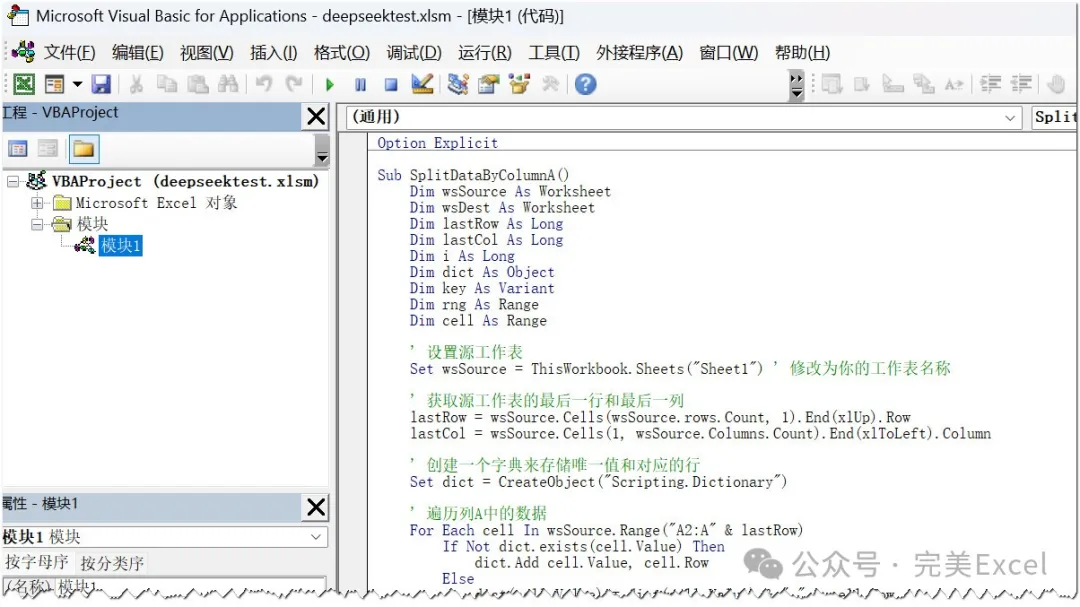
图3
第4步:运行SplitDataByColumnA过程,结果如下图4所示。
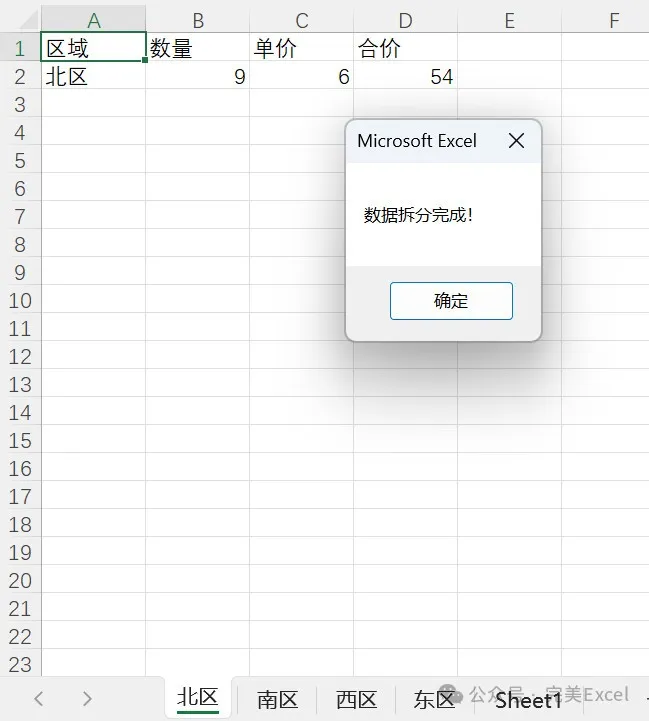
图4
拆分得到的工作表“东区”如下图5所示。
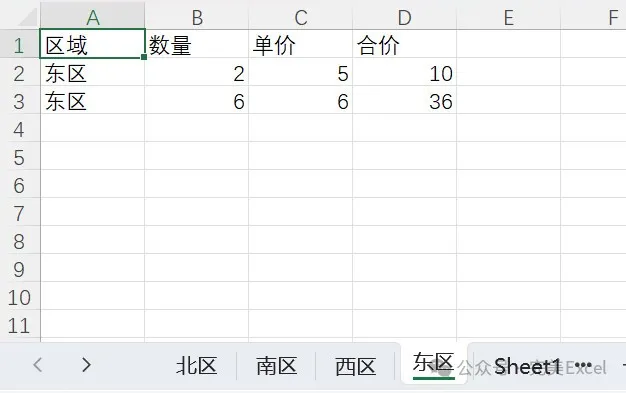
图5
提示:如果deepseek生成的代码不符合要求,你可以叫它多思考几次,就像我提问的最后一句。实际上,对于这个示例,deepseek对我的问题第一次生成的代码有错误,我在提问的后面加了一句“请多思考几次”,结果第二次生成的代码完美实现了我的需求。
作者:fanjy
来源:完美Excel
相关文章

一分钟教你如何在Excel中接入DeepSeek! 我们一起帮哪吒逆天改命
最近哪吒和DeepSeek都很火,那我们就强强联合一下,下面我们将DeepSeek接入excel对哪吒强行改命2025-02-06
DeepSeek新手必看! 最全的DeepSeek访问以及使用方法
DeepSeek是一款多模态AI工具,融合了文本生成、图像创作等多种功能,致力于为用户提供无缝的创作体验,该怎么使用DeepSeek呢?详细请看下文DeepSeek实操指南2025-02-05
如何实现deepseek本地部署?详细教学deepseek本地环境搭建及设置
本文将详细介绍deepseek本地部署的完整步骤,包括从环境配置到软件安装的全程指南,我们将细节和注意点做了介绍,确保你能够在短时间内完成高效、安全的配置,快速启动Deep2025-02-04- Excel 2024新增的EXPAND函数,用于将数组扩展到指定的行和列尺寸,并指定填充值,下面我们就来看看新函数EXPAND的用法2025-01-15
Excel表格自动排序怎么实现? 录制宏功能实现自动排序的技巧
让Excel表格自动排序是不是很神奇的样子,怎么做到的?本技巧用到了两个VBA编程知识,录制宏和事件程序,详细请看下文介绍2025-01-11Excel临期食品管理表怎么实现过期划掉临期变色? 到期日期自动变色技巧
想要在EXCEL中设置到期日期自动变色的提醒吗?或者过期就划掉数据,该怎么实现呢?下面我们就来看看详细的教程2025-01-02Excel筛选如何自动显示计数? excel表格筛选显示项目计数的技巧
Excel是一款广泛应用于各个行业的数据处理和分析工具,在处理大量数据时,筛选功能可以帮助我们快速找出符合条件的数据,筛选后怎么自动显示计数呢?详细请看下文介绍2024-12-24Excel怎么用颜色标记满足条件的单元格? Excel自动标颜色的技巧
今天跟大家分享一个非常强大且实用的Excel功能,它就是——条件格式,条件格式可以根据我设置的条件来为表格自动的填充颜色,下面我们就来看看实例教程2025-04-27
Excel新函数VSTACK真强大! 多表自动汇总/多表自动排序轻松搞定
今天就再重新系统的介绍一下Excel新函数VSTACK的用法,这个函数简直强大的有点过分,多表合并、求和、去重、查询、排序通通轻松搞定2024-12-12
Excel渐变线的妙用! Excel折线图根据数据正负让折线图自动变色的技巧
公司做利润分析的曲线图,想要将盈利和亏损做成渐变曲线,该怎么实现这个效果呢?下面我们就来看看excel中让折线图自动变色的方法2024-12-10
最新评论