

你还在逐个隐藏和取消隐藏工作表吗? Excel快速批量取消隐藏工作表技巧
发布时间:2026-02-09 10:38:04 作者:佚名  我要评论
我要评论
我要评论在制作Microsoft Excel工作簿时,一般情况下很少会删除源数据所在的Excel工作表,通常的操作办法就是将暂时不用的Excel工作表隐藏起来,下面我们就来看看 Excel批量隐藏和取消隐藏工作表的方法
我们老板可真是一个善变的老板,昨天还让我们把所有的文件都加密,今天又说这些文件不怎么重要,把所有的工作簿保护密码都取消了。
实习生小丽一马当先,接下来再大活,只见她逐个打开文件,输入密码,然后在文件选项中取消密码,保存工作簿……。




嘿,宝贝啊,这活可千万别这么干,要不然这几百个文件不得干到手抽筋吗?
批量解密工作簿其实很简单,先复制工作簿路径,填写对应工作表密码。
选中文件,按右键,复制文件地址(快捷键Ctrl+Shift+C)到工作表中粘贴文件路径。


单击【易用宝plus】→【数据安全】→【批量解密工作簿】。

单击【导入】→【从Excel文件中导入】;
选择工作簿路径和密码区域(不含标题行),单击【确定】,单击【确定】。

完成批量解密工作簿,生成解密报告。

相关文章

不打开文档怎么查看内容? excel/office不打开工作簿查看工作表内容的技
有一份工作文档,想要实现不打开工作表就查看内容,该怎么实现呢?下面我们就来看看详细教程2025-11-14excel或WPS表格工作表标签不见了怎么办? 快速显示工作表标签技巧
在Excel中经常需要新建工作表以便分开数据,有些时候工作表的标签栏却不见了,这种情况下是无法创建工作表的,怎么办,下面小编马上就告诉大家excel表格工作表标签栏不见了2025-06-04拆分合并一秒完成! 使用deepseek自动处理Excel工作表技巧
最近爆火的AI大模型deepSeek,其超强大功能已在各行业得到证实,今天我们就来看看用DeepSeek自动处理Excel表格的技巧2025-02-06怎么通过一个Excel工作表中选择菜单查看其他所有工作表内容?
excel如何在第一个工作表中通过下拉,查看其他工作表内容?今天我们就来实现一个工作表查看所有工作表的的技巧2025-01-06Excel跨工作表求和每个表的排序不一样怎么办? 跨工作表条件求和的技巧
公司员工1月2月3月等一年的指标奖金进行工作表求和,每个表的排序不一样怎么办?下面我们就来看看详细的解决办法2025-01-03excel动态查询表如何做? 利用VBA实现工作表数据的动态查询的教程
excel如何在多个工作表中查找某个给定值,当然要求这个给定的值在一个工作表中要是单一的值,如果是多个值我们可以稍微改一下代码即可,我们不再做详细讲解2024-11-25Excel怎么批量去规则? Excel表格一键清除整个工作表规则的方法
Excel怎么批量去规则?excel表格中设置了很多规则,想要去掉所有规则,该怎么操作呢?下面我们就来看看Excel表格一键清除整个工作表规则的方法2023-11-22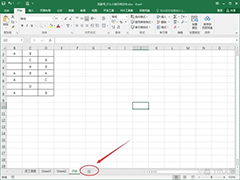
excel不能新建工作表怎么办 excel不能新建工作表解决方法
有时在打开的文件中发现无法新建新的工作表,怎么办?一起来看看如何解决吧2022-10-12
excel怎么隐藏工作表名称栏 excel隐藏工作表名称栏方法
默认的情况下在左下侧有显示工作表名称栏,有时需要将这个工作表标签栏隐藏,怎么操作呢?一起来了解一下吧2022-09-26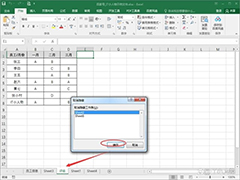
excel如何查看打开隐藏的工作表 excel查看打开隐藏的工作表方法
excel文件有时有些工作会被隐藏,隐藏的工作表如何查看和重新打开呢?一起来了解一下吧2022-09-26

最新评论