

新手也能学会! Excel从杂乱文本中提取数字全攻略
发布时间:2026-01-13 14:46:20 作者:佚名  我要评论
我要评论
我要评论杂乱文本中提取数值问题,之前写过几篇,今天这篇Excel教程将带你掌握几种常用函数公式,轻松提取数字,彻底告别繁琐操作
在日常使用Excel处理数据时,我们经常会遇到这样的场景:一个单元格中混有文字和数字,比如“订单编号ABC12345”或“仓库A区67号”。若想提取其中的数字部分进行统计或分析,手动筛查效率太低,而且容易出错。别担心,今天这篇Excel教程将带你掌握几种常用函数公式,轻松提取数字,彻底告别繁琐操作。

一、提取文本中的连续数字
想要从一个混合字符串中提取中间或任意位置的数字,可以使用以下公式:
=MIDB(A2, SEARCHB("?", A2), 2*LEN(A2)-LENB(A2))此公式适合中文字符与数字混合的情况,依赖字节差异进行定位提取。注意:使用前务必确认A2单元格位置是否与你数据一致。

二、提取文本左右两侧的数字
如果你知道数字位于文本左边或右边,可分别使用以下公式:
- 提取左侧数字:
=LEFT(A2, 2*LEN(A2)-LENB(A2))
- 提取右侧数字:
=RIGHT(A2, 2*LEN(A2)-LENB(A2))
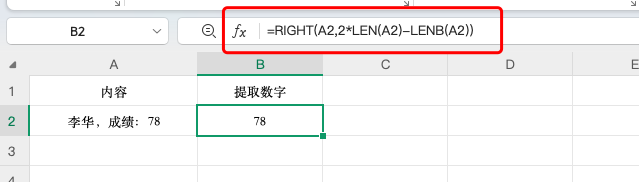
提取文本左右两侧的数字
这些技巧在处理编号、标签、货品编码等字段时非常高效。
通过合理应用这些函数,不仅能提升数据清洗效率,还能帮助你快速构建智能化的Excel表格逻辑。
相关文章

excel表格怎么实现输入密码才能查看数据? excel输入密码看内容设置方法
你的表格是不是只有你自己能看?还是大家都能看?即便设置了密码保护,要查看还需要解锁,今天教大家一招使用输入密码就能查看单元格内容,保障数据的安全,一起来操作一下吧2025-12-02GETPIVOTDATA怎么用? excel中理解数据透视表GetPivotData函数用法
当我们在单元格中输入“=”,然后单击数据透视表中的某个数据时,可能会看到Excel自动帮我们生成一个很长的公式,下面我们就来看看这个函数用法2025-11-20excel数据无法求和怎么办? excel金额无法累加的解决办法
在工作中,我们时常会遇到Excel表格中的数字无法进行求和的问题,即使尝试使用SUM函数,也往往得不到预期的结果,比如下面这组金额数据2025-09-26数据名称很长怎么做图表? Excel图表标太长显示不全的解决办法
用长长的公司名称做图表是什么体验,就是好丑好丑,不仅影响美观,而且还显示不全,今天我们就来分享两种方法解决这个问题2025-08-01- 今天,我们要一起探索Excel中的一项神奇功能——引用区域自动扩展,这个功能如同一个隐藏的宝藏,既实用又充满乐趣,接下来,让我们一起看看如何运用它来轻松应对各种数据处2025-07-16
Excel最强快捷键Ctrl+Q你真的会用吗? 数据快速分析快捷键讲解
你是不是也经常这样:数据做完了,不知道该做成什么图?汇总整理后,还在手动加总或标色?想加点格式美化,却不懂复杂公式?别急,Excel 为你早就准备好了“神器”级工具2025-07-16Excel数据筛选完美搭档! FILTER函数+切片器吊打下拉菜单
Excel中谁筛选市场件操作,很多时候为了方便我们会用下拉菜单来实现,今天就跟大家分享一个FILTER函数+切片器的高效组合,数据切换筛选轻松搞定2025-07-09- 还在为排名混乱抓狂?今天我们分享几种方法让你从菜鸟秒变大神!轻松应对各种排名需求,详细请看下文介绍2025-07-01
groupby函数是一个超级透视器: excel不加班搞定数据分类汇总
在处理数据时,我们常常需要对数据进行分类汇总,让数据变得更有条理,方便分析,今天就给大家讲讲 Excel 里超好用的 GROUPBY 函数,学会它,数据汇总的难题就能轻松解决啦2025-06-28告别反复设置打印区域! Excel实现动态分页显示数据的技巧
在日常处理Excel数据时,打印数据往往是一项必不可少的任务,然而,许多用户都曾面临过这样的困境:在设定了打印区域后,随着数据的更新,新增的内容在打印时却未能被包含2025-06-25
最新评论