

告别反复设置打印区域! Excel实现动态分页显示数据的技巧
 我要评论
我要评论今天我们来解决一位同学这样的需求:动态分页显示数据。
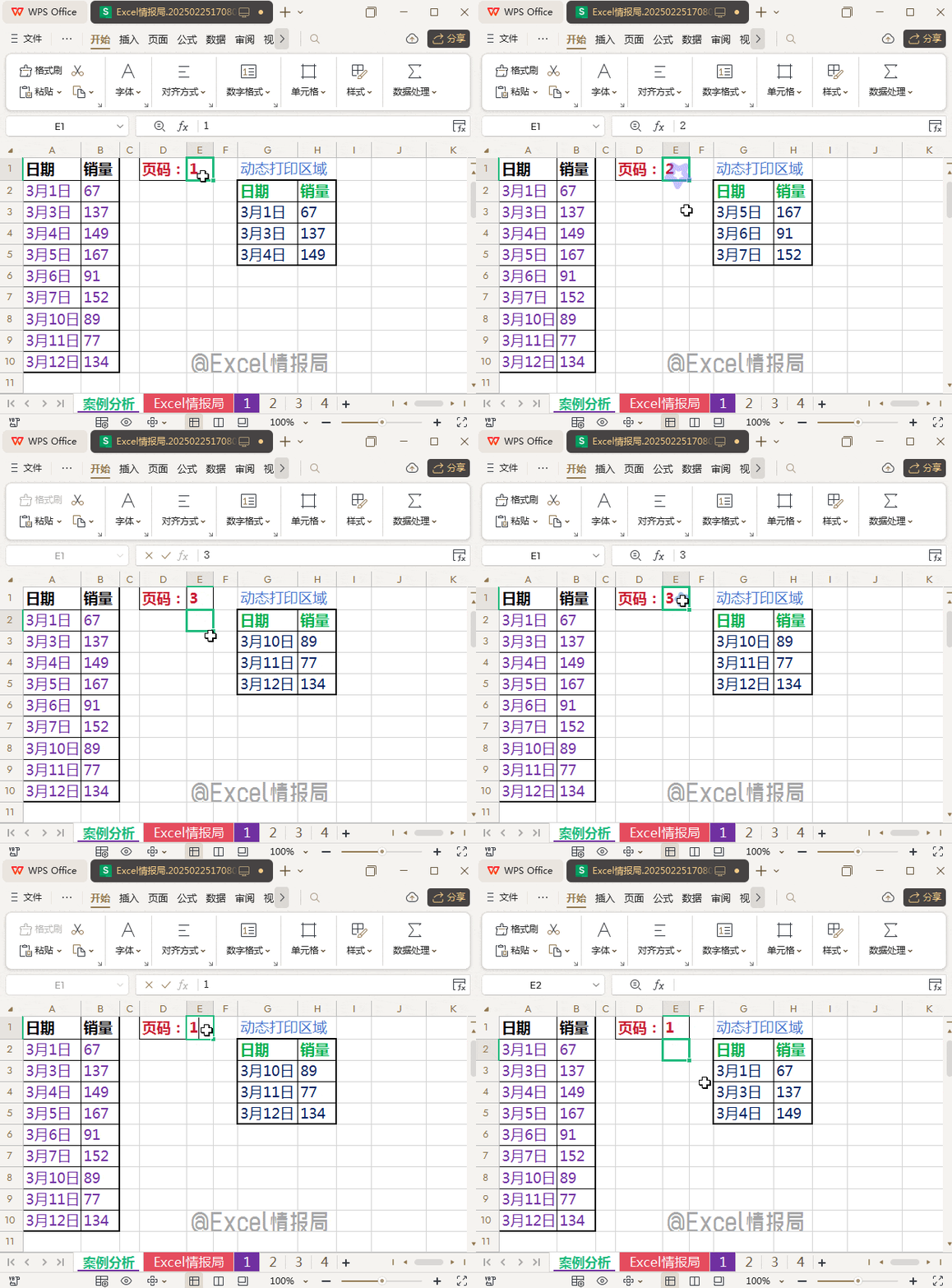
例如A1:B10是数据源区域,E2单元格是页码(需要手动切换不同的页码),我们想要在动态打印区域即G:H列,设置每页显示3行数据源的数据,通过E2单元格的按钮切换页码。首行标题行G2:H2不计入行数,且是固定不变的。
目的:打印时不用反复设置打印区域进行打印了,始终是G3:H5区域不同页码的3行数据。

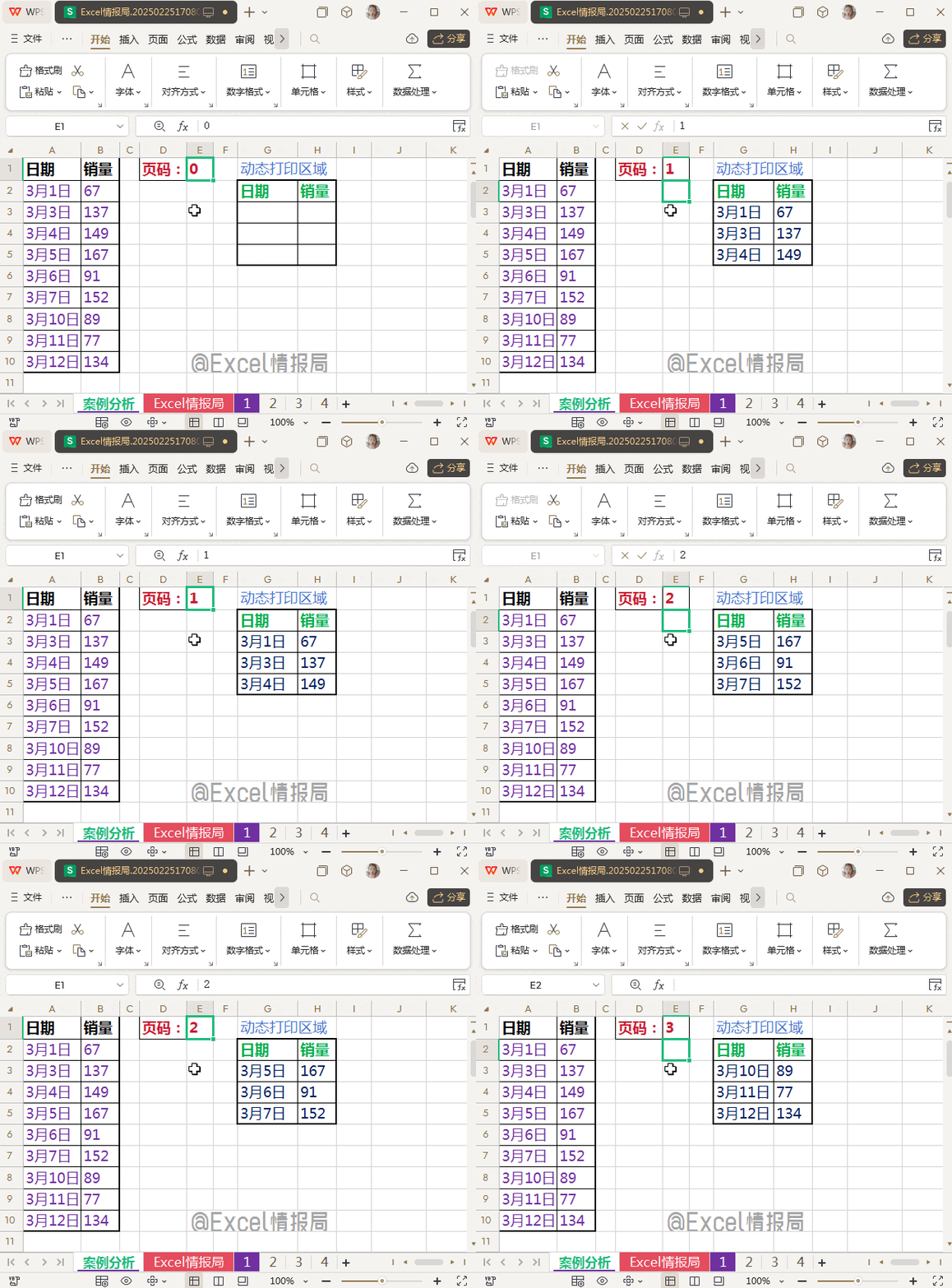
这个案例我们可以通过OFFSET函数得到解决方案。
OFFSET函数回忆:
OFFSET函数是一个动态引用函数,用于根据指定的起始位置、偏移行数和列数,返回一个单元格或区域(由行高列宽确定区域)的引用。
它常用于动态调整数据范围或构建动态公式。
OFFSET函数语法:
=OFFSET(基准单元格, 行偏移数, 列偏移数, [高度], [宽度])
基准单元格:基准位置(必填)。
- 行偏移数:向上(负数)或向下(正数)偏移的行数。
- 列偏移数:向左(负数)或向右(正数)偏移的列数。
- [高度](可选):返回区域的行数(默认为 1)。
- [宽度](可选):返回区域的列数(默认为 1)。
首先我们确定OFFSET函数的第一参数,基准单元格。
这个很简单,我们以固定单元格位置A2单元格作为起始基准单元格,这里因为涉及不到公式的下拉填充,用到的是数组溢出结果,所以可以不必对A2单元格做绝对引用的处理。
接下来我们确定OFFSET函数的第二参数,行偏移数。
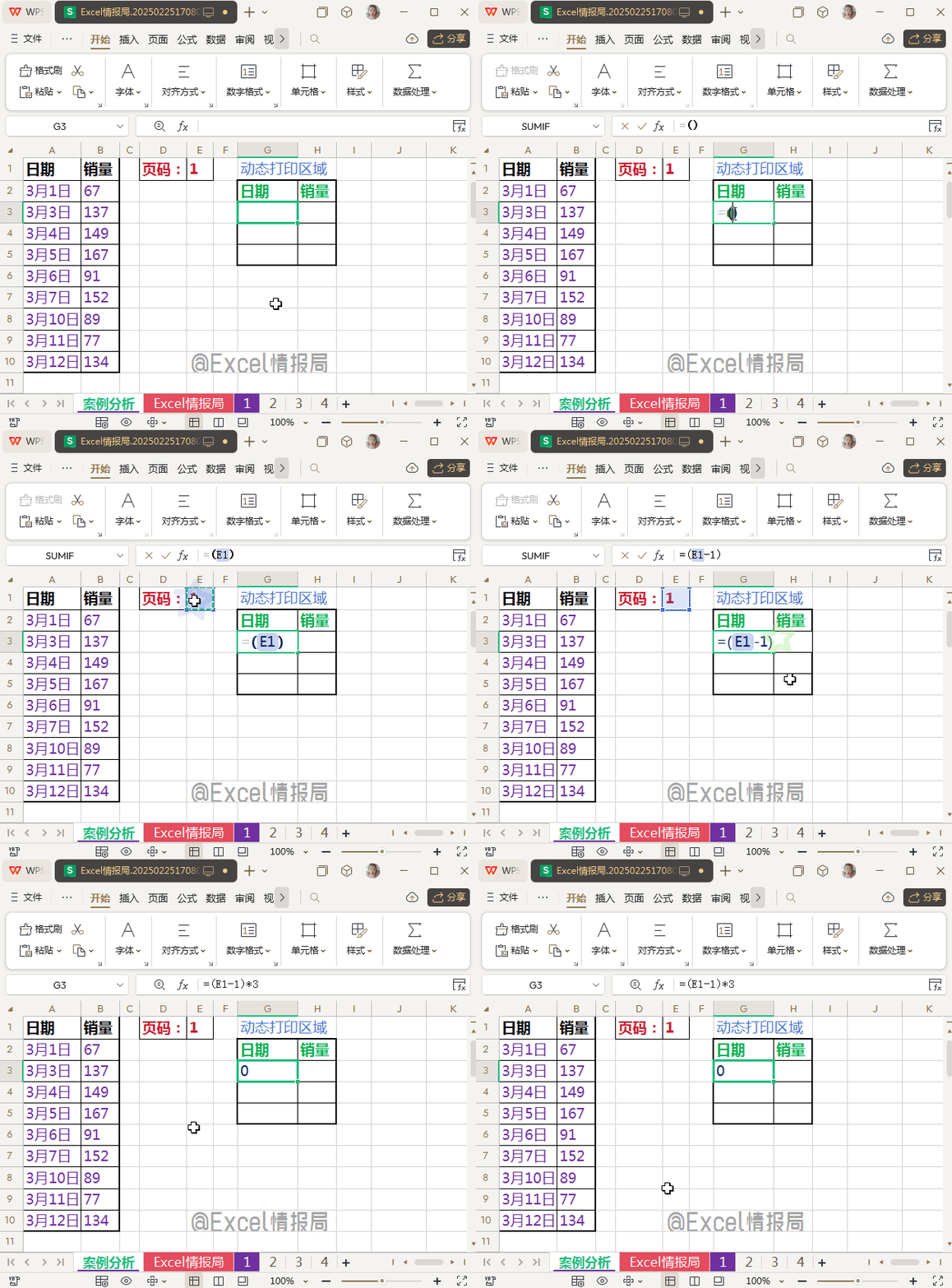
我们可以通过输入公式:
=(E1-1)*3
来确定行偏移数。
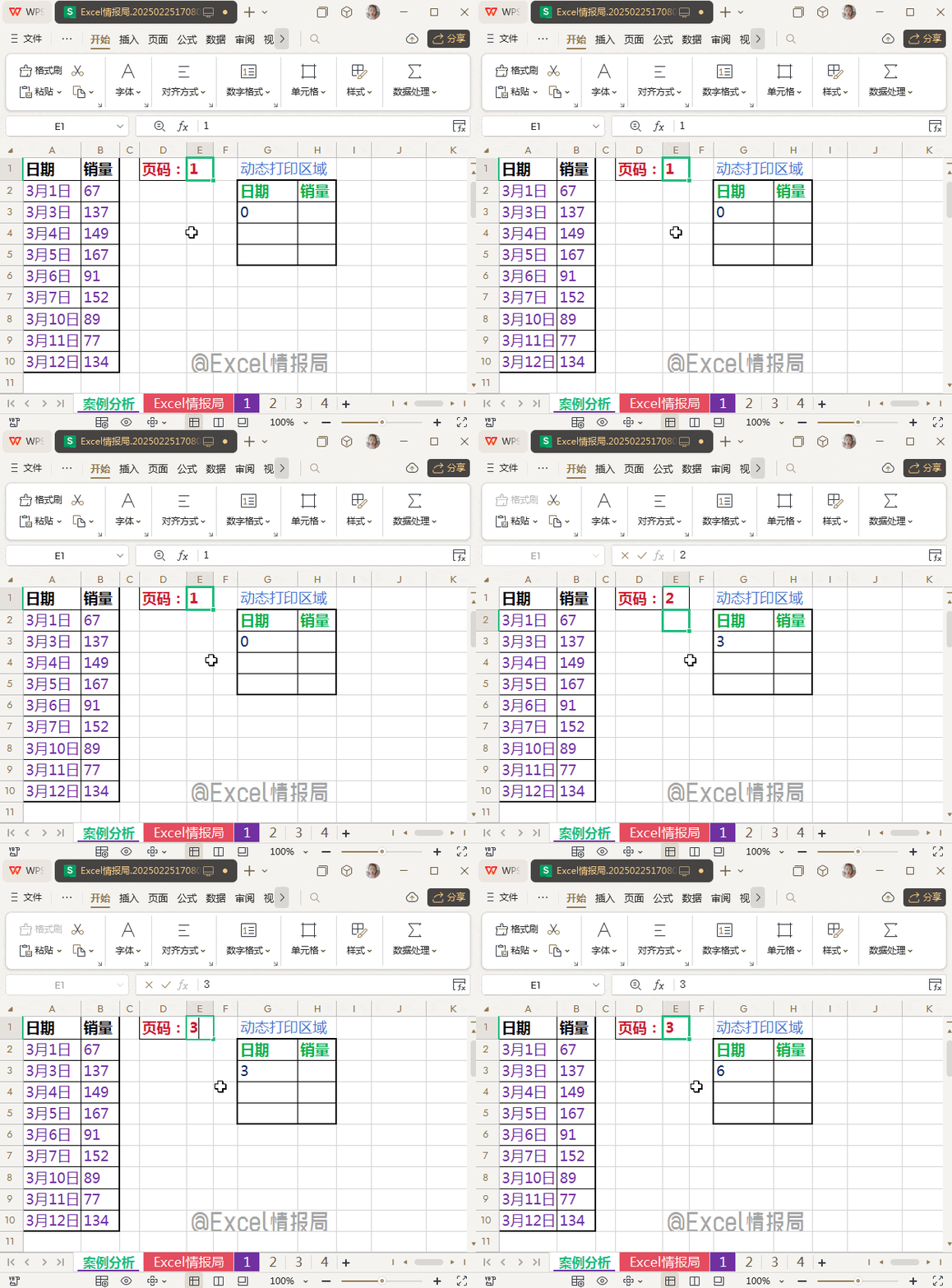
E1单元格页码为1时,G3单元格返回0,表示行偏移0行
以此类推:
- E1单元格页码为2时,G3单元格返回3,表示行偏移3行
- E1单元格页码为3时,G3单元格返回6,表示行偏移6行
- .......
以此类推,不做解释
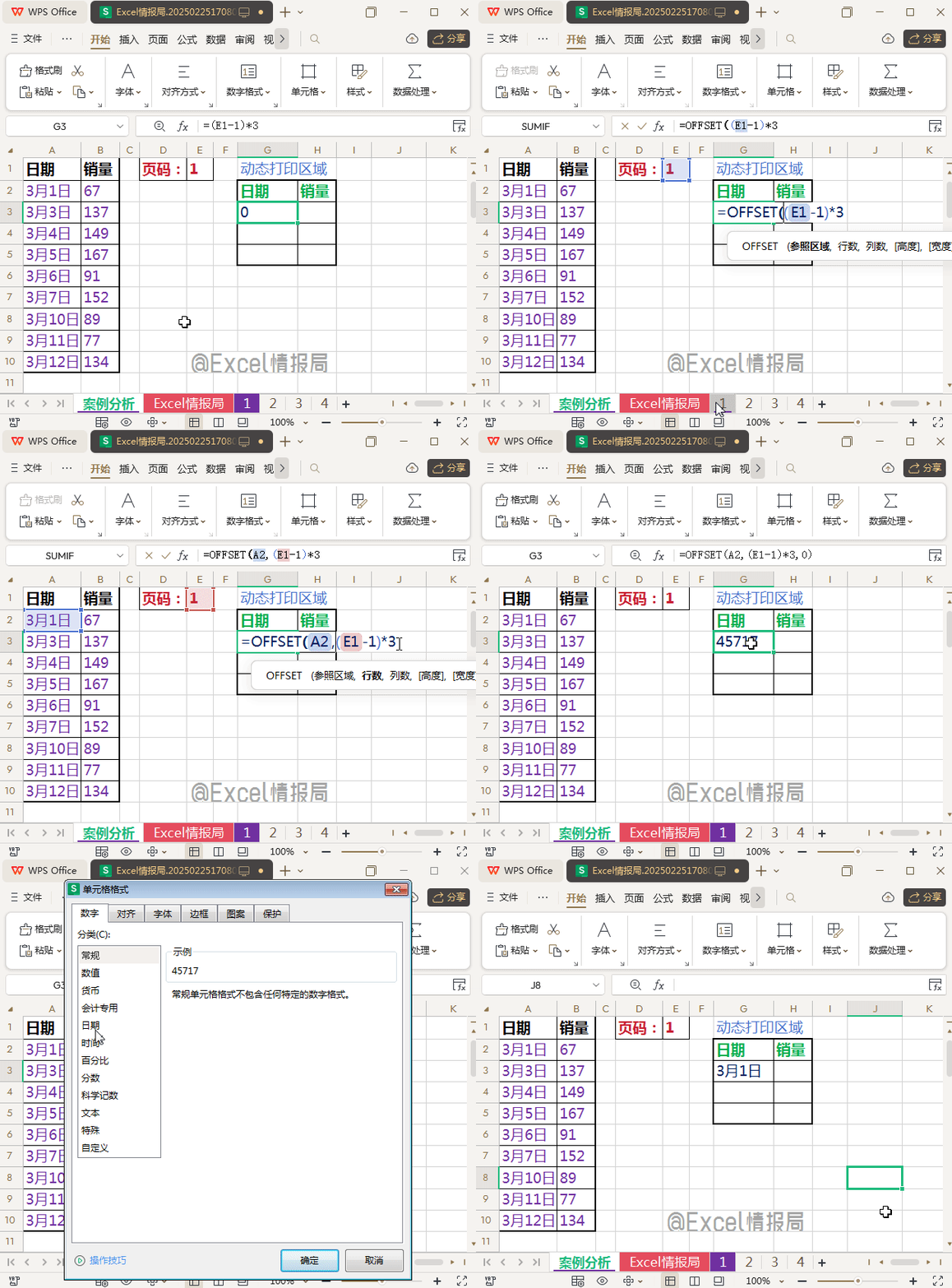
这样我们将上述公式带入OFFSET函数的第二参数,第三参数我们列偏移数规定为0即可(不作偏移):
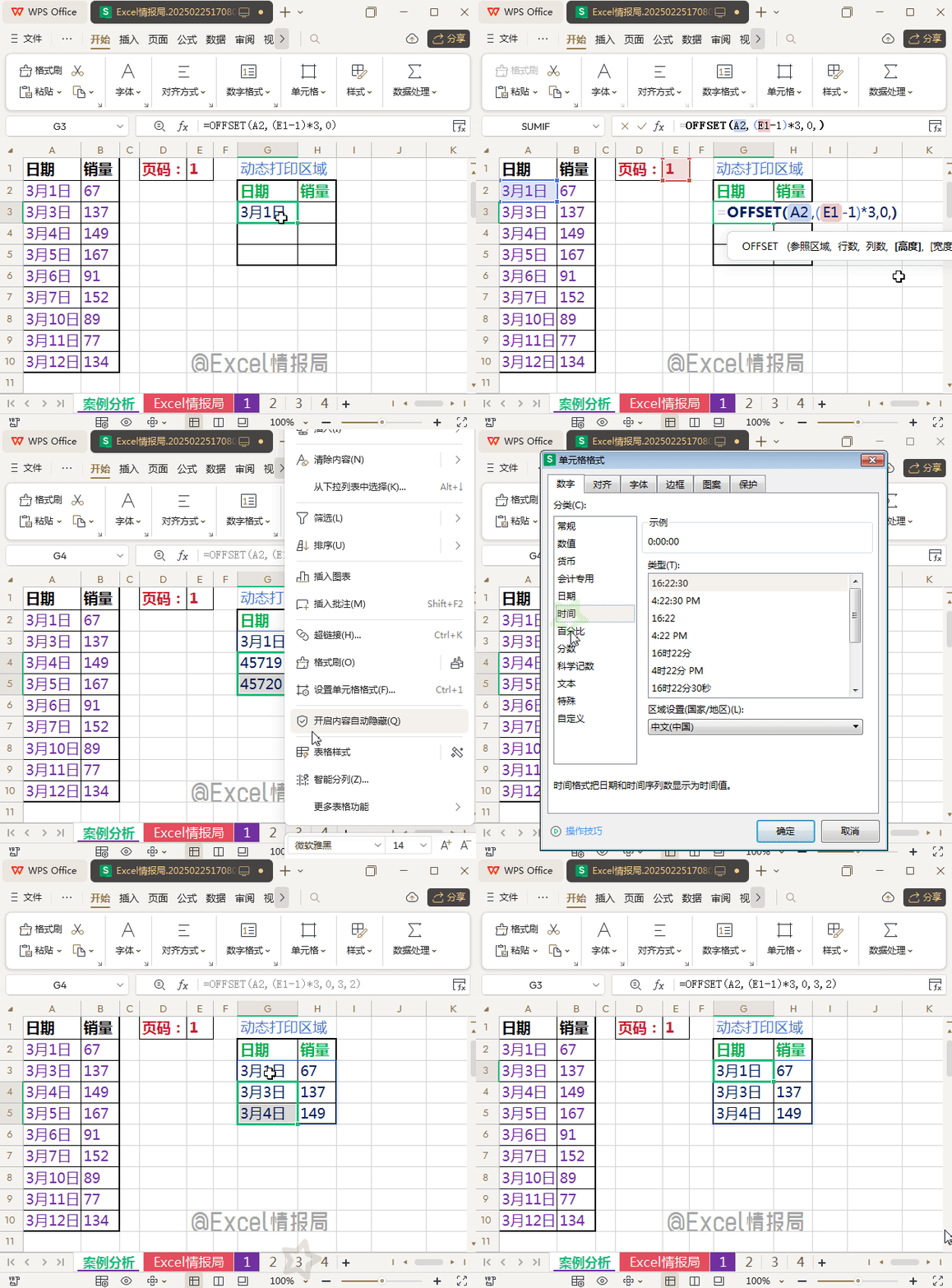
=OFFSET(A2,(E1-1)*3,0)
这样以A2单元格为基准,行偏移数分别向下偏移0行、3行、6行,列偏移数均为0,偏移后的单元格依次为A2单元格日期“3月1日”、A5单元格日期“3月5日”、A8单元格日期“3月10日”。
- E1单元格页码为1时,首行日期为A2单元格日期“3月1日”
- E1单元格页码为2时,首行日期为A5单元格日期“3月5日”
- E1单元格页码为3时,首行日期为A8单元格日期“3月10日”
最后确定OFFSET函数的第四和第五参数,即偏移后获取数据区域的高度与宽度。
OFFSET函数的第四和第五参数:
=OFFSET(A2,(E1-1)*3,0,3,2)
因为目前偏移后的是某个单元格位置(默认高度与宽度均为1),所以我们需要在此位置上(A2、A5、A8)分别向下取高度为3,向右取宽度为2的区域。
那么得到的这三个区域就是每页的3行数据。
偏移的宽度也可以使用COLUMNS进行统计:
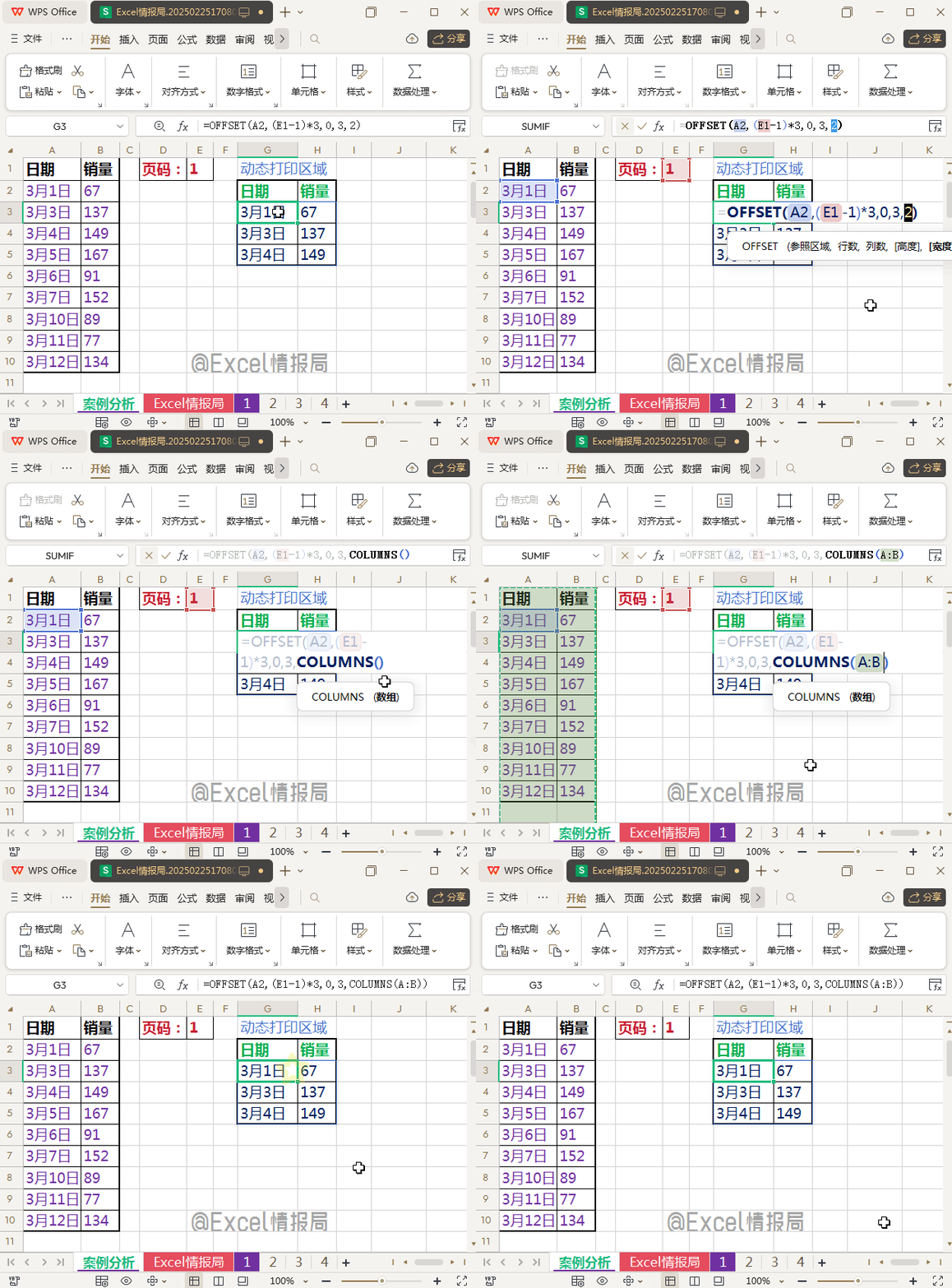
=OFFSET(A2,(E1-1)*3,0,3,COLUMNS(A:B))
COLUMNS(A:B)可以获取A:B区域的列数2,这样做的好处是在A:B区域插入其他列的时候,OFFSET的第五参数宽度是动态变化的。
最终的效果展示:
推荐阅读:excel表格中FILTER+SORT函数实现动态排序筛选的技巧
相关文章

打印漂亮表格妥妥滴! Excel表格中需要掌握的25个打印技巧
在日常办公与数据处理中,Excel 堪称强大的助手,那 Excel 究竟该怎么打印呢?别着急,今天我们分享25个excel打印技巧2025-06-19
Excel如何设置打印网格线 Excel表格文档设置打印网格线的方法
Excel如何设置打印网格线?其实在表格文档的编辑页面中,我们只需要在工具栏中找到“页面布局”工具,点击打开该工具,然后在其子工具栏中找到“网格线”设置,点击勾选该2024-06-21
Excel如何设置不打印错误单元格内容 Excel设置不打印错误单元格内容的
Excel如何设置不打印错误单元格内容?其实我们只需要进入Excel的打印设置页面,然后打开页面设置选项,接着在弹框中我们先打开工作表选项,再点击打开“错误单元格打印为”2024-06-13
Excel如何设置打印行号列标 Excel表格文档设置打印行号列标的方法
Excel如何设置打印行号列标?我们只需要进入Excel的打印设置页面,然后在该页面中点击打开页面设置选项,接着在弹框中,我们先打开工作表选项,再在工作表页面中找到并勾选2024-06-04
Excel如何自定义打印缩放比例 Excel自定义打印缩放比例的方法
Excel如何自定义打印缩放比例?其实我们只需要进入Excel的表格文档打印设置页面,然后在该页面中找到“无缩放”选项,打开该选项,再在菜单列表中点击打开“自定义缩放选项2024-05-19
Excel如何打印黑白样式图表 Excel表格文档设置打印黑白样式图表的方法
Excel如何打印黑白样式图表?我们只需要选中该图表,然后在插入工具的子工具栏中找到“页眉和页脚”选项,打开该选项,再在弹框中打开图表选项,最后在图表设置页面中点击2024-05-16excel图表打印不出来怎么办? Excel表格文档无法打印图表的解决办法
用Excel编辑图表时,如果打印时图表不能打印,那很可能是Excel设置的问题,下面我们就来看看Excel文档无法打印图表的具体解决办法2024-05-11excel中如何将打印内容放在一页? Excel表格内容打印为完整一页技巧
excel表格内容很多,想要打印到一页中,该怎么打印呢?我们需要对表格进行设置,下文就来看看excel内容打印到一页的技巧2024-04-17Excel打印时表格线断裂了怎么办 excel打印边框线不全的原因分析和解决
在使用Excel时,我们可能会遇到各种问题,其中之一就是打印线条不完整的现象,造成这个问题的原因很多,详细请看下文介绍2024-01-24
Excel打印如何设置自动删除页边距 Excel打印时设置自动删除页边距的方
我们使用Excel表格统计完成数据之后,有时候会需要到将Excel表格打印,但是就有不少小伙伴不会Excel打印时设置自动删除页边距,下面就一起来看看设置方法吧2024-01-11


最新评论