

打印漂亮表格妥妥滴! Excel表格中需要掌握的25个打印技巧
 我要评论
我要评论当你用Excel制作的精美表格,打印出来呈报老板时,或多或少出现一些瑕疵,比如表格打印在了纸的左边、第二页纸上只有一列数据等等。制作精美的表格倒在最后打印这一步,着实亏得很。今天小编整理了一组实用的表格打印技巧,职场新手也能打印出漂亮表格。

1.调用打印窗口(一)
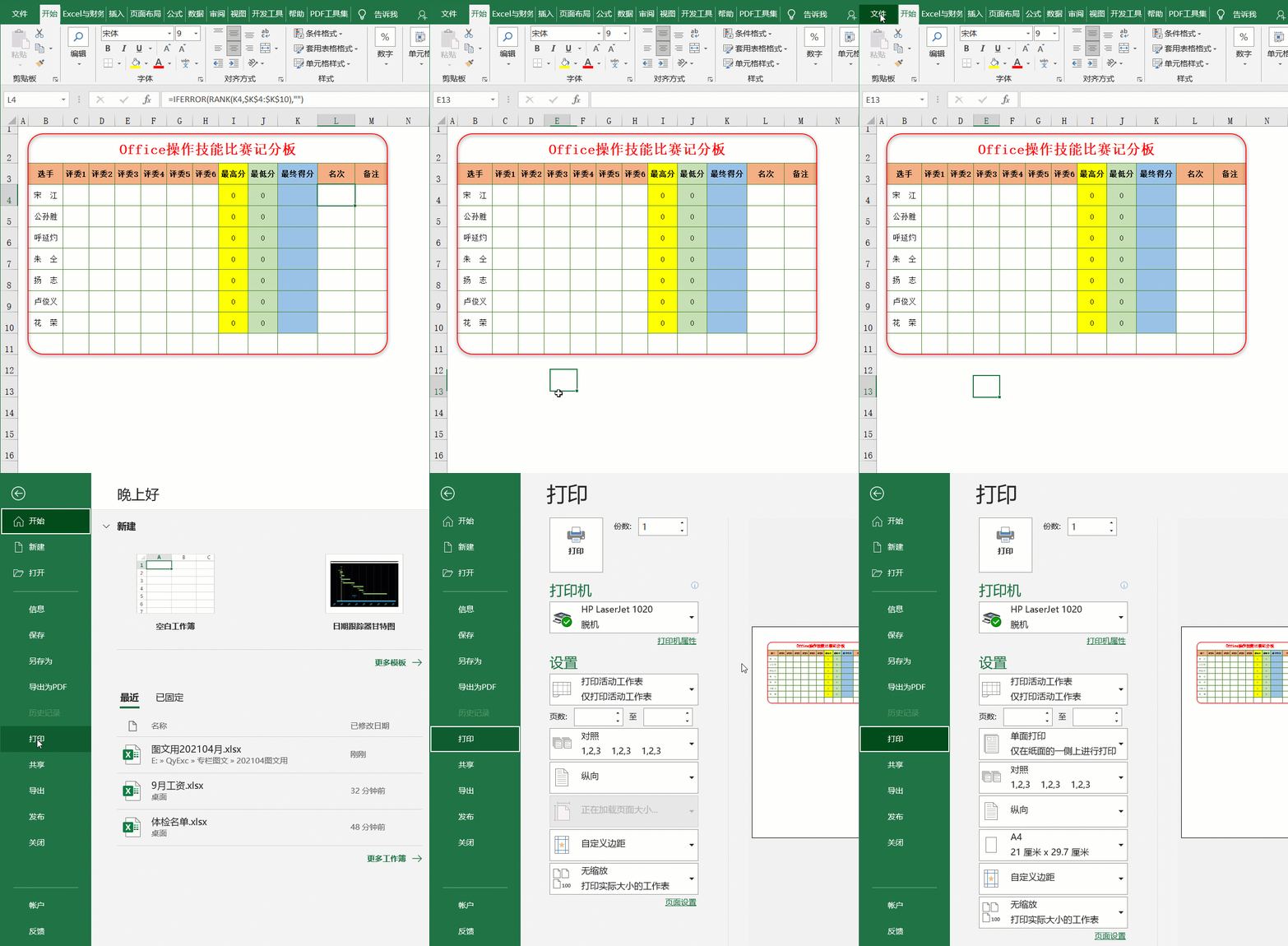
点击【文件】-【打印】,可以调出打印窗口。
2.调用打印窗口(二)
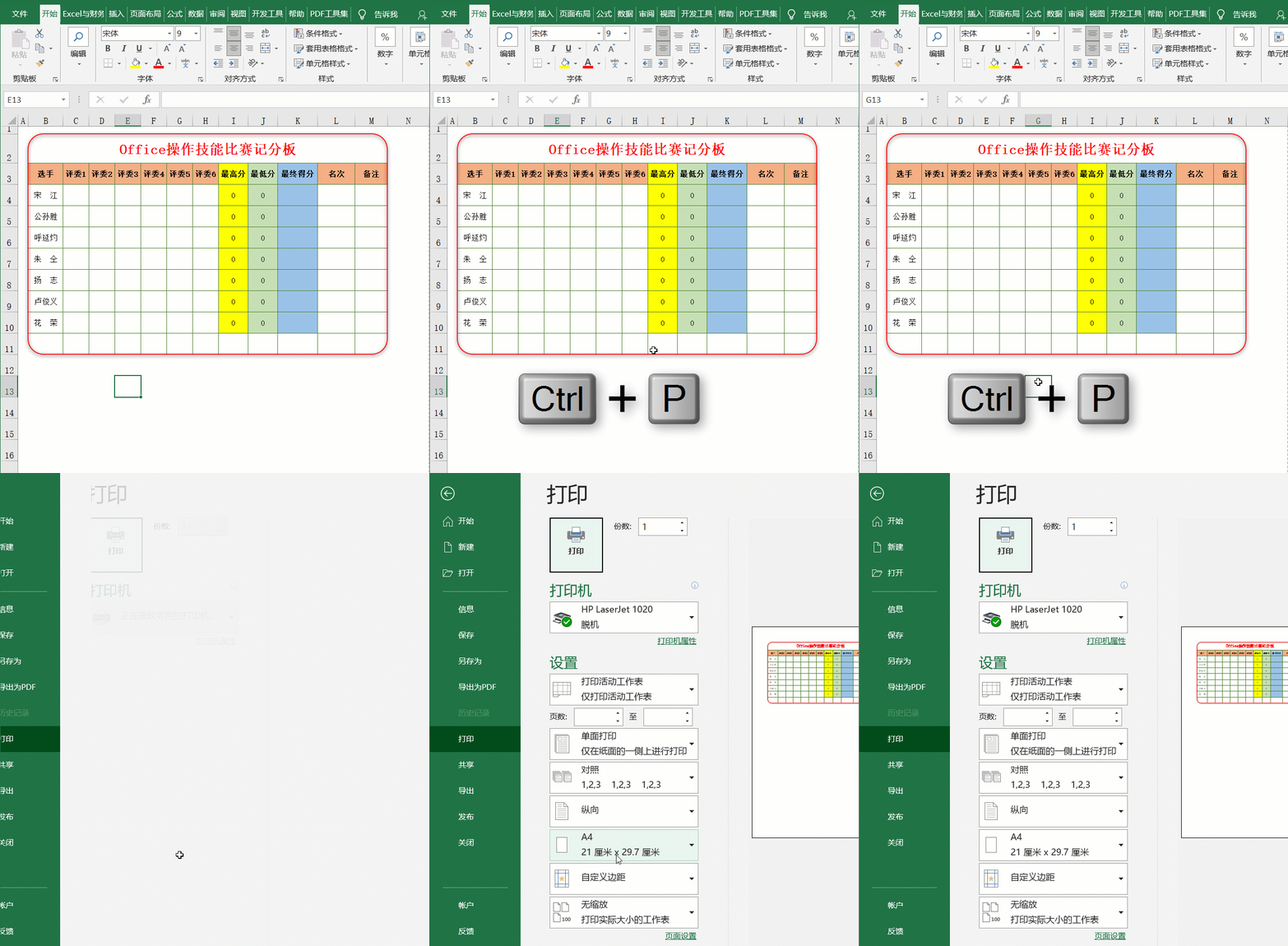
按Ctrl+P键,可以快速调出打印窗口。
3.调用打印窗口(三)
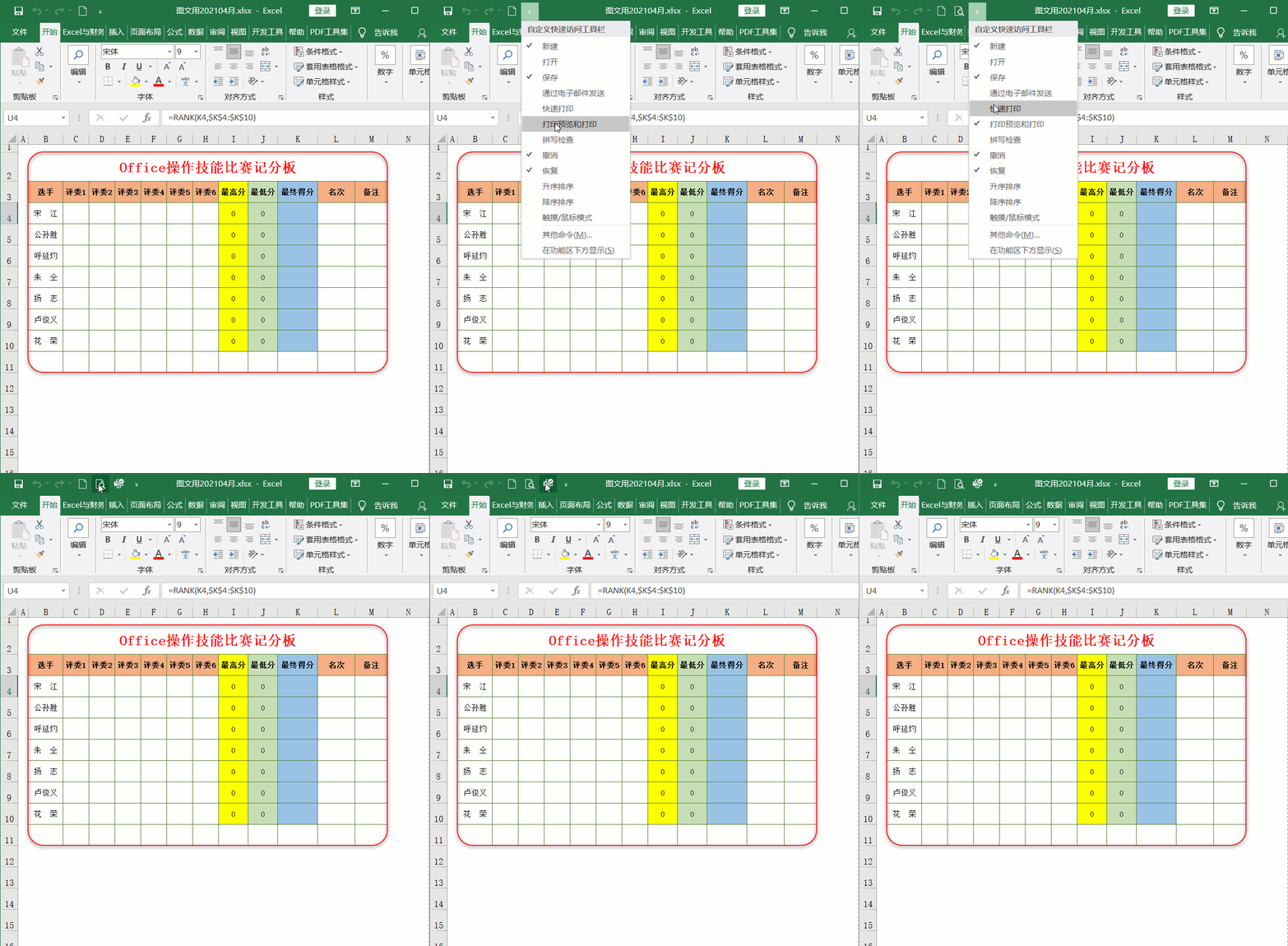
在Excel左上角的快速访问工具栏中可以添加打印或快速打印按钮。
点击【自定义快速访问工具栏】,在列表中勾选【打印预览和打印】和【快速打印】;
这样快速访问工具栏多了两个按钮,点击【打印预览和打印】可以调出打印窗口;
如果你觉得表格不需要预览,可以点击【快速打印】。
以上四种调用打印的方法,你觉得哪个更方便,哪个更适合你呢?
4.每页纸都打印表头
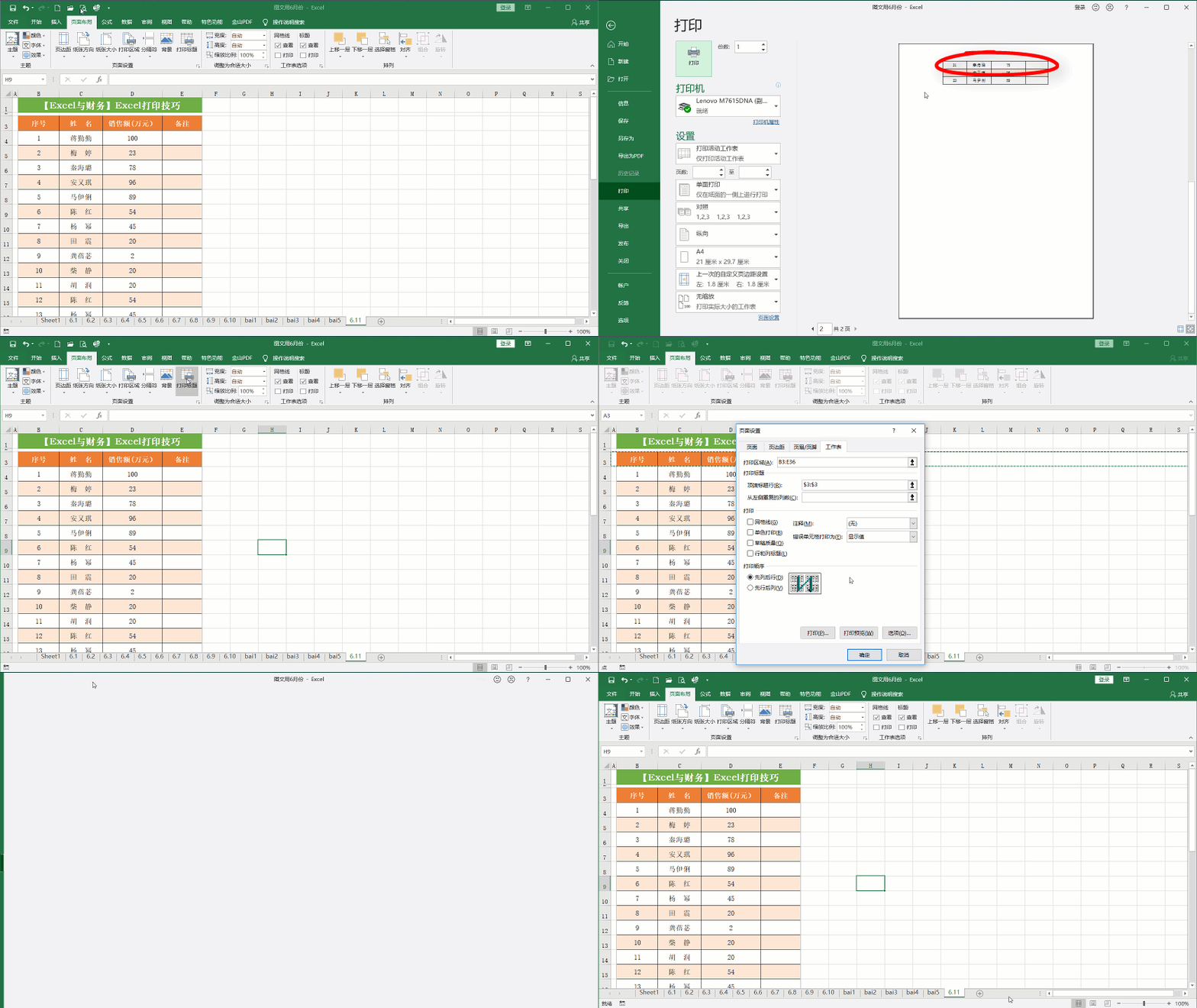
选择【页面布局】选项卡,点击【打印标题】按钮,在顶端标题行文本框中输入表头单元格区域,或者鼠标选择表头行,【确定】完成。
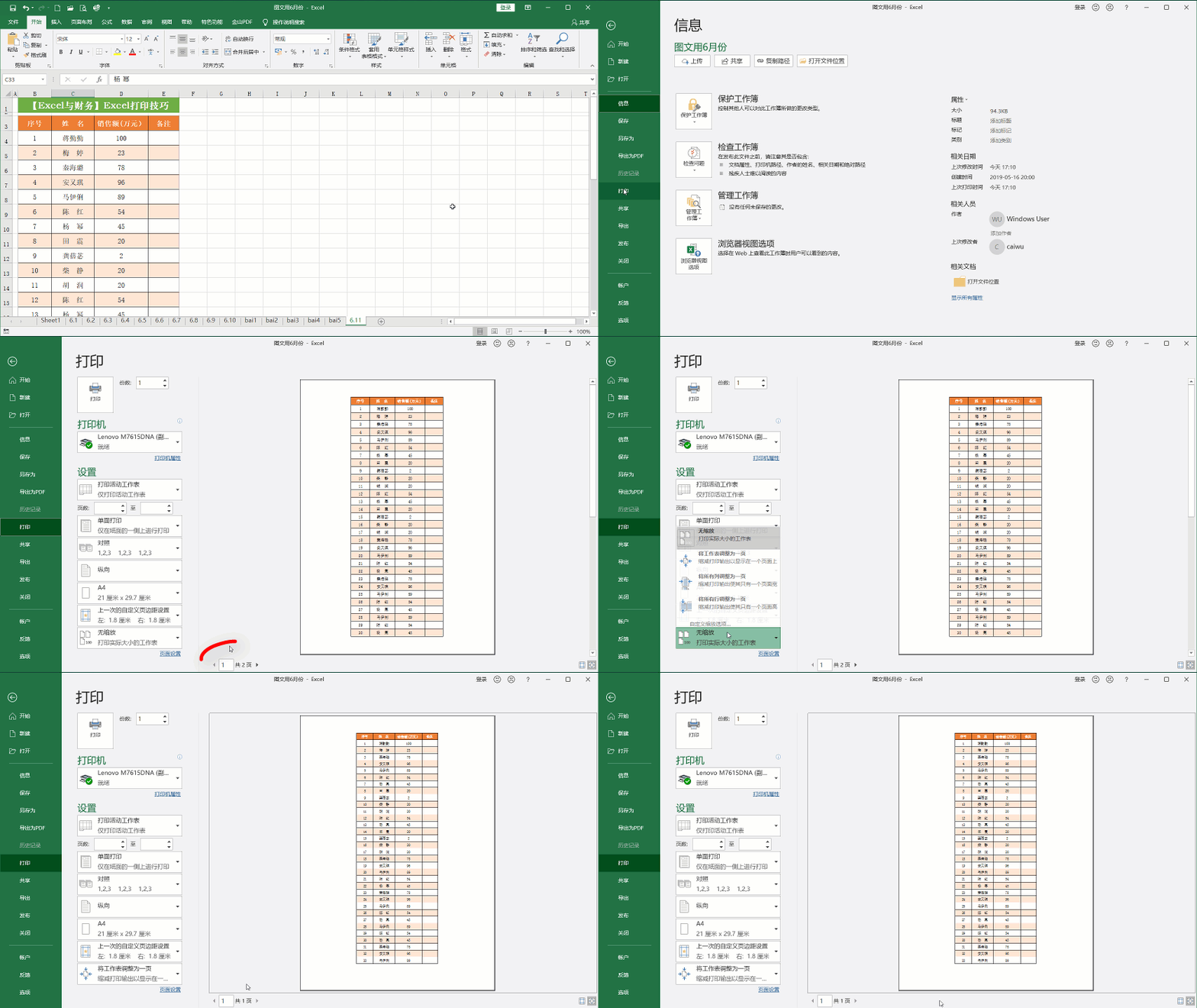
5.将表格打印在一页纸上(一)
点击【文件】菜单,选择【打印】,或者直接点击快捷工具栏中的【打印预览】按钮;
点击【无缩放】,在列表框中选择【将工作表调整为一页】,这样表格就打印在一张纸上了。
6.将表格打印在一页纸上(二)
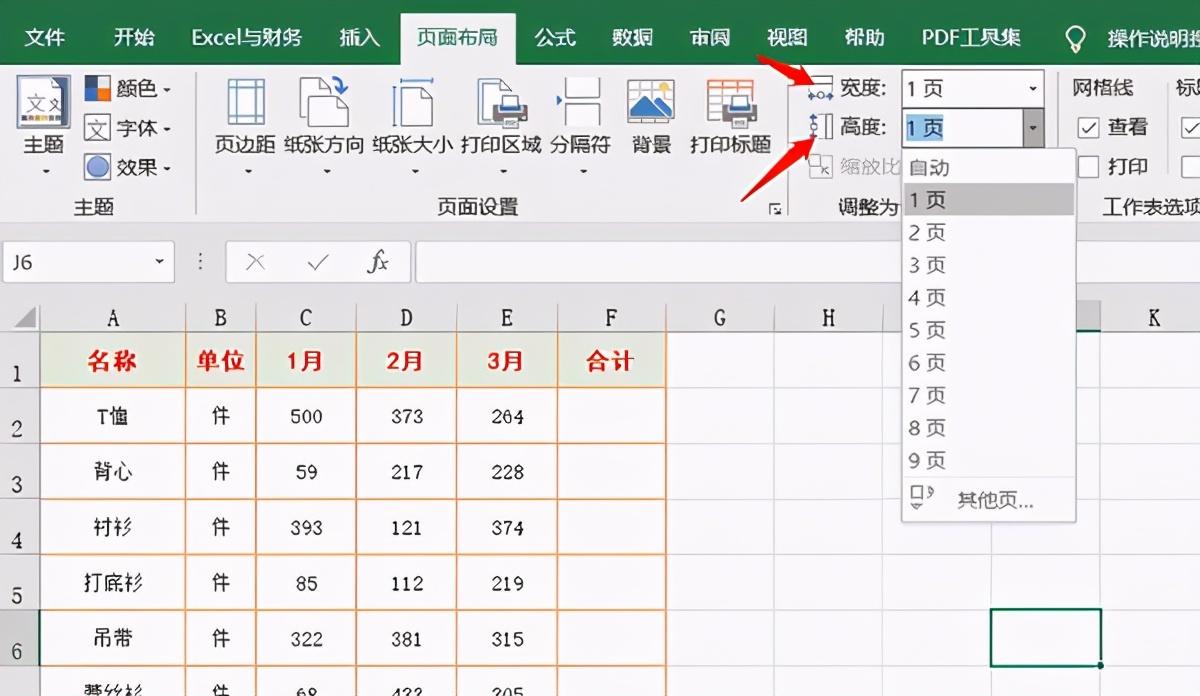
选择【页面布局】选项卡,在【调整为合适大小】工作组中,宽度选择【1页】。高度也选择【1页】,这样再打印表格就在一张纸上了。
7.将表格打印在纸张中间
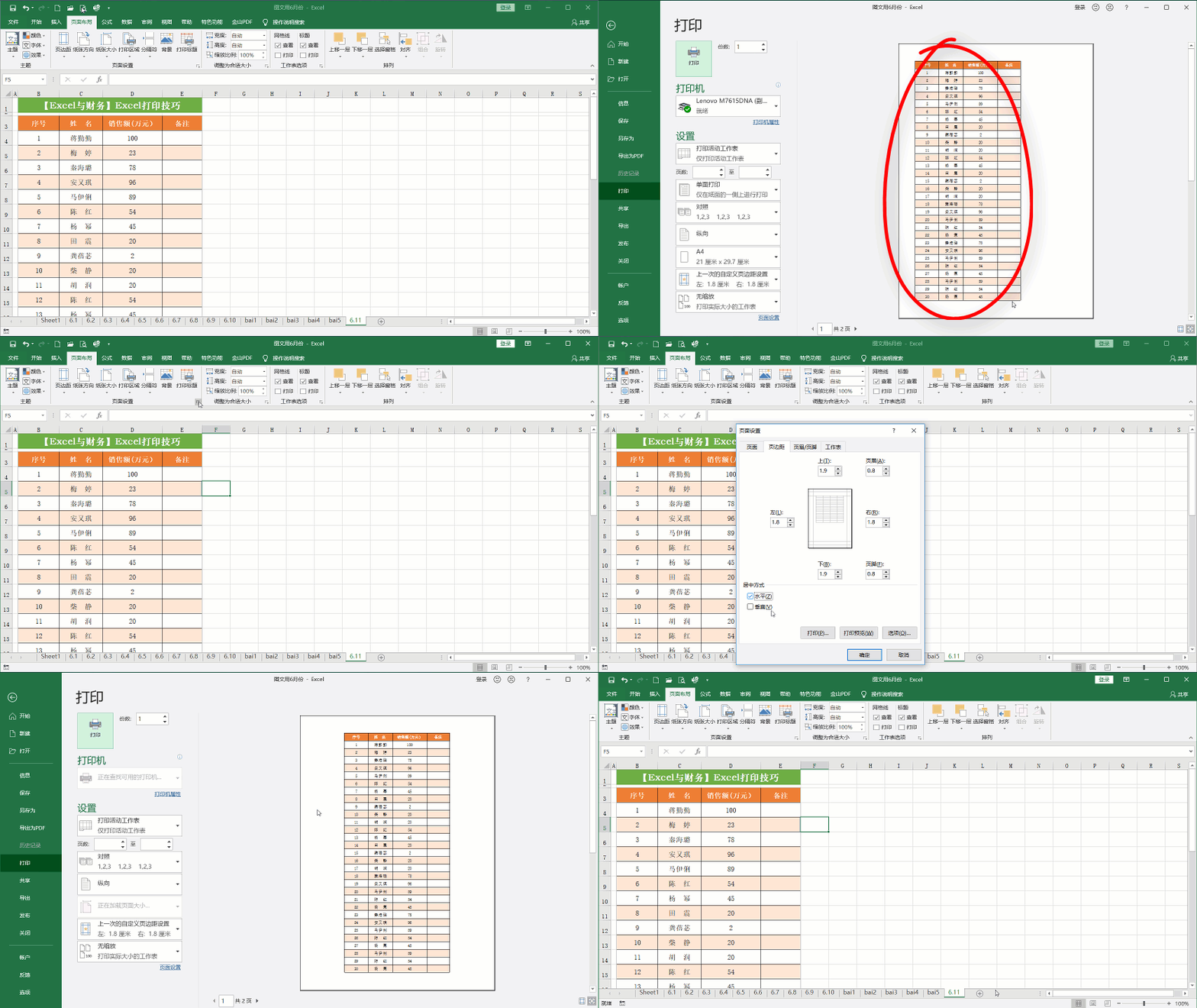
选择【页面布局】选项卡,点击【页面设置】功能组右下角按钮;在弹出的页面设置对话框中选择【页边距】页面,在居中方式处勾选【水平】,最后确定即可。
8.黑白打印
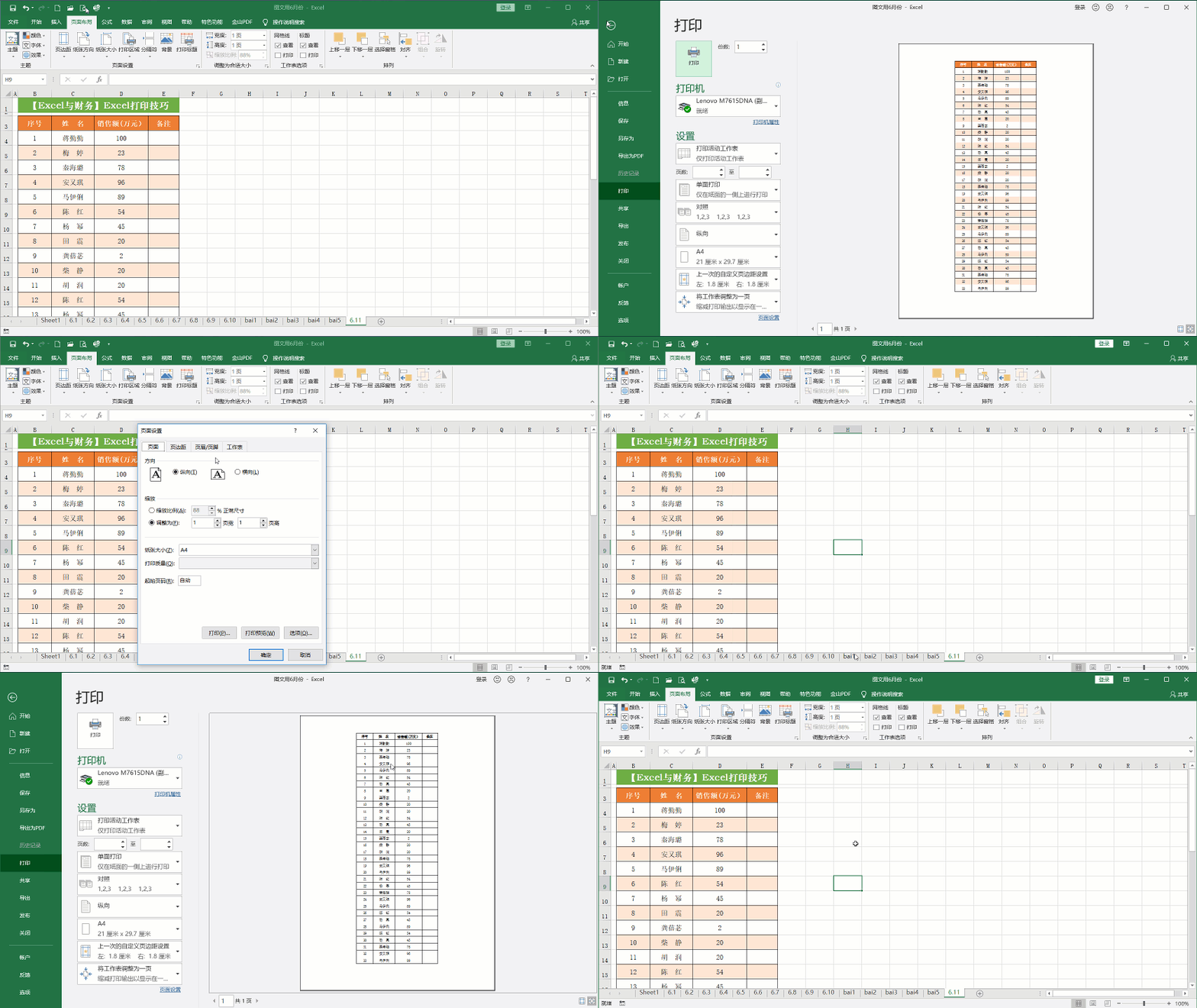
我们在制作表格时为了美观和缓解眼睛疲劳,设置了多种颜色,但打印机是黑白打印机,带颜色的表格打印出来反而不清晰了,可以用下面的方法解决。
选择【页面布局】选项卡,点击【页面设置】功能组右下角按钮;在弹出的页面设置对话框中选择【工作表】页面,勾选【单色打印】,最后【确定】即可。
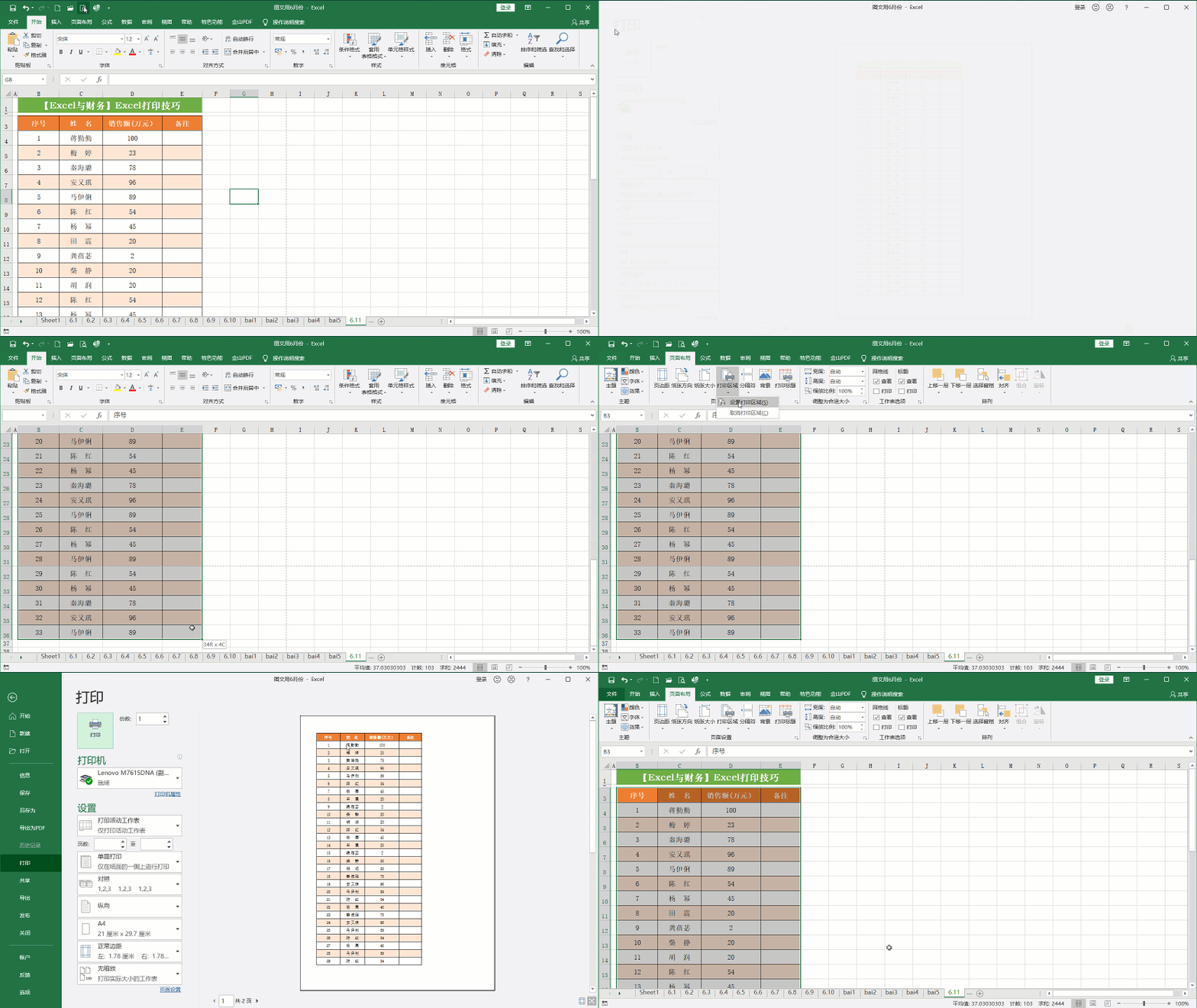
9.打印部分表格(一)
我们制作的表格,有些内容不需要打印出来,可以作如下操作:
选中需要打印的单元格区域,选择【页面布局】选项卡,点击【打印区域】下拉按钮,选择【设置打印区域】完成。
10.打印部分表格(二)
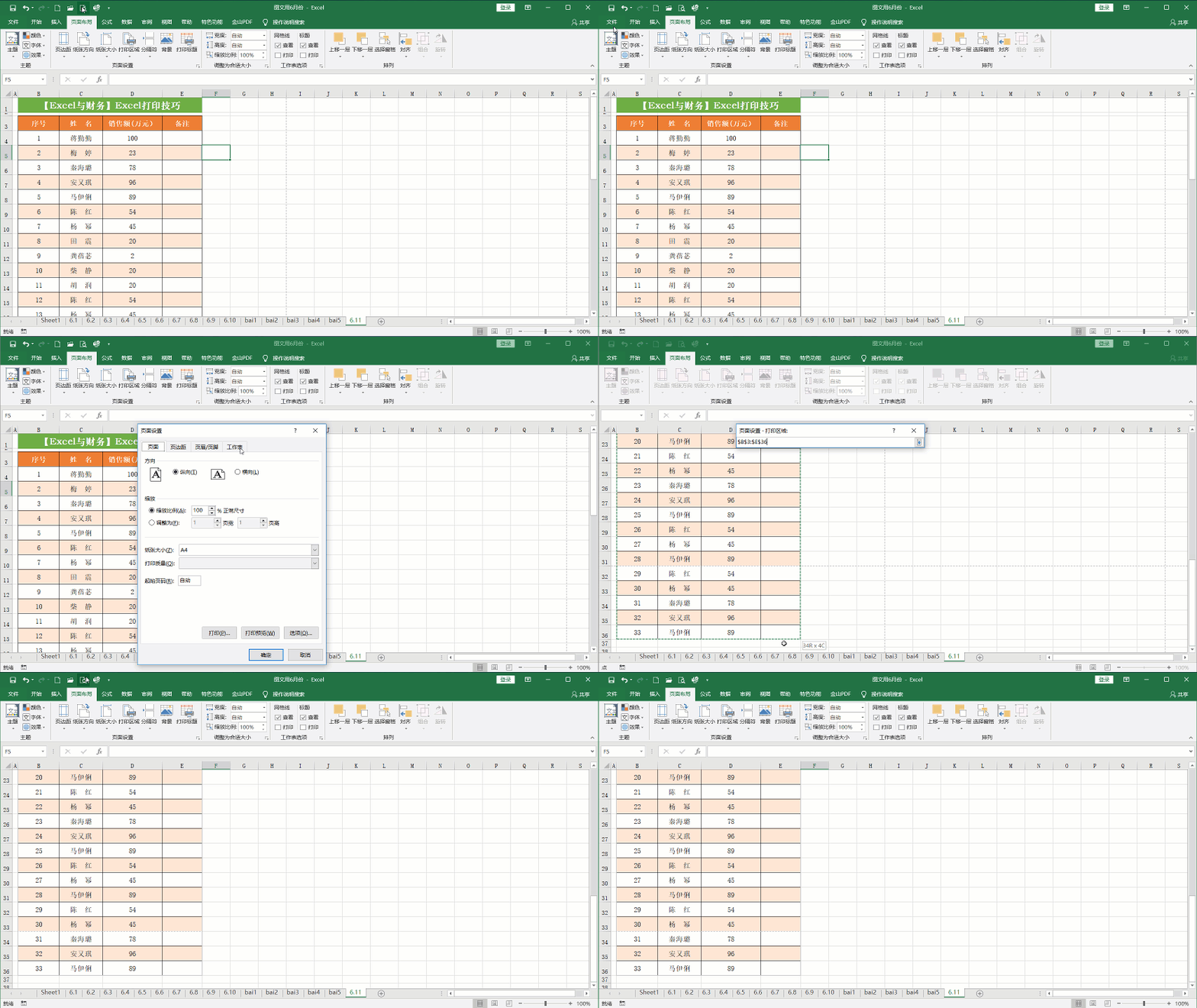
选择【页面布局】选项卡,点击【页面设置】功能组右下角按钮;
在弹出的页面设置对话框中选择【工作表】页面;
在打印区域文本框中输入需要打印单元格区域,或者鼠标拖动选择打印区域,最后【确定】完成。
11.每页纸都打印页码
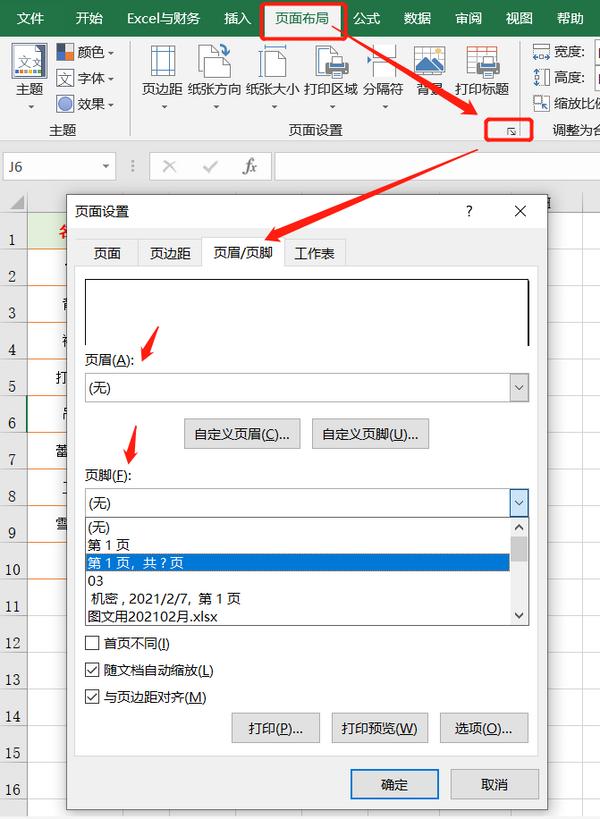
选择【页面布局】选项卡,点击【页面设置】按钮,在弹出的页面设置窗口中选择【页眉/页脚】选项卡,点击页脚下面的组合框,选择【第1页,共?页】,这样打印出来的表格,在纸张下方显示了页码和此次打印的页数。
相关文章

让你轻松掌握表格数据查询! 10个excel函数VLOOKUP的应用实例
Vlookup函数的用法之前我们也发了很多,但贴近工作用的Vlookup函数应用示例却很少,今天给大家带来一期Vlookup函数示例大全,希望能给大家的工作带来帮助2025-06-19完美保留格式! 一招搞定Excel表格复制到Word变形了问题
excel表格复制到word文档中后,发现格式变了,字体错位,格式混乱,让人不胜其烦?下面分享一招搞定格式不变的同时还能同步更新数据2025-06-19excel或WPS表格工作表标签不见了怎么办? 快速显示工作表标签技巧
在Excel中经常需要新建工作表以便分开数据,有些时候工作表的标签栏却不见了,这种情况下是无法创建工作表的,怎么办,下面小编马上就告诉大家excel表格工作表标签栏不见了2025-06-04Excel表格带单位求和不用愁! 3个高效小技巧轻松搞定数据求和
在数据处理的选择上,Excel无疑是一款强大且好用的工具,然而,当数据带有单位时,Excel的内置求和函数可能会遇到一些问题,下面我们就来看看这个问题的解决办法2025-06-04- 大家都知道利用EXCEL的数据透视表功能也可以轻松实现对数据的分类汇总分析,如果我们想对数据透视表中的数据进行筛选操作,那么只需插入一个切片器就可快速实现,详细请看2025-05-22
- 我们在使用excel表格时,经常需要对列进行求和,一般使用的方法是使用菜单栏进行求和,比较麻烦,该怎么双向求和或错位求和呢?详细如下2025-05-09
70%的人都会这样操作! Excel表格复制粘贴后保持原格式不变的技巧
在Excel中,复制表格并保持原有格式是许多用户经常遇到的需求,无论是为了数据分析、报告制作还是其他用途,保持表格格式的一致性都至关重要,下面我们就来看看详细介绍2025-04-30建议收藏 职场人都用得上! 26个Excel表格基本操作技巧
今天再来给大家分享一些常用的Excel技巧,历时3小时整理,所有技巧都是动图演示,方便查看,即学即用2025-04-30从此不再被重复数据折磨! Excel表格中重复数据处理的9个技巧
Excel,这一在办公中不可或缺的数据处理软件,经常面临着一个挑战——重复值问题,下面我们就来分享几种方法帮助您轻松应对Excel中的重复值问题2025-04-30新手也能学会! Excel表格一列数据拆分成多行多列的3种方法
excel表格中的数据是一列,无论是阅读还是处理数据都不方便,想要分成多列数据,该怎么操作呢?下面我们就来看看详细解决办法2025-04-30
最新评论