

数据筛选之王! Excel表格中的切片器功能及使用技巧详解
 我要评论
我要评论在表格数据处理中,相信小伙伴们对筛选功能应用相当熟悉了吧!
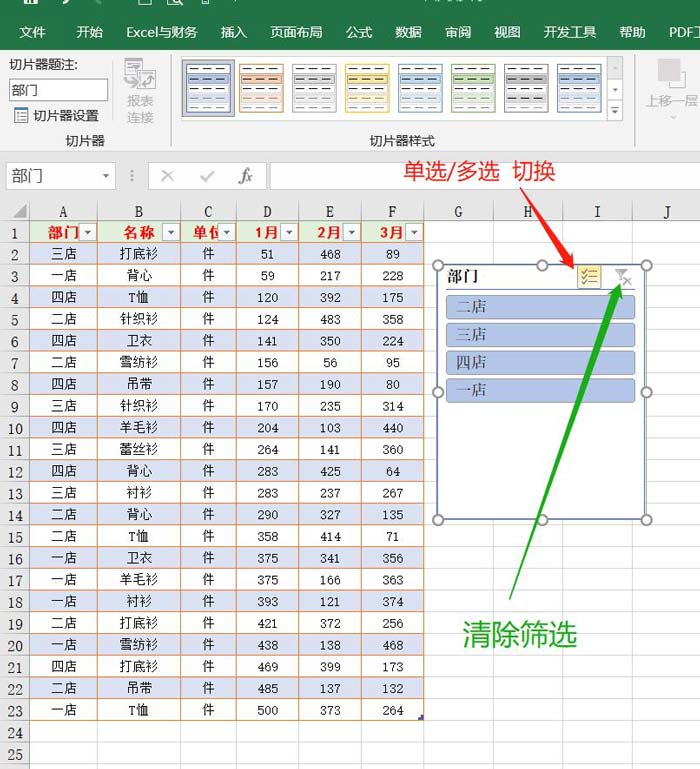
今天小编给大家分享一个筛选神器,也就是常说的切片器。它比筛选功能更方便,数据处理功能更强。拥有更直观的人机对话界面,只需点几下,就能得到我们想要的数据。如下图所示:

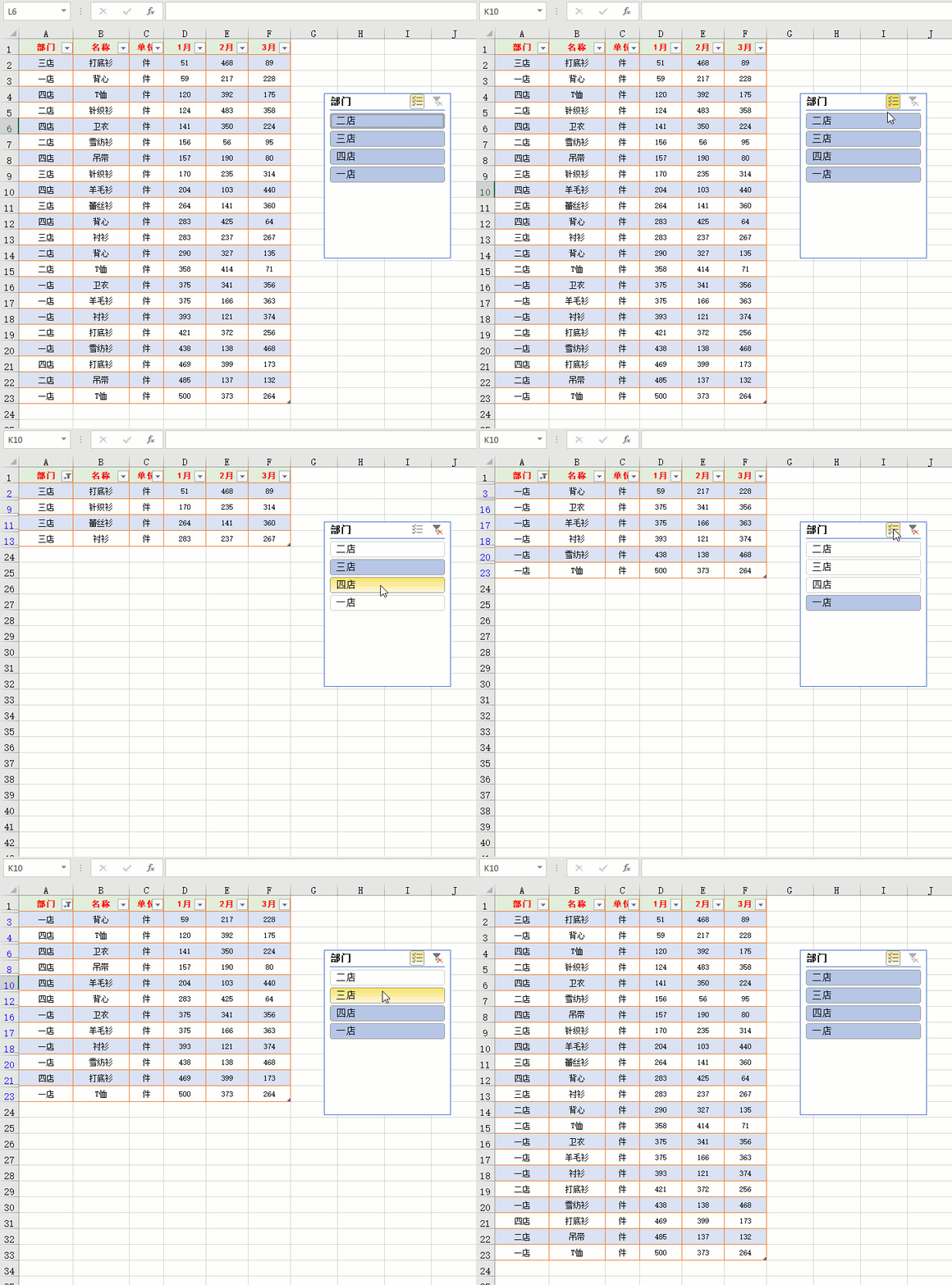
切片器是在Excel2010版本才出现的功能,之前的版本中是没有的。切片器只能在超级表或数据透视表中才可以使用,也就是说我们建立 的普通表格是无法使用切片器的。下面分别以超级表和数据透视表介绍如何生成和使用切片器。
一、超级表中的切片器
表格制作完成后,选中任一数据单元格,点击【插入】-【表格】(或者按Ctrl+T键),打开创建表窗口,点击【确定】后,表格转换成超级表;
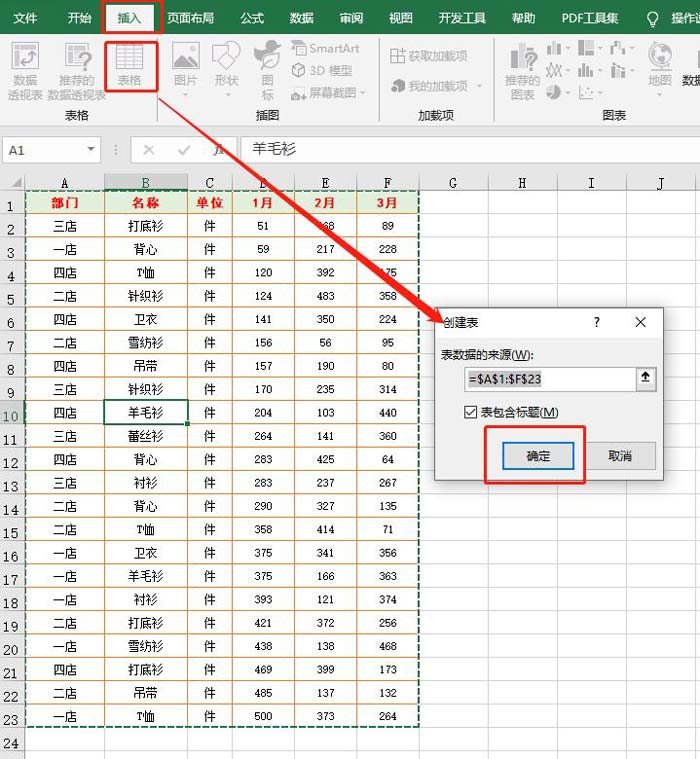
创建超级表后,可以使用切片器了。
选中超级表任一单元格,点击【设计】选项卡中的【插入切片器】按钮,打开插入切片器窗口,勾选需要筛选的字段,这里我们勾选“部门”,最后点击【确定】;
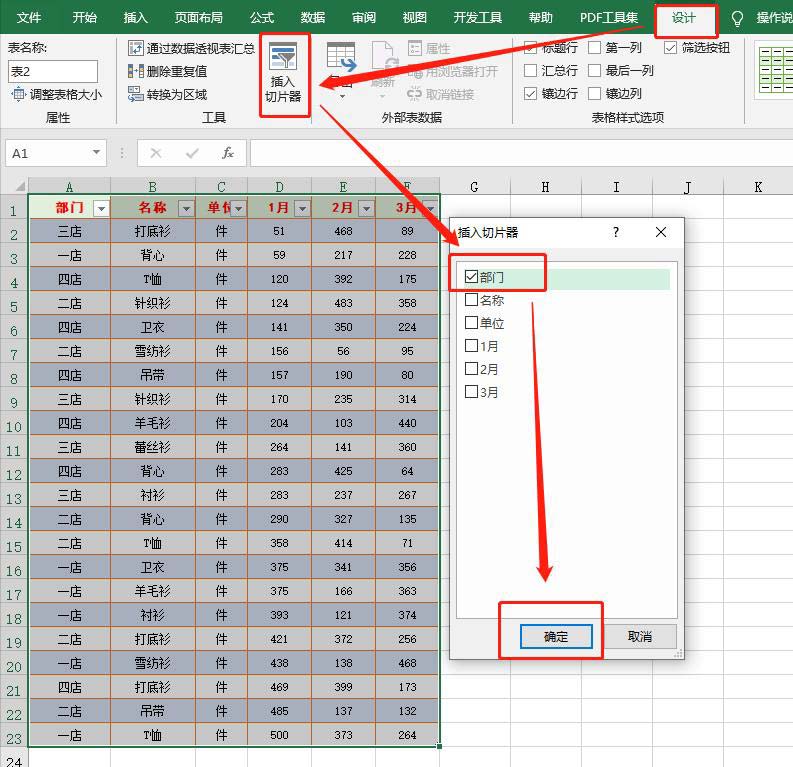
通过以上设置,超级表下的切片器生成了,效果如下图:
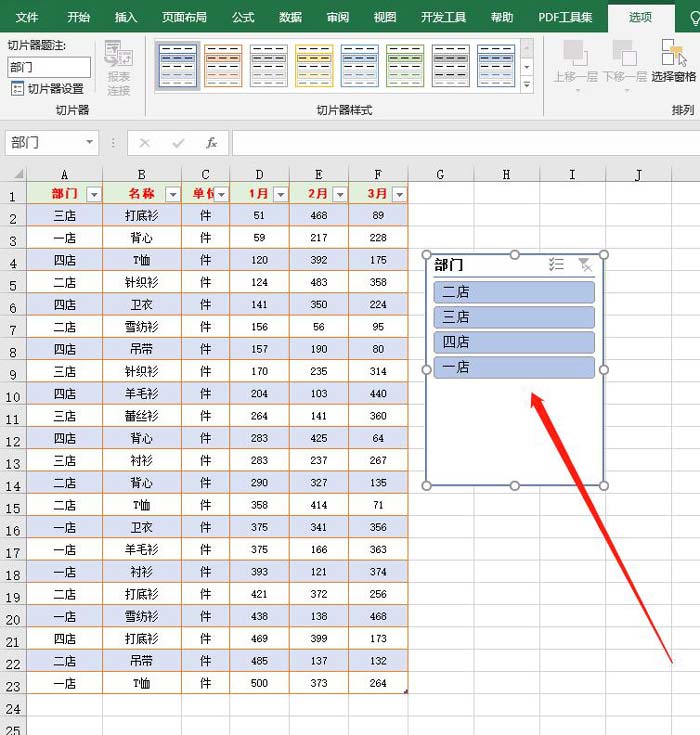
在切片器上有两个按钮,一个是单选/多选,一个是清除筛选器;
单选/多选按钮:单选可以选中单个“部门”,多个可以选中多个或全部“部门”;
清除筛选器按钮:清除筛选结果,也就是表格恢复全部数据状态。
二、数据透视表中的切片器
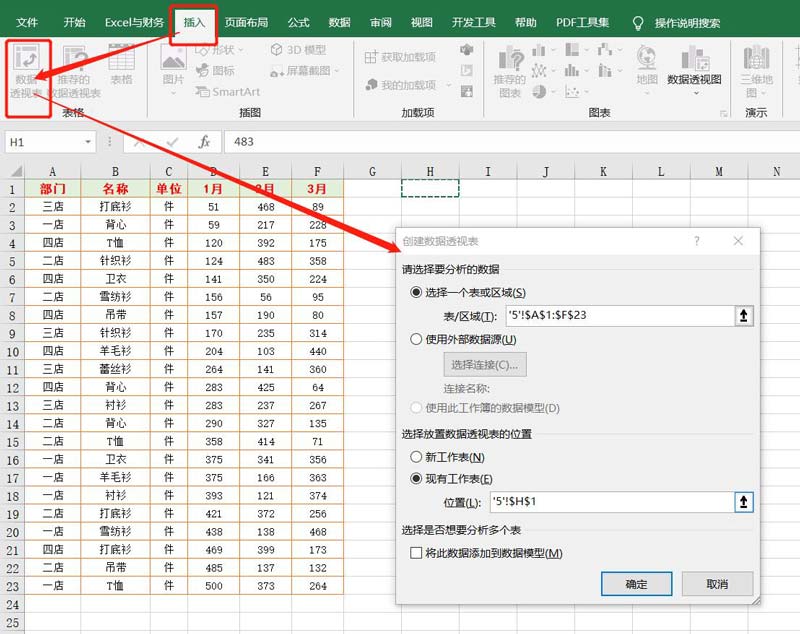
首先选中任一数据单元格,点击【插入】-【数据透视表】,打开创建数据透视表窗口,这里我们选择旋转数据透视表的位置为【现有工作表】,位置选择一个单元格,最后点击【确定】
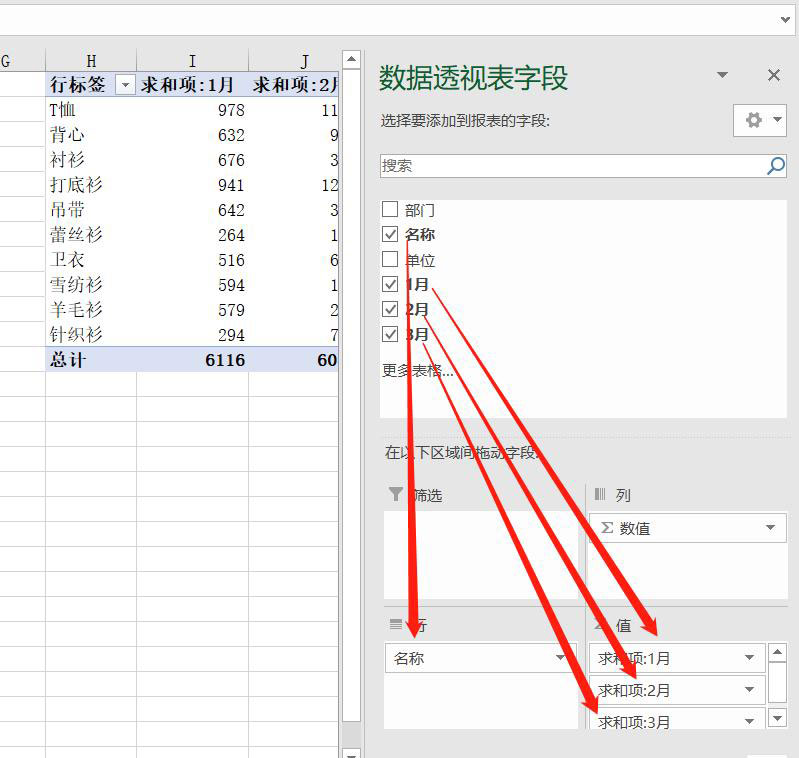
在工作区右侧数据透视表字段窗格中,“名称”拖入行标签,“1月”、“2月”、“3月”拖入值标签,这样生成一个按商品名称分类汇总的数据透视表。
接下来就是切片器了,选中新生成的数据透视表任一单元格,点击【分析】-【插入切片器】,这里我们还是勾选“部门”,最后点击【确定】。
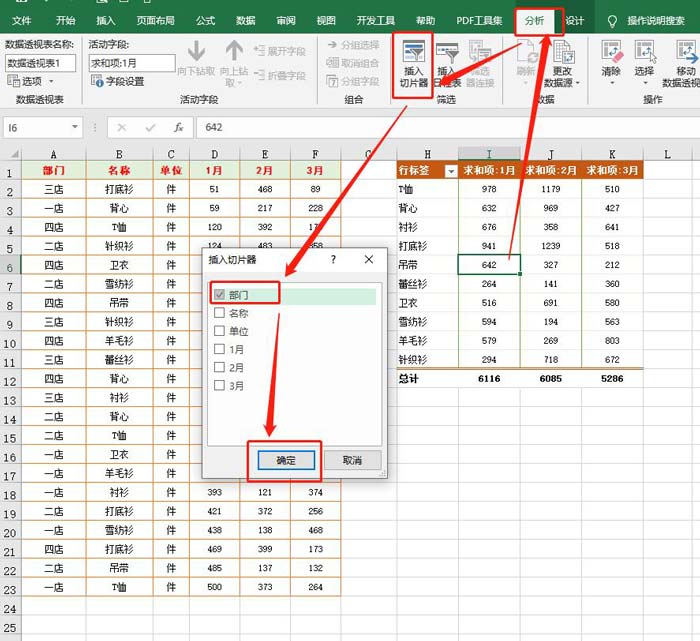
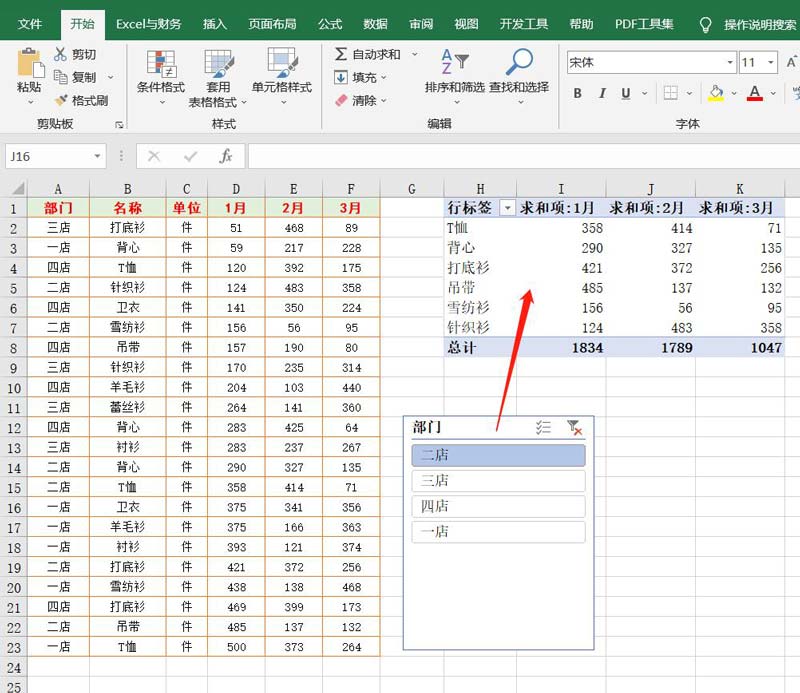
以上操作生成的切合器效果如下图,使用和上面操作是一样的,与超级表生成的切片器区别在于,这里点击切片器字段筛选的是数据透视表中的数据,而不是源表格。
以上就是简单切片器的使用,还有更多切片器功能,比如切片器的美化工作、多字段的筛选等等,有待小伙伴们在工作中一一实践,也可以评论区留言分享你使用切片器的经历。
相关文章
 我们在使用excel表格时,经常需要对列进行求和,一般使用的方法是使用菜单栏进行求和,比较麻烦,该怎么双向求和或错位求和呢?详细如下2025-05-09
- excel经常需要对数据进行按月求和,今天我们就来介绍这个万能公式你不会就亏大了!我们通过三个实例场景来介绍2025-05-09
- 想要做一个考勤表,该怎么制作一个智能考勤表呢,就是在基础的考勤表添加考勤信息自动统计汇总:缺勤天数、出勤天数、是否满勤、缺勤/出勤天数前N名等功能,详细请看下文介2025-05-09
- 在Excel中自动填充序号其实非常简单,以下是四种方法,即使是Excel新手也能轻松掌握,这篇职场必备技能抓紧收藏起来2025-05-09
- 小九九乘法口诀表,大家都背过,用Excel制作小九九乘法口诀表,你会吗?99乘法表,就是一个9x9的矩阵,9行9列,并且每列的行数在逐一递减,同时每列有内容的行的行数都大于2025-05-01
Excel如何从混合文本中提取数字? 6个实例教你解决excel数据提取方法
从文本中提取数字是必须掌握的技能,如果每个文本只含有一个数字,提取很简单,我们前面的教程有讲过,但如果每个文本中含有多个数字,怎么提取特定或指定的某个类型的数据2025-05-01你需要哪个? 12个excel函数公式教您学会按条件求多列数据之和
按条件求和,工作中很常见,如果是根据条件求单列数据之和,SUMIF函数即可解决,但如果是求多列数据呢?我们这里分享12种方法,各有各的特色2025-05-01- 20招Excel技巧,不加班,职场必备!20个Excel办公小技巧,让你轻松应对各种工作难题,再也不用加班啦,详细请看下文介绍2025-05-01
8个Excel技巧搞定表头问题! 让你快速设计出满意的excel表头
我们用Excle制作表格时,一般都会制作一个表头增强阅读性,合适的表头能够让我们的表格更美观、逻辑更清晰,今天分享几个制作表头的方法,基本涵盖了工作中常用的表头形式2025-05-0170%的人都会这样操作! Excel表格复制粘贴后保持原格式不变的技巧
在Excel中,复制表格并保持原有格式是许多用户经常遇到的需求,无论是为了数据分析、报告制作还是其他用途,保持表格格式的一致性都至关重要,下面我们就来看看详细介绍2025-04-30
最新评论