

新手入门必备技能! Excel中掌握这20个鼠标操作技巧
 我要评论
我要评论看到同事点点鼠标就能把表格中一些操作搞定,是不是很羡慕呢?其实你也可以的,今天整理了一组鼠标操作技巧,看看哪些是你工作中常用的。
说明:鼠标操作有双击、单击,还分左键、右键;以下教程中如没有特殊说明,鼠标双击指的双击左键,鼠标单击或点击鼠标指单击左键,鼠标拖动指按住左键不放移动鼠标。

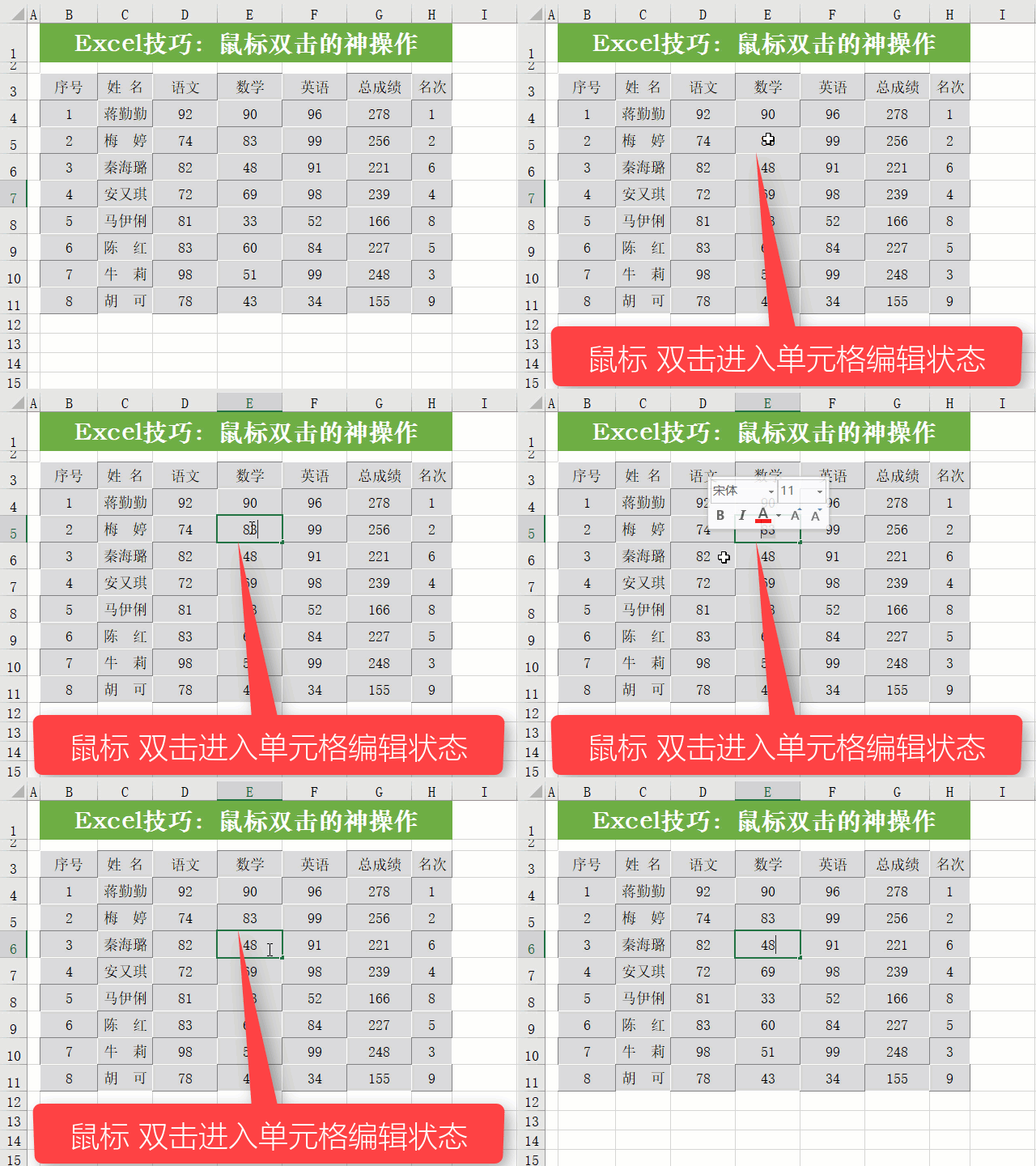
1.鼠标双击进入编辑状态
相信这个操作小伙伴们天天在用吧,鼠标左键双击单元格即可进入编辑状态,如果是数据直接修改,如果是公式可以直接修改,也可以选择方式修改。
2.鼠标双击快速填充公式
把鼠标放到单元格右下角,光标变成小十字形状,直接双击鼠标左键,整列公式就填充完成了。
说明:双击填充公式必须保证相邻列有连续内容。如果相邻列没有内容不会向下填充公式。

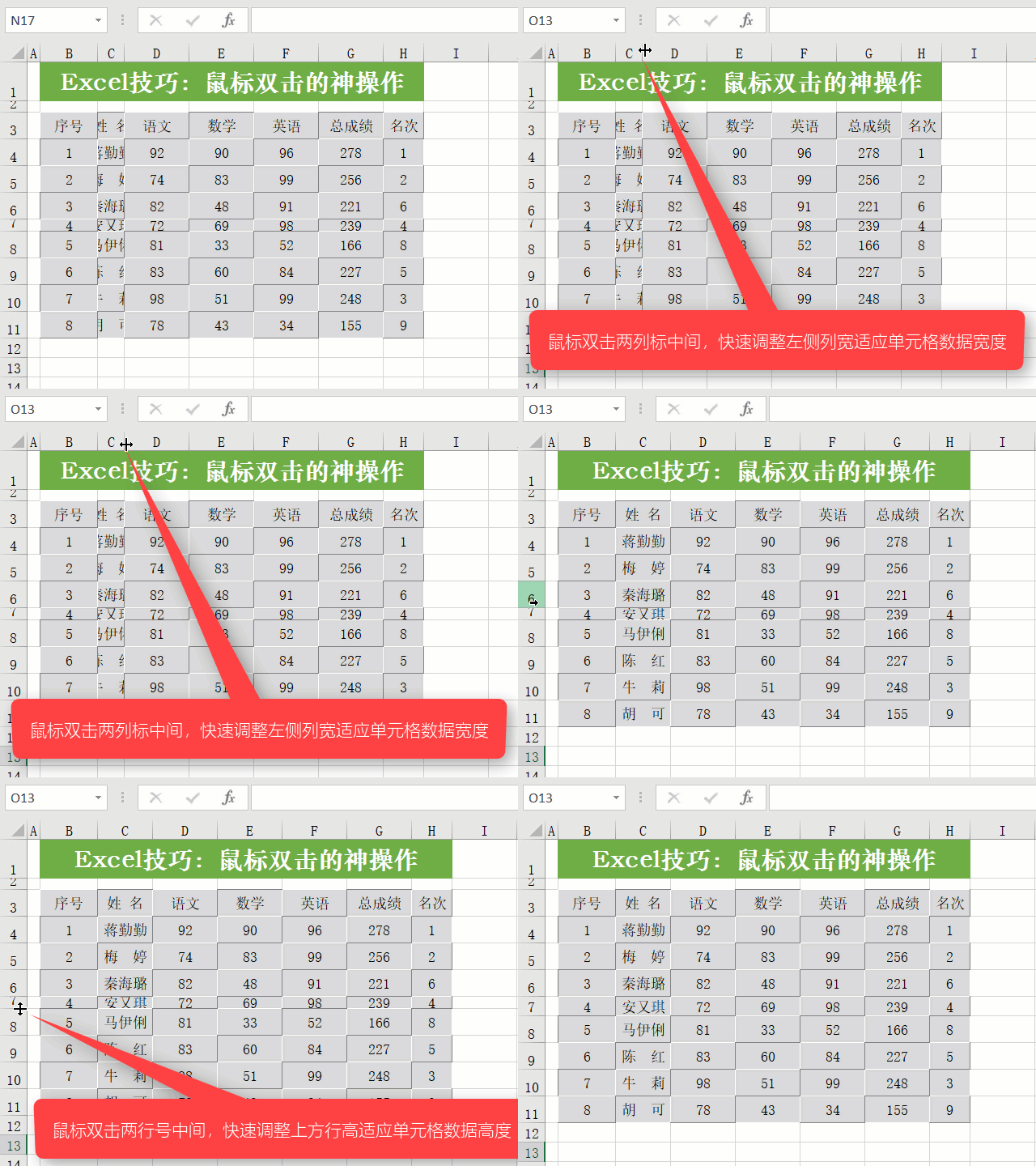
3.鼠标双击快速调整行高、列宽
将鼠标移动到两列标中间,光标变成双向箭头形状时,双击鼠标左键,即可快速调整列宽适应单元格数据,同样将鼠标移动到两行号中间,光标变成双向箭头形状时,双击鼠标左键,即可快速调整行高适应单元格数据。
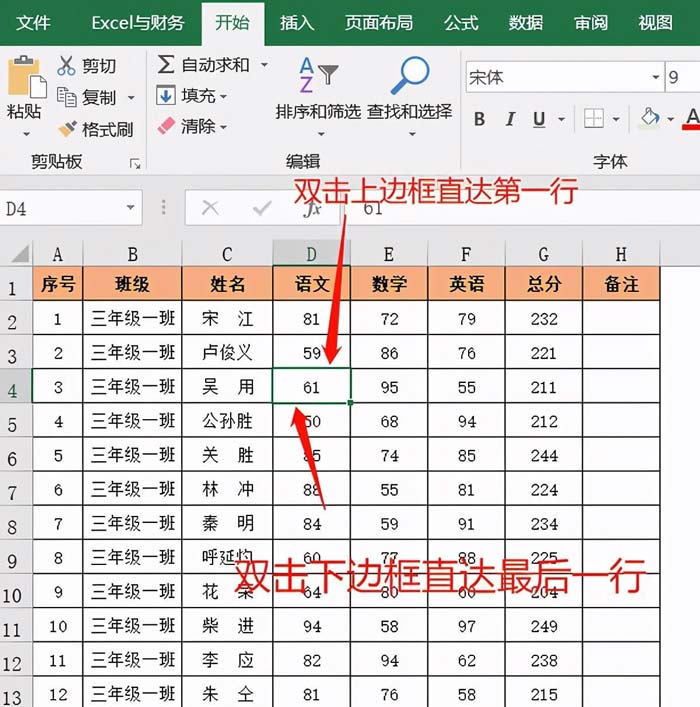
4.鼠标双击快速到达表格最后一行或第一行
选中任意一单元格,鼠标双击下边框,即可快速到达表格最后一行,如果想回到第一行,鼠标双击选中单元格的上边框,又回到第一行了。
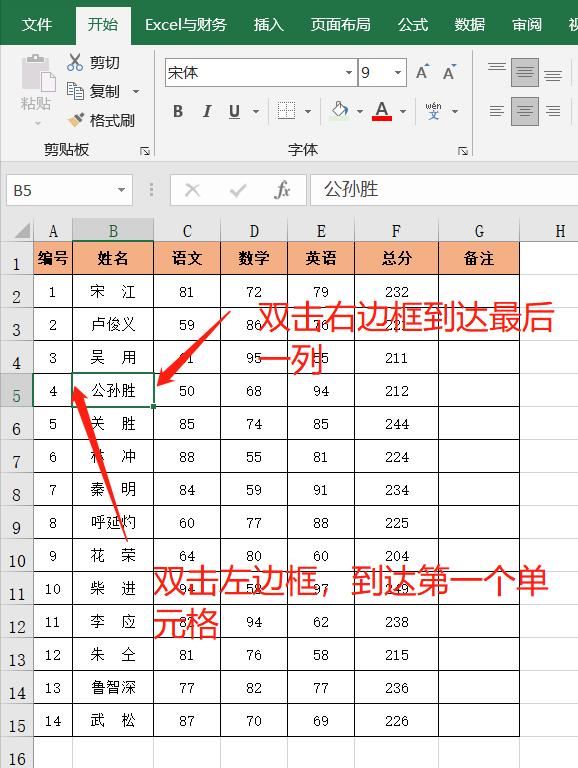
5.鼠标双击快速到达第一列或最后一列
选中任意一单元格,鼠标双击单元格右边框,快速到达这一行的最后一个单元格;
鼠标双击单元格左边框,又回到第一个单元格。
6.鼠标双击显示\隐藏功能区
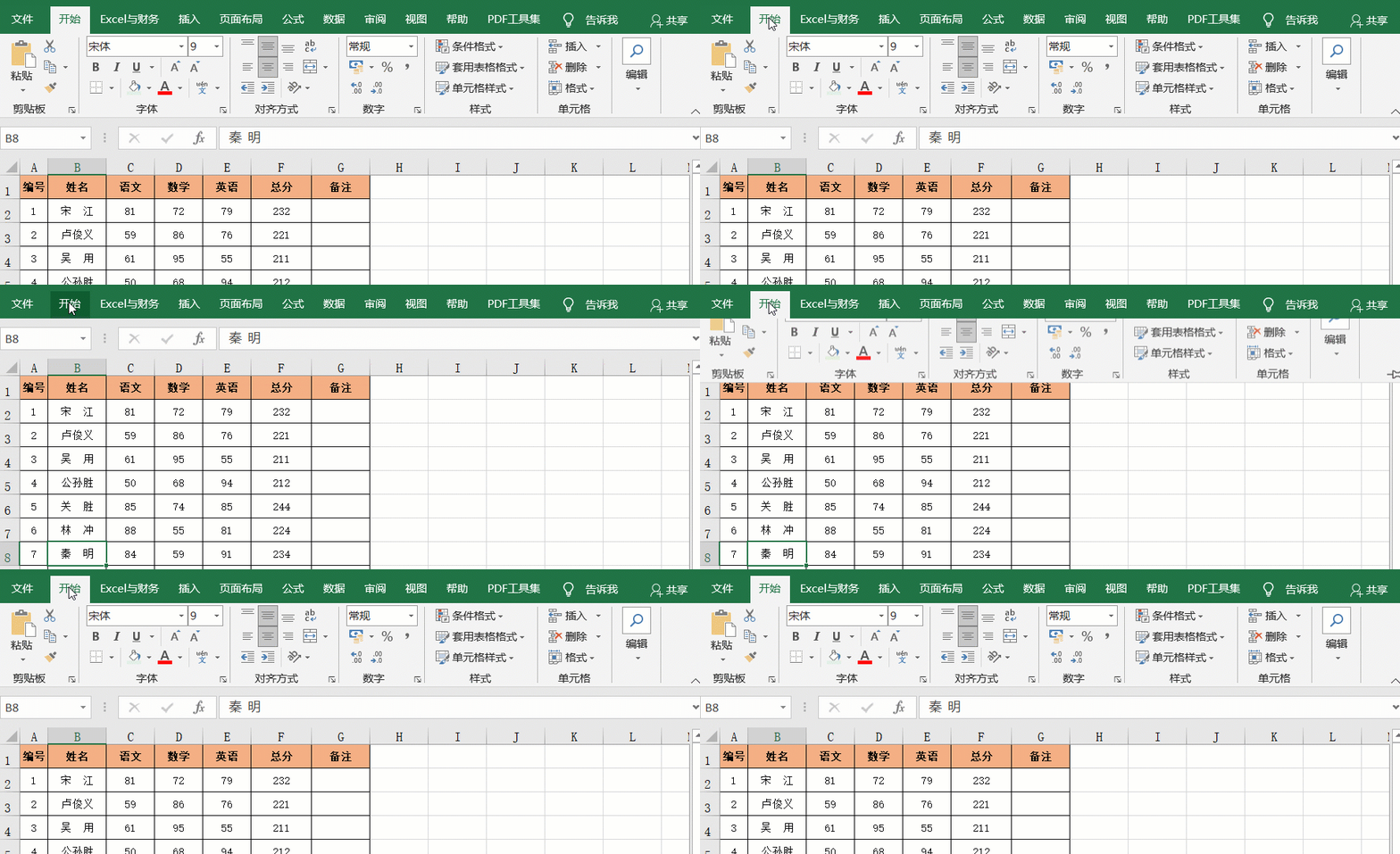
鼠标双击任一选项卡名称,即可隐藏功能区,再双击选项卡名称,又显示功能区了。
7.鼠标双击取消隐藏的行或列
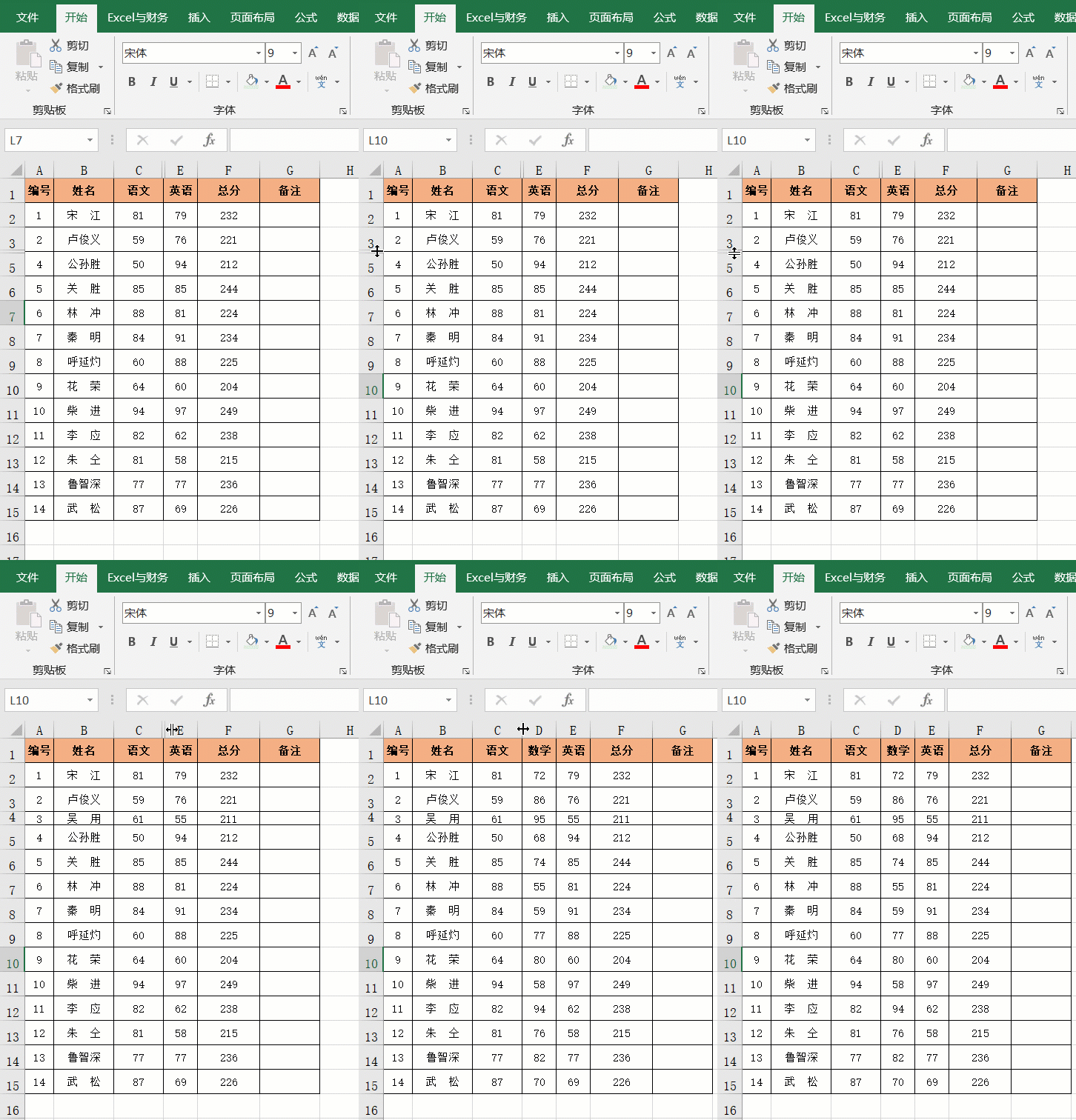
当表格中隐藏的行或列时,移动鼠标到隐藏的行号或列标上,鼠标变成上下箭头或左右箭头、中间双横线隔开的形状,这时双击鼠标即可取消隐藏的行或列。
8.鼠标双击缩小\放大Excel窗口
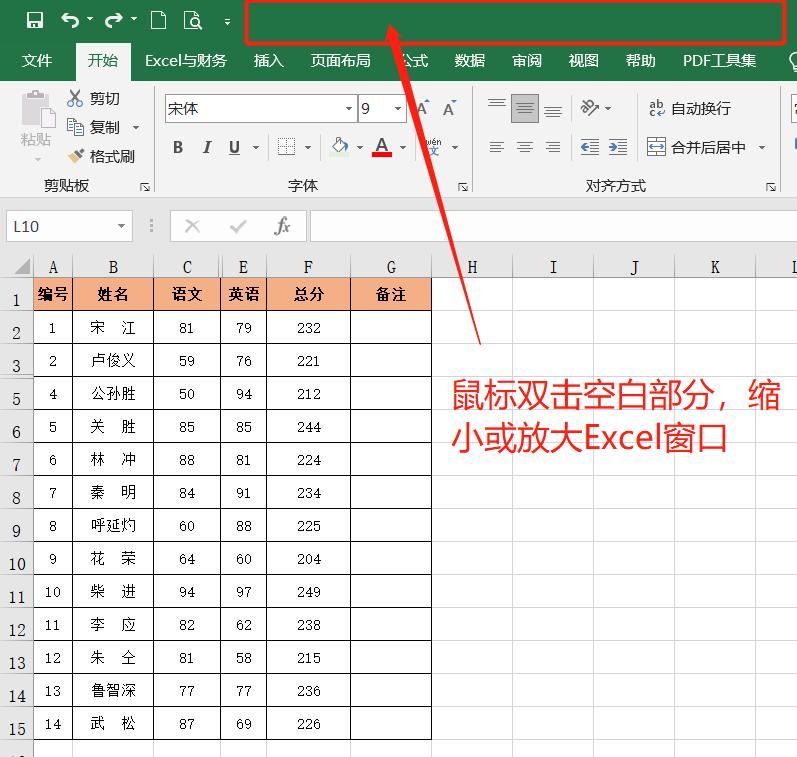
鼠标双击Excel上方空白区域,可以快速缩小或放大Excel窗口。
9.鼠标双击填充序号
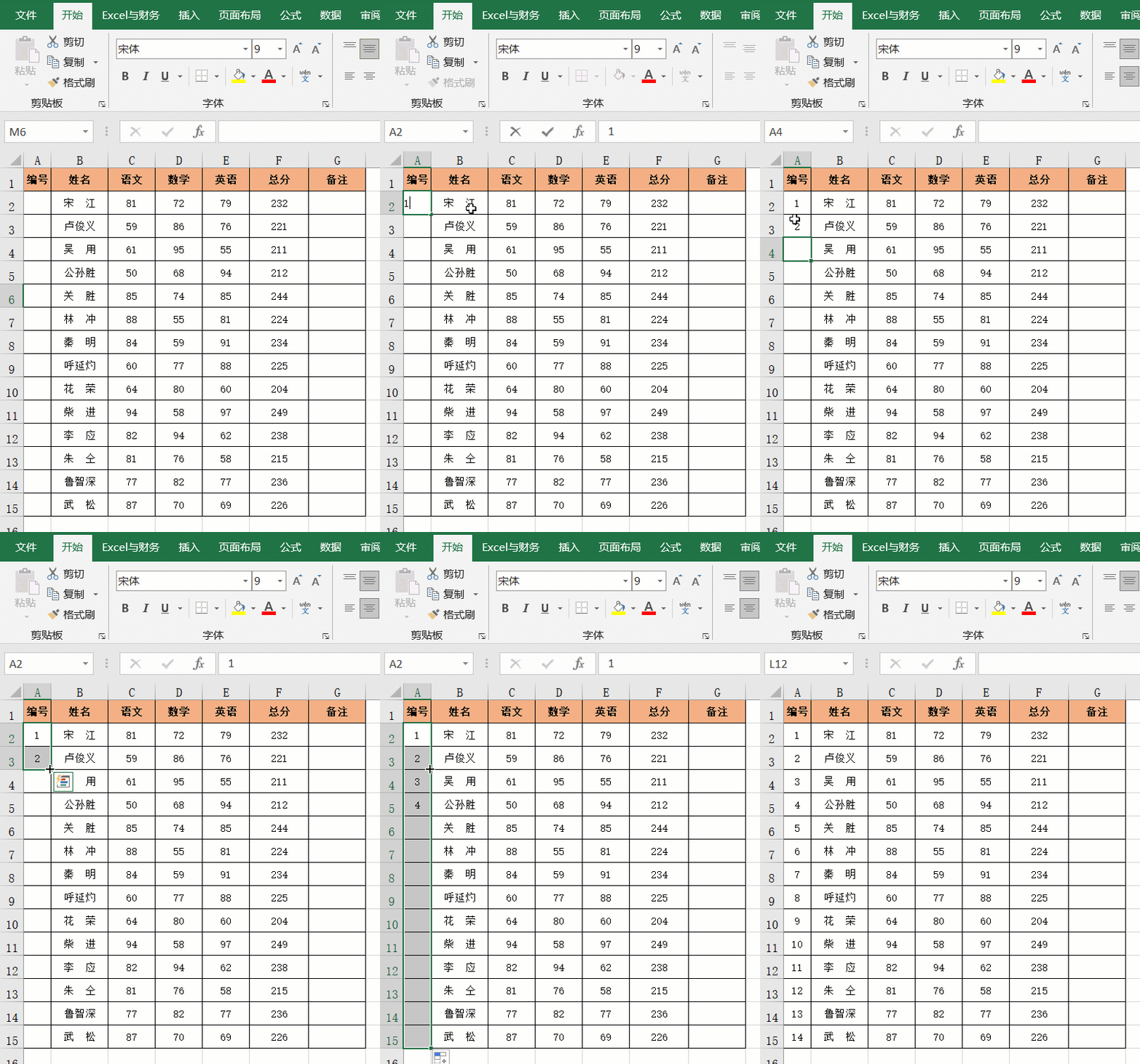
在输入一列序号时,我们先输入一个1,下面再输入一个2,选中这两个单元格,鼠标双击单元格右下角,完成整列序号填充。
说明:双击填充序号和双击填充公式相似,都需要相邻列有连续内容。
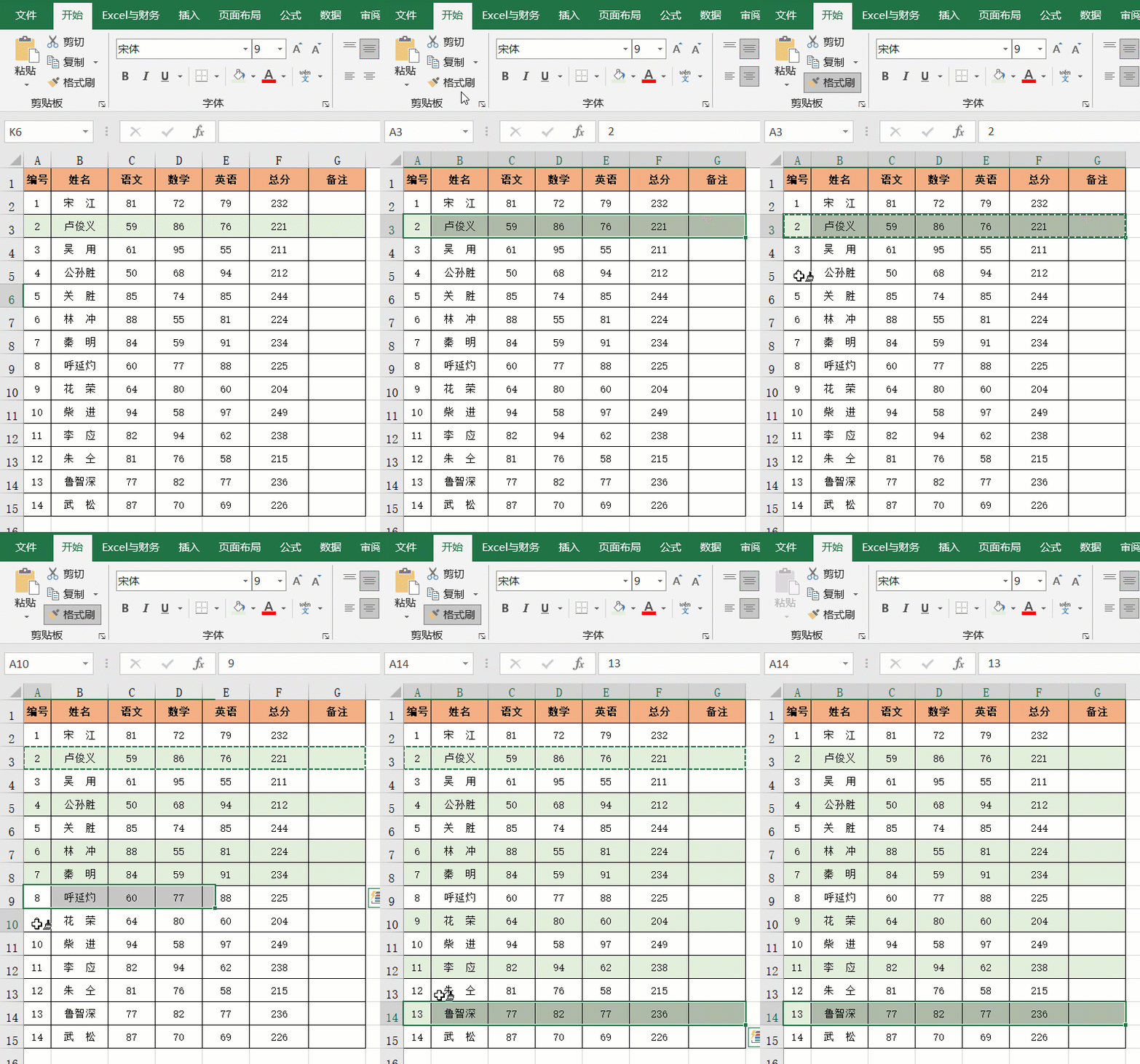
10.鼠标双击【格式刷】连续刷格式
选中目标单元格区域,鼠标双击【格式刷】按钮,然后需要刷哪里就点哪里,刷完按键盘上的ESC键取消。
相关文章

8个Excel技巧搞定表头问题! 让你快速设计出满意的excel表头
我们用Excle制作表格时,一般都会制作一个表头增强阅读性,合适的表头能够让我们的表格更美观、逻辑更清晰,今天分享几个制作表头的方法,基本涵盖了工作中常用的表头形式2025-05-0170%的人都会这样操作! Excel表格复制粘贴后保持原格式不变的技巧
在Excel中,复制表格并保持原有格式是许多用户经常遇到的需求,无论是为了数据分析、报告制作还是其他用途,保持表格格式的一致性都至关重要,下面我们就来看看详细介绍2025-04-30建议收藏 职场人都用得上! 26个Excel表格基本操作技巧
今天再来给大家分享一些常用的Excel技巧,历时3小时整理,所有技巧都是动图演示,方便查看,即学即用2025-04-30从此不再被重复数据折磨! Excel表格中重复数据处理的9个技巧
Excel,这一在办公中不可或缺的数据处理软件,经常面临着一个挑战——重复值问题,下面我们就来分享几种方法帮助您轻松应对Excel中的重复值问题2025-04-30excel文本数据怎么计算? excel表格计算带有文本的数值的技巧
excel中的数据计算的时候,发现是文本数据,该怎么计算呢?下面我们就来看看excel带文本计算的技巧2025-04-25excel表格中如何求滑动平均值? excel求移动平均值的技巧
excel表格中中有很多行数据,想要计算指定行数据的平均值,该怎么滑动求平均值呢?下面我们就来看看详细教程2025-04-25excel怎么判断法定节假日? excel公式自动判定日期是否节假日的技巧
excel中输入的日期想要看啊可能有没有节假日,该怎么快速判断某个日期是否为节假日呢?下面我们就来看看详细教程2025-04-25excel加载项启动后没反应怎么办? 让Excel跑快点的修复技巧
excel加载项启动后没反应怎么办? 让Excel跑快点的修复技巧2025-04-25excel怎么限定日期格式? excel设置特定单元格的日期格式限制技巧
表格日期格式怎么设置?在日常办公中,表格处理是不可或缺的一部分,而日期作为表格中常见的数据类型,其格式设置直接影响到数据的可读性和分析效率,下面我们就来看看详细2025-04-25- 工作上需要制作一个日历表/万年历,该怎么制作呢?我们需要使用三个excel函数来实现,详细请看下文介绍2025-04-10
最新评论