

70%的人都会这样操作! Excel表格复制粘贴后保持原格式不变的技巧
 我要评论
我要评论我们在使用Excel制作表格时,经常会将以前做好的表格,直接复制粘贴到新工作表中,再作微调。
想法很丰满,现实很骨感!复制粘贴的目的是省去再设置单元格格式、行高、列宽等等。但复制粘贴后的表格,往往格式都发生了变化,如下图所示,

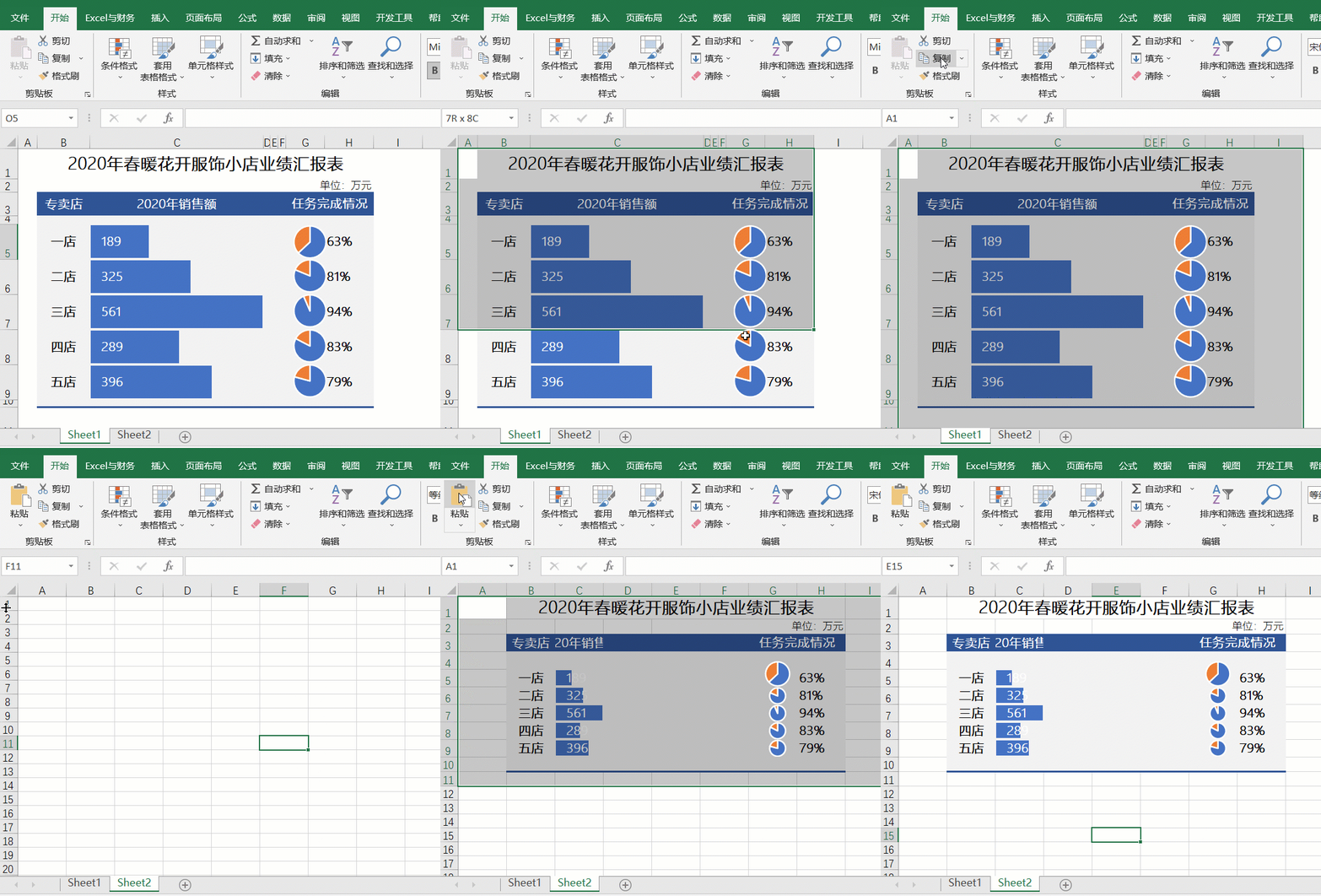
上图演示的复制粘贴表格行高、列宽都没有保留源格式,还需要手动调整一番,很是麻烦,怎么办呢?
1、全选复制粘贴保留源格式
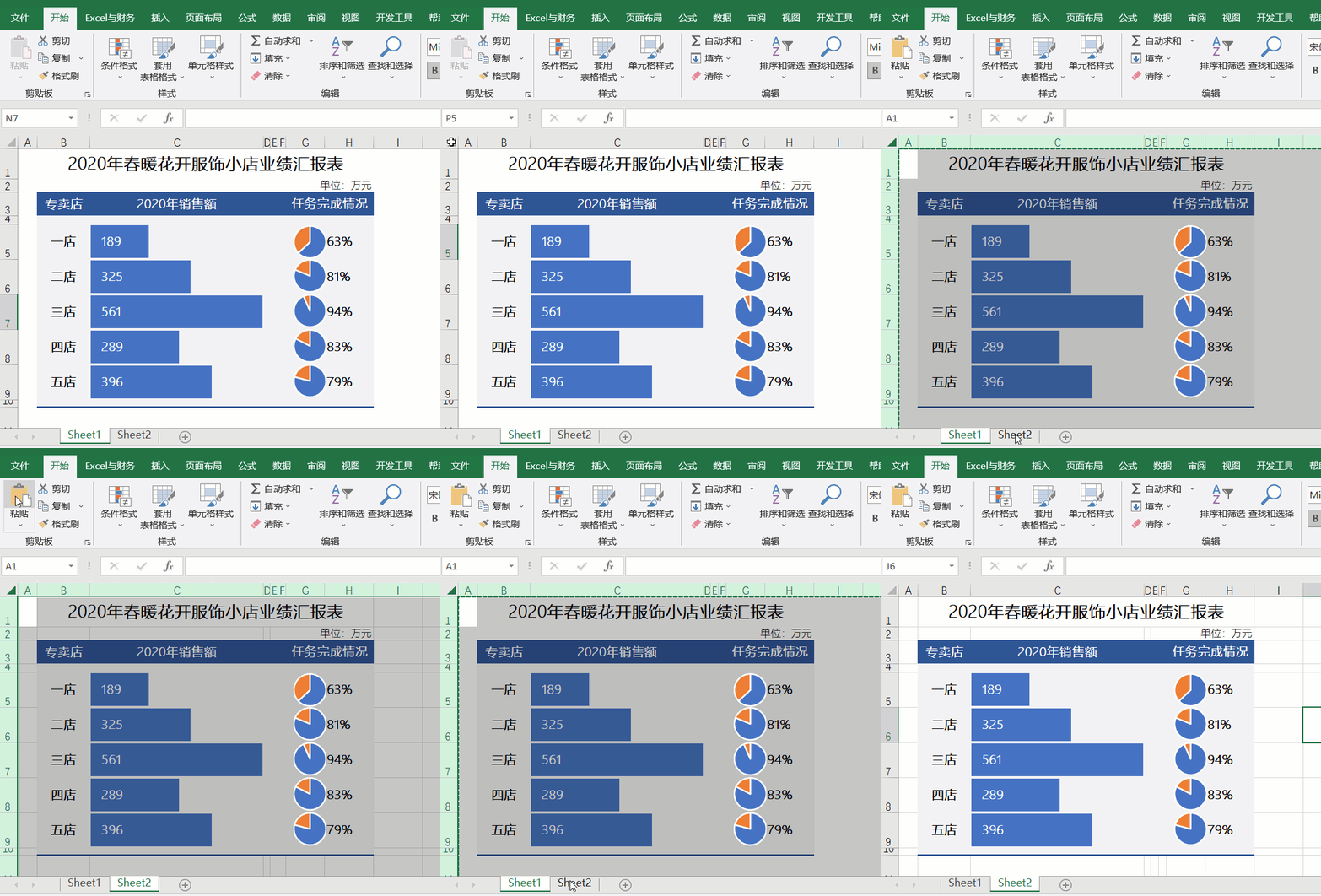
象上面的情况,想要保留源表格格式,包括行高、列宽,只需要点击工作表左上角按钮全选表格,然后复制,将光标定位到目标工作表的A1单元格,再粘贴,源表格格式都不会改变了。
2、部分复制粘贴保留源格式
上面保留源格式的方法是利用选中整个工作表复制-粘贴,如果我们的工作表中有多个表格,而新建的表格只需要其中一部分,那很上面的方法显然不适用了。
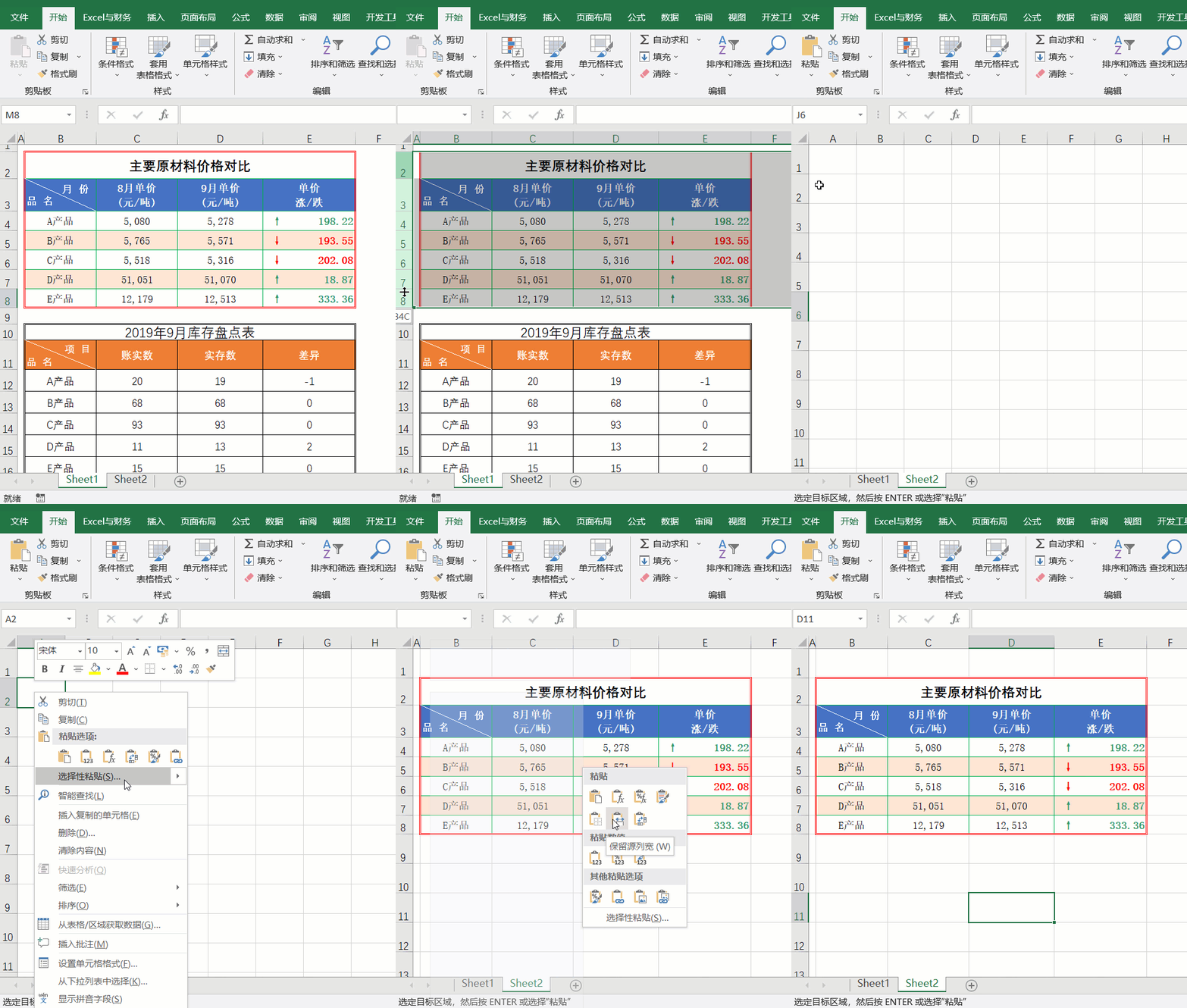
我们可以先选中需要复制表格所在的整行,也就是鼠标通过点击行号拖动选中多行,并复制,然后到目标工作表中,鼠标右键-【选择性粘贴】-【保留源列宽】,可以搞定部分复制粘贴保留源格式。
3、复制带公式的表格,粘贴后乱码
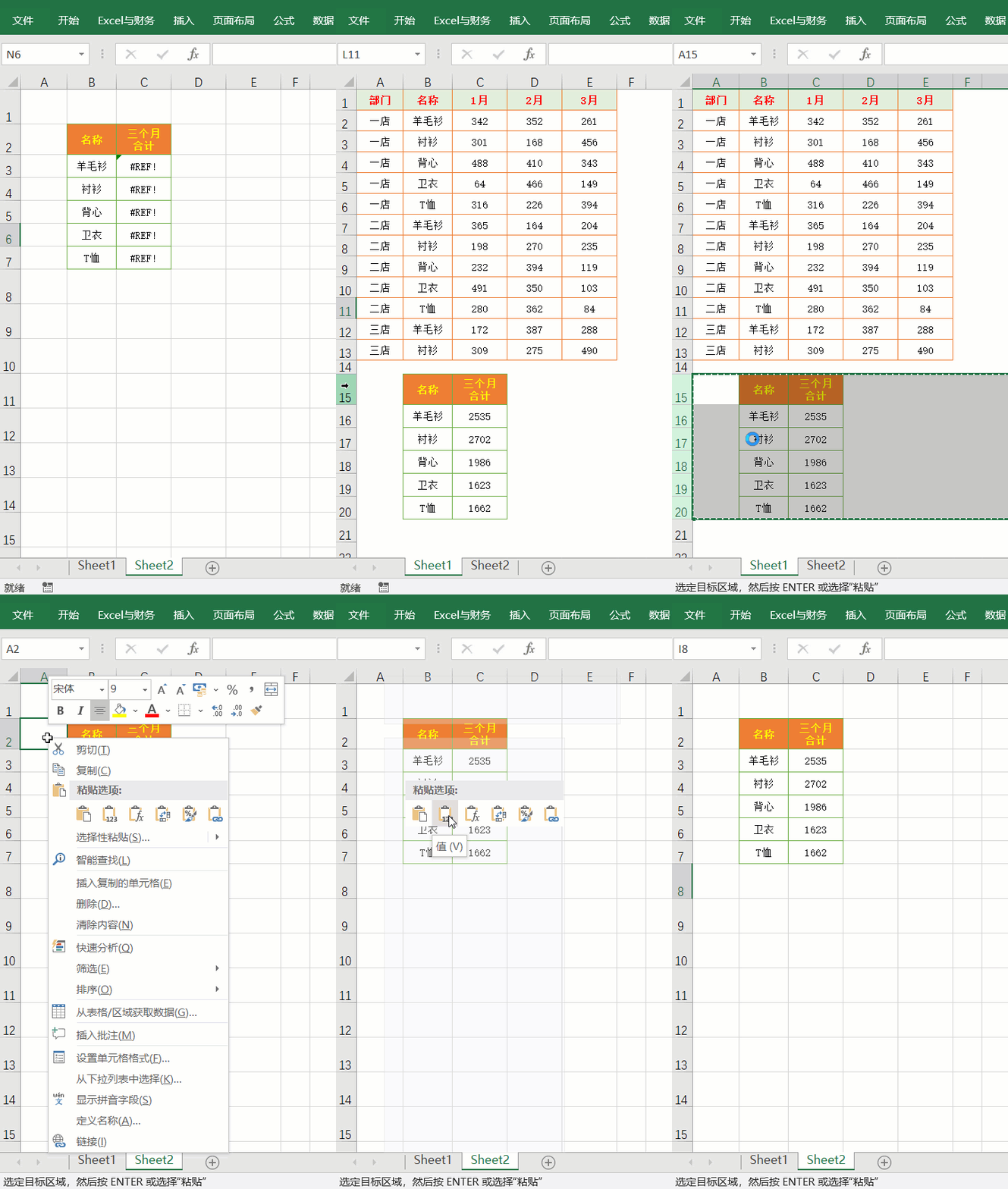
当我们复制的表格中有公式,往往因单元格位置发生变化,而显示乱码情况,如下图所示:
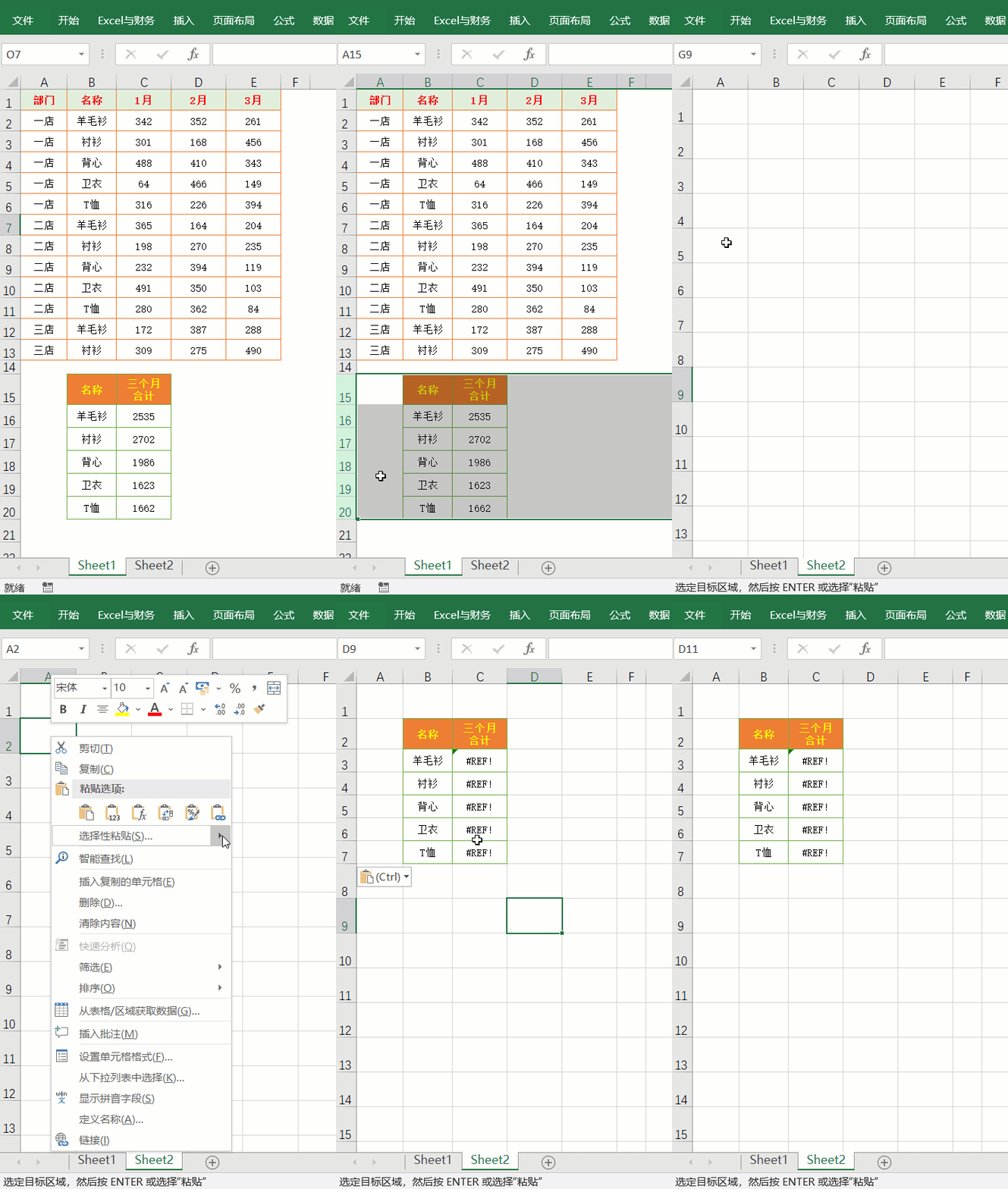
这种情况,我们可以在粘贴时把公式转化成数值,昨天的26个操作技巧教程中有讲到,有兴趣的小伙伴可以点击【Excel与财务】头像,去主页查看相关教程。
我们在上面粘贴出现乱码的基础上,保证源表格是复制状态,如果不是再选中复制一下,然后用鼠标右键-【粘贴选项】-【值】,这样保留了格式,也不会出现乱码。
推荐阅读:26个Excel表格基本操作技巧
相关文章

excel怎么限定日期格式? excel设置特定单元格的日期格式限制技巧
表格日期格式怎么设置?在日常办公中,表格处理是不可或缺的一部分,而日期作为表格中常见的数据类型,其格式设置直接影响到数据的可读性和分析效率,下面我们就来看看详细2025-04-25通配符的格式应该怎么写? Excel各种模糊查询中通配符使用技巧
在Excel中,通配符可以帮助我们进行模糊查找和匹配,从而更高效地处理数据,以下是几种常见的通配符及其用法2025-01-03- excel默认格式不是很好看,想要自己设置格式,我们今天分享10个自定义格式的小技巧,很好学,详细请看下文介绍2024-12-11
试试选择性粘贴+合并计算? 格式不同多excel表对账别用SUMPRODUCT了
excel多个表格想要核对每个表格的数据差异,该怎么核对呢?平时我们都是使用SUMPRODUCT,这次我们换一个技巧,使用试试选择性粘贴+合并计算试试2024-10-28excel表格数据怎么将大于100的标红小于80显示绿色? 条件格式详细用法
excel表格中有很多数据,想要让大于100的数据标红色,小于80的数据显示绿色,该怎么操作呢?下面我们就来看看详细的教程2024-09-13excel会计专用格式怎么设置? excel将单元格调整为会计专用的教程
在日常工作中,我们经常需要处理一些财务数据,Excel作为一款强大的电子表格工具,无疑是许多会计人员的得力助手,然而,要将Excel单元格调整为会计专用格式,你可能需要一2024-09-13时间格式00:00:00怎么转换为分钟? excel将时间转换成小时分钟技巧
在Excel中处理时间数据时,将时分秒快速转换成分钟数是一个常见的需求,这里为大家介绍三种将时分秒时间数据转化为分钟数的方法2024-09-09
Excel如何将单元格设置成千分比格式 Excel将单元格设置成千分比格式的
Excel如何将单元格设置成千分比格式?其实在Excel程序中,我们只需要先在单元格中输入千分位符号,然后使用公式,将目标数据单元格和千分位符号所在单元格都添加到公式中,2024-07-12
Excel表格文档如何导出为CSV格式 Excel表格文档导出为CSV格式文档的方
Excel表格文档如何导出为CSV格式?其实我们只需要在Excel页面中先点击打开文件选项,然后在文件页面中打开“导出”选项,接着在导出设置页面中先点击“更改文件类型”选项2024-06-25- 我们使用Excel表格处理数据的时候,Excel格式刷不仅可以复制格式,还能够复制表格数据,今天我们就来分享几个很实用的格式刷小技巧2024-04-28
最新评论