

轻松掌握基础功能! 给excel初学者的16个VBA基本代码
发布时间:2026-01-13 14:48:07 作者:佚名  我要评论
我要评论
我要评论欢迎来到VBA的世界!这里有一些简单的代码示例,帮助你快速理解VBA的基础概念,通过这些代码,你可以逐步掌握VBA的精髓,为更复杂的任务打下基础
对于Excel VBA初学者来说,试着运行并理解一些基本代码,是快速学习掌握VBA基础的捷径。下面提供了16个很基础的代码,供参考。


代码1:访问Excel工作表单元格并使用消息框显示其中的值
Sub Example1()
    '在消息框中显示单元格A1中的值
    MsgBox Range("A1")
    '也可以使用Cell对象引用单元格A1
    MsgBox Cells(1, 1) '第1个数值代表行号,第2个数值代表列号
End Sub
代码2:在指定单元格中输入值
Sub Example2()
    '在单元格A1中输入数据
    Range("A1") = "Hi! 完美Excel."
    '同样可以使用Cell对象
    Cells(3, 2) = "Hi! 完美Excel." '这里的3代表行号,2代表列号
End Sub
代码3:给指定单元格区域添加背景色
Sub Example3()
    '使用Interior.ColorIndex属性设置单元格色
    Range("B1:B5").Interior.ColorIndex = 5 ' 5=蓝色
End Sub
代码4:改变指定单元格区域中字体颜色
Sub Example4()
    '使用Font对象的Interior.ColorIndex属性设置颜色
    Range("A1:A10").Font.ColorIndex = 3 ' 3=红色
End Sub
代码5:改变指定单元格中字母的大小写
Sub Example5()
    '使用UCase函数将文本转换成大写
    Range("A2").Value = UCase(Range("A2").Value)
    '使用LCase函数将文本转换成小写
    Range("A3").Value = LCase(Range("A3").Value)
End Sub
代码6:将数据从一个单元格区域复制到另一个单元格区域
Sub Example6()
    '使用Copy方法
    Range("A1:A10").Copy Destination:=Range("E1")
End Sub
代码7:选择或激活指定工作表
Sub Example7()
    '使用Select方法
    Sheet2.Select
    '使用Activate方法
    Sheet1.Activate
End Sub
代码8:获取当前工作表和工作簿名称
Sub Example8()
    '使用ActiveSheet.Name属性获取当前工作表名称
    MsgBox ActiveSheet.Name
    '使用ActiveWorkbook.Name属性获取当前工作簿名称
    MsgBox ActiveWorkbook.Name
End Sub
代码9:添加工作表并重命名,删除指定工作表
Sub Example9()
    '使用Add方法添加工作表
    Sheets.Add
    '使用工作表的Name属性重命名工作表
    ActiveSheet.Name = "MySheet"
    '使用Delete方法删除工作表
    Sheets("MySheet").Delete
End Sub
代码10:创建新工作簿,访问当前工作簿指定工作表单元格,保存工作簿及关闭工作簿
Sub Example10()
    '使用Add方法添加工作簿
    Workbooks.Add
    '访问当前工作簿指定工作表单元格
    ActiveWorkbook.Sheets("Sheet1").Range("A1") = "示例数据"
    '将当前工作簿保存到默认文件夹
    ActiveWorkbook.SaveAs "MyNewWorkbook.xls"
    '关闭当前工作簿
    ActiveWorkbook.Close
End Sub
代码11:隐藏或取消隐藏行或列
Sub Example11()
    '使用Hidden属性
    Rows("2:5").Hidden = True '隐藏第2行至第5行
    Rows("2:5").Hidden = False '取消隐藏第2行至第5行
    '使用Hidden属性
    Columns("B:D").Hidden = True '隐藏列B至列D行
    Columns("B:D").Hidden = False '取消隐藏列B至列D
End Sub
代码12:插入或删除行或列
Sub Example12()
    '使用Insert方法和Delete方法
    Rows(6).Insert '在第6行插入一行
    Rows(6).Delete '删除第6行
    '使用Insert方法和Delete方法
    Columns("B").Insert '在列B前插入一列
    Columns("B").Delete '删除列B
End Sub
代码13:调整行高或列宽
Sub Example13()
    '使用RowHeight属性和ColumnWidth属性
    Rows(2).RowHeight = 30
    Columns(2).ColumnWidth = 36
End Sub
代码14:合并或取消合并单元格
Sub Example14()
    '使用Merge方法
    Range("A11:A15").Merge
    '使用UnMerge方法
    Range("A11:A15").UnMerge
End Sub
代码15:If语句执行判断
Sub Example15()
    '比较单元格A2和单元格A3中的值
    If Range("A2").Value = Range("A3") Then
        MsgBox "True"
    Else
        MsgBox "False"
    End If
End Sub
代码16:使用For循环
Sub Example16()
    Dim i As Integer
    For i = 1 To 1000
        Cells(i, 5) = i '在列E输入1至1000
    Next i
    '提示输入完成
    MsgBox "已完成!在列E已经输入了1000个整数."
End Sub相关文章

Excel表格中怎么插入和运行VBA代码? Excel宏代码运行攻略
在Excel中创建并运行VBA宏可以极大地提高工作效率,自动化重复性任务,其实在Excel中运行宏代码其实非常简单,只需几个步骤即可完成2025-05-06excel图表秘籍! Excel VBA操作切片器切换显示不同图表的技巧
切片器是显示汇总数据最有吸引力的方式之一,Excel 2010中引入的切片器是一种将数据列表显示为页面上按钮的方法,下面我们就来看看如何利用切片器实现Excel图表类型的动态2024-12-15excel动态查询表如何做? 利用VBA实现工作表数据的动态查询的教程
excel如何在多个工作表中查找某个给定值,当然要求这个给定的值在一个工作表中要是单一的值,如果是多个值我们可以稍微改一下代码即可,我们不再做详细讲解2024-11-25excel表格怎么用vba批量建立文件夹? Excel建文件夹实例
excel中需要创建文件夹来管理文件,通常都是一个一个创建,我们可以通过Excel的VBA(Visual Basic for Applications)编写一个简单的脚本来自动化这个过程,详细请看下文介2024-06-11excel表格怎么快速插入空行? VBA批量隔行加入空白行的技巧
excel表格怎么快速插入空行?excel表格中想要在表格中插入空行,我们可以使用vba实现,下面我们就来看看VBA批量隔行加入空白行的技巧2023-07-24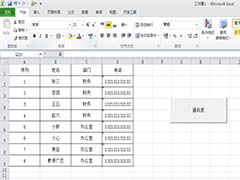 excel表格怎么利用VBA代码快速制作一份通讯录?excel表格中想要利用vba代码快速制作一份通讯录,该怎么制作呢?下面我们就来看看详细的教程,需要的朋友可以参考下2020-07-13
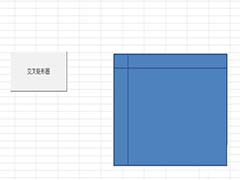 excel表格怎么利用VBA代码插入交叉矩形图?excel表格中想要绘制交叉的矩形图,该怎么绘制这个图形呢?我们可以使用vba代码来绘制,下面我们就来看看详细的教程,需要的朋友2020-04-28
 excel怎么利用VBA代码插入同心圆?excel中想要画一个同心圆,该怎么绘制同心圆呢?下面我们就来看看excel总vba插入同心圆的教程,需要的朋友可以参考下2020-04-22
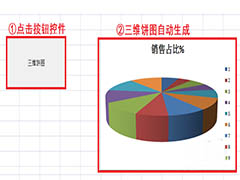 excel怎么使用VBA代码自动生成三维饼图?excel表格中的数据想要自动生成三维饼图,该怎么制作呢?下面我们就来看看详细的教程,需要的朋友可以参考下2020-03-06
 excel表格怎么使用vba实现全屏显示?excel表格想要实现全屏显示,该怎么设置呢?我们可以使用vba实现,下面我们就来看看详细的教程,需要的朋友可以参考下2020-01-08


最新评论