

下拉菜单如何带颜色? Excel制作带颜色的下拉列表的技巧
 我要评论
我要评论在日常办公学习中,我们经常会在Excel中使用下拉菜单功能,可以快速的在设置的数据范围内选择需要的内容,避免出错提高办公效率,但是通常制作的下拉菜单是没有颜色的,有时为了凸显数据重要性,需要设置根据选择下拉菜单中不同内容显示出不同颜色,这种带颜色的下拉菜单该如何制作呢?接下来就给大家分享一下制作的方法。


方法步骤
1、打开Excel表格,全部选中需要制作下拉菜单的单元格区域,点击【数据】-【数据验证】-【数据验证】,打开‘数据验证’对话框。

2、在‘数据验证’对话框中,点击【设置】,然后设置参数①②,再点击【确定】,这样选中区域下拉菜单设置完成。
①“允许”选择为:序列
②“来源”输入:在职,离职(即:输入下拉菜单中的内容,中间用英文状态下的,号隔开)


3、选中设置好下拉菜单的单元格区域,点击【开始】-【条件格式】-【突出显示单元格规则】-【等于】,在弹出的“等于”对话框中输入:在职(即:输入下拉菜单中的一个内容),再在"设置为”中选择:自定义格式,弹出“设置单元格格式”对话框。


4、在“设置单元格格式”对话框中,点击【填充】,然后根据自行需要选择一个填充颜色,再点击【确定】,如何回到“等于”对话框点击【确定】即可设置好下拉菜单中的一个内容颜色。


5、重复步骤3和4,依次将下拉菜单中的内容设置好条件格式填充,有多少重复多少次设置即可,这样选择下拉菜单中不同的内容,就会自带不同的颜色显示了。


相关文章

Excel数据筛选完美搭档! FILTER函数+切片器吊打下拉菜单
Excel中谁筛选市场件操作,很多时候为了方便我们会用下拉菜单来实现,今天就跟大家分享一个FILTER函数+切片器的高效组合,数据切换筛选轻松搞定2025-07-09Excel如何制作可选择日期的下拉菜单? excel设置下拉选择日期的教程
在日常办公学习使用Excel表格时,我们有时需要在表格中输入大量日期,如果一个个输入会比较繁琐,那么能否制作一个可以选择日期的下拉菜单,快速选择需要的日期呢?接下来2024-09-13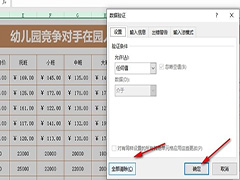
Excel如何一键清除所有下拉选项 Excel一键清除所有下拉选项的方法
Excel如何一键清除所有下拉选项?其实我们只需要选中表格文档中的所有表格,然后在工具栏中找到“数据”工具,点击打开该工具,接着在其子工具栏中找到并打开“数据验证”2024-05-19- Excel表格怎么做自动更新的下拉菜单?excel中经常使用下拉菜单,该怎么让下拉菜单自动更新呢?下面我们就来看看详细的教程2023-06-28
excel下拉序号不递增怎么办 excel序号自动递增设置教程
这篇文章主要介绍了excel下拉序号不递增怎么办 excel序号自动递增设置教程的相关资料,需要的朋友可以参考下,希望对大家有所帮助2023-03-04
Excel下拉选项怎么设置三级菜单 Excel下拉选项设置三级菜单的方法
大家在工作中,如果有领导要求制作一个给别人填写的表格,但是又不希望他人乱填,且填写了对应的一级信息后,对应限制二级、三级填写的信息。这应该怎么办呢?一起来了解一2022-08-29
Excel下拉排序都是1怎么办 Excel下拉排序都是1的解决方法
序号是表格制作中不可缺少的一个元素,也是Excel中应用最多的一个字段。那如果excel序号下拉都是1就是一个不小的困扰了,怎么做才能解决呢2022-08-05
excel数字下拉递增怎么设置 excel设置数字下拉递增方法
大家知道excel如何设置数字下拉递增吗?应该有的小伙伴不知道怎么设置吧,那就看一看小编给大家讲解的方法哦,希望大家能够得到帮助2022-07-29
Excel如何实现下拉菜单自动关联数据?excel下拉菜单自动关联数据的方法
这篇文章主要介绍了Excel如何实现下拉菜单自动关联数据?excel下拉菜单自动关联数据的方法的相关资料,需要的朋友可以参考下本文详细内容介绍2022-07-25
excel下拉选项如何设置颜色变化 excel下拉选项设置颜色变化方法
excel中使用下拉菜单可以方便我们日常的工作,在这的基础上为不同的内容设置不同的颜色这样就更好了。下面我们就来操作一下怎么给下拉菜单设置颜色2022-05-27


最新评论