

Excel数据筛选完美搭档! FILTER函数+切片器吊打下拉菜单
 我要评论
我要评论日常工作中,我们经常在Excel表格中使用下拉菜单,进行切换筛选数据。今天就跟大家分享一个FILTER函数+切片器的高效组合,数据切换筛选轻松搞定!

如下图所示,左侧是收支明细,右侧我们根据【收支类型】切换筛选不同的数据。
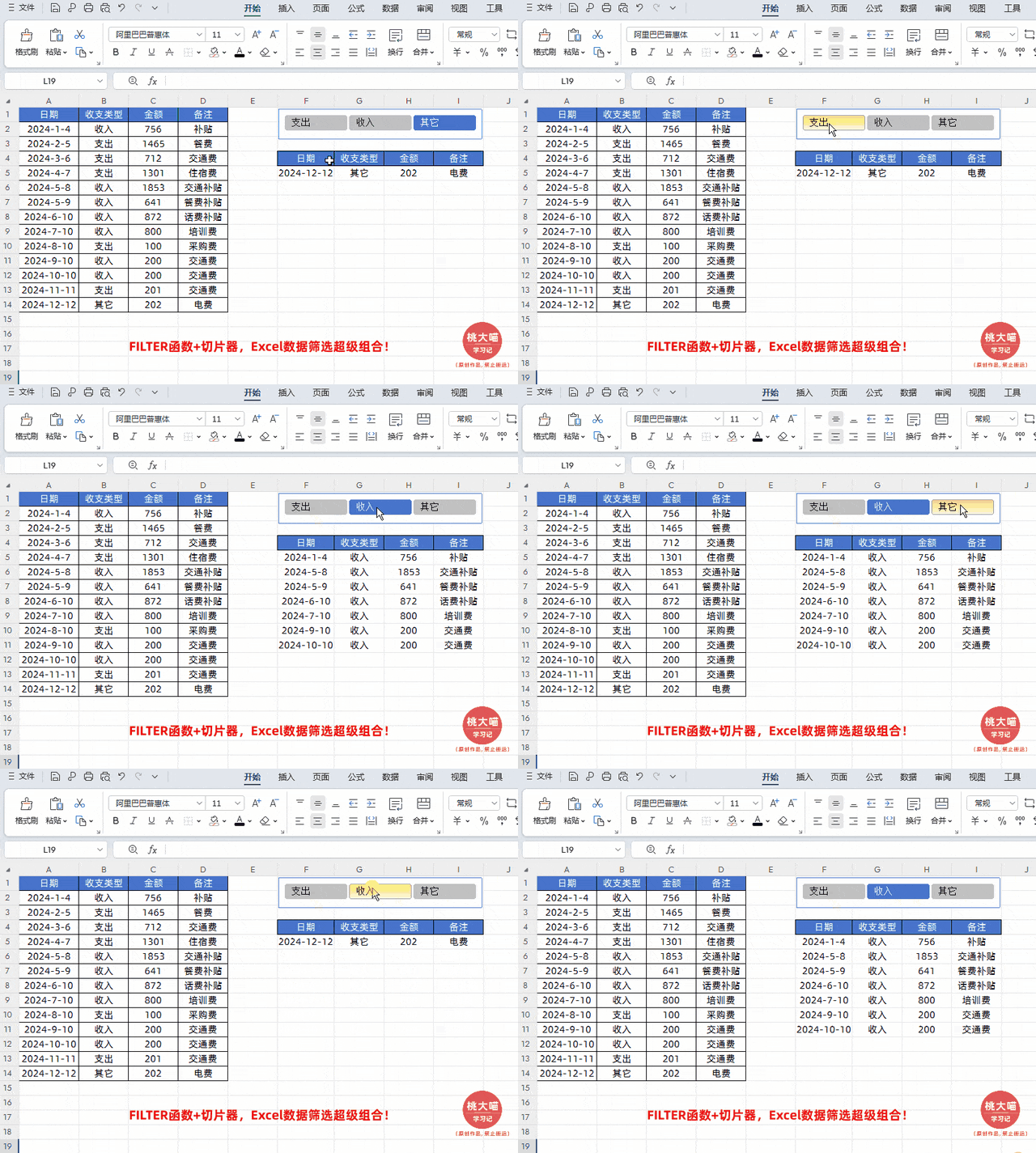
下面直接上干货,操作步骤:
第一步:为B列数据插入透视表
首先选择用B列数据→然后点击【插入】-【数据透视表】,在弹出的【创建数据透视表】对话框中“请选择单元格区域”不用动,“放置数据透视表的位置”选中【现在工作表】,然后区域选择M1单元格→最后点击确定即可(区域选择可以根据实际情况选择)


第二步:对数据透视表进行数据设置
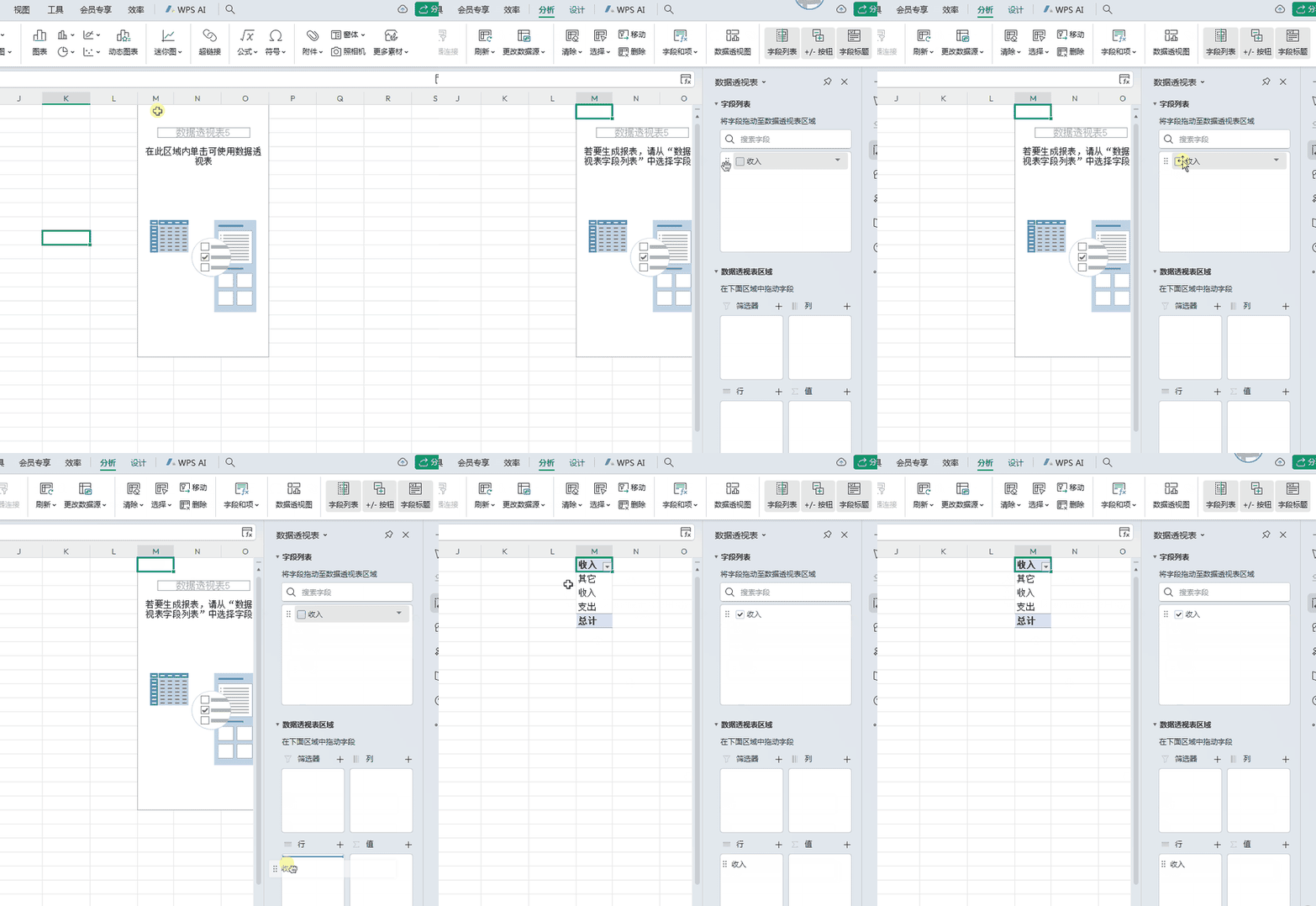
点击“数据透视表”任一区域(备注:因为如果我们点击了透视表其它数据区域后,右侧的【字段列表】栏和【数据透视表区域】位置会消失),在右侧的数据透视表中把【字段列表】中把“收入”字段拖到【数据透视表区域】的【行】位置,如下图所示
第三步:利用FILTER函数引用透视表的值
在目标单元格输入公式:
=FILTER(A:D,B:B=M2,"")
然后点击回车即可

解读:
公式中的条件B:B=M2,其中M2就是透视表中【收支类型】中的第一个值。
第四步:在数据透视表中使用切片器
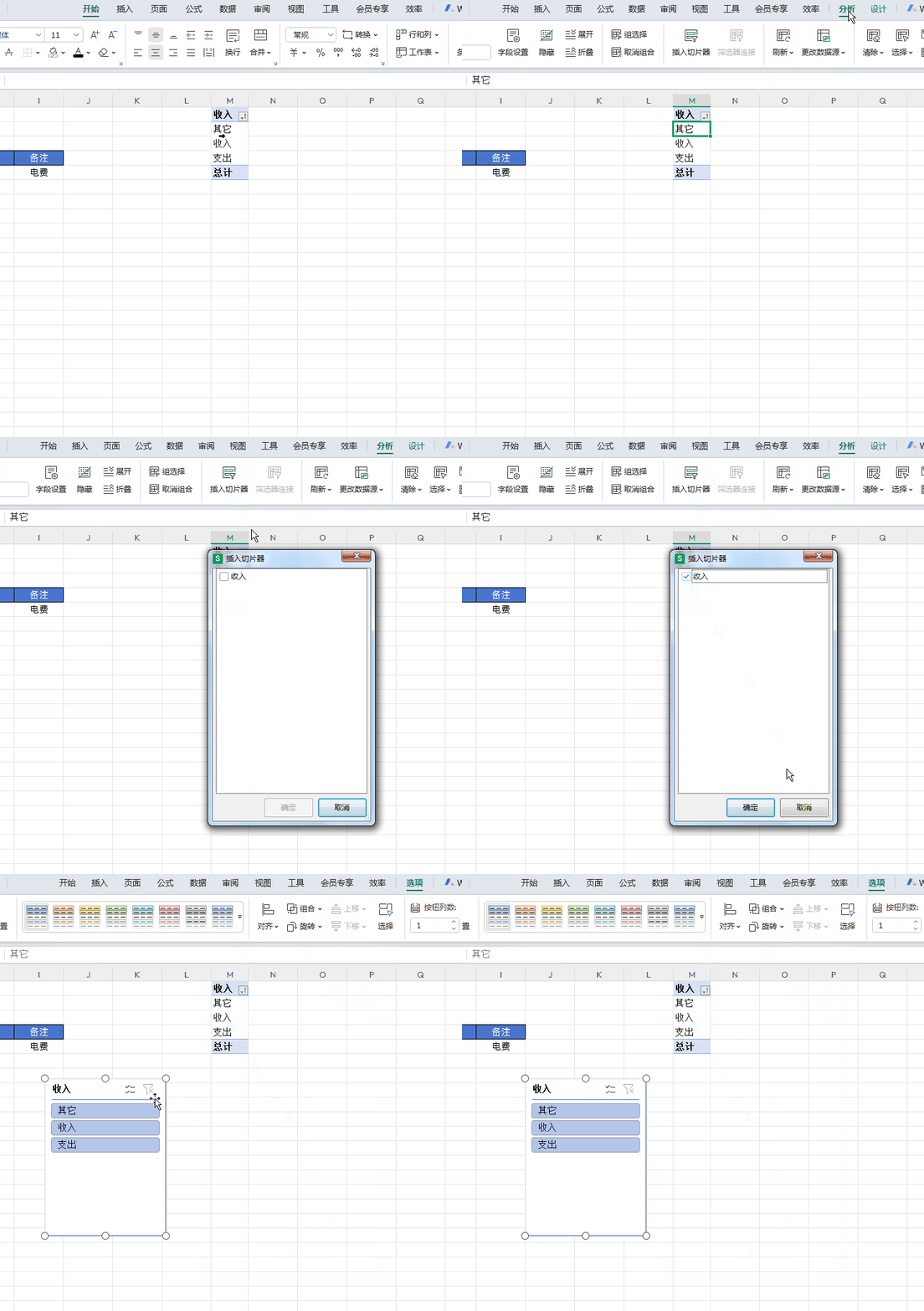
先点击数据透视表任意位置→点击【分析】→点击【插入切片器】→在弹出的【插入切片器】窗口中选择【部门】即可,如下图所示
第五步:设置切片器
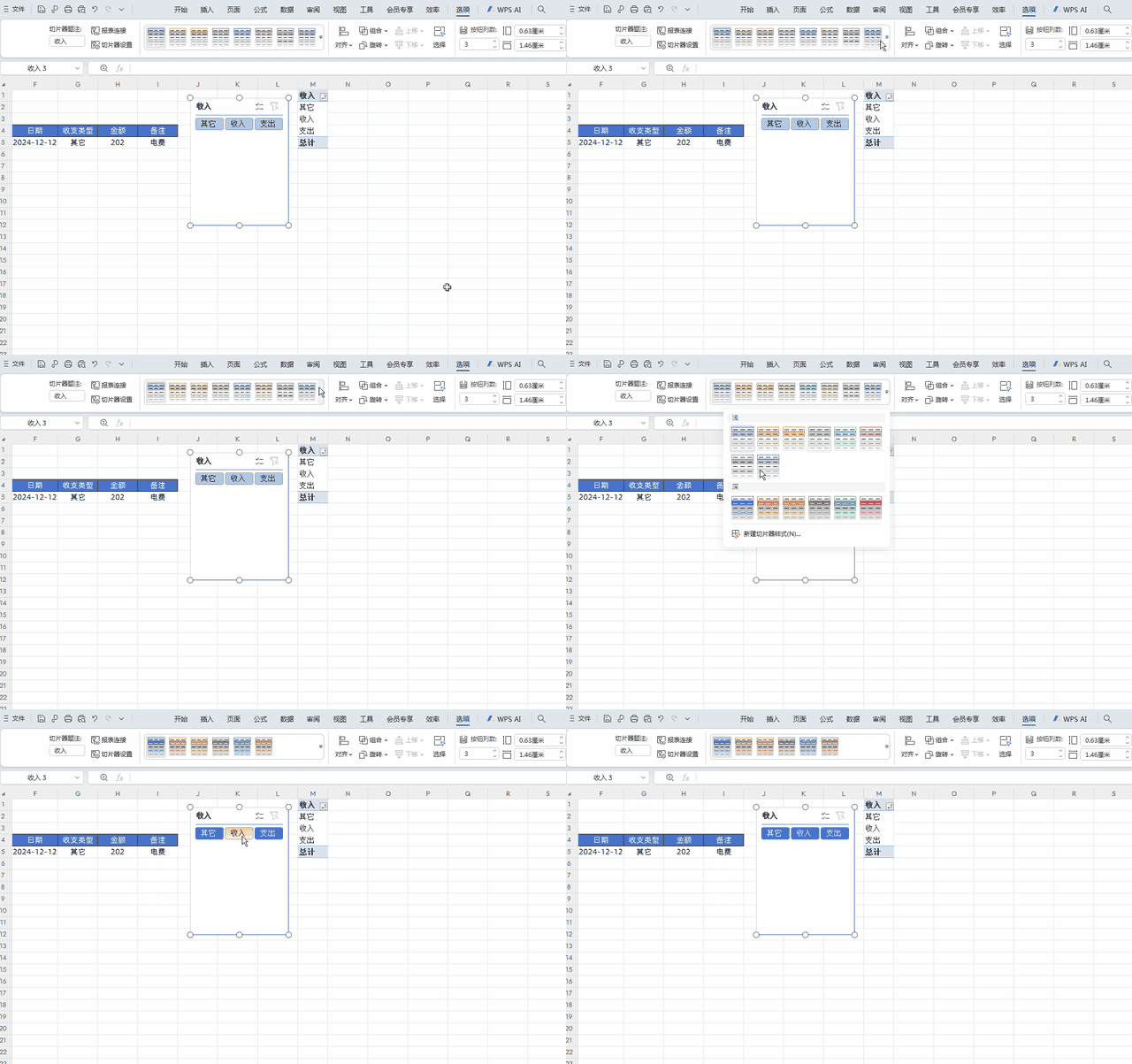
①设置切片器显示列数,我们设置显示3列,可以通过上的【按钮列数】设置,如下图所示
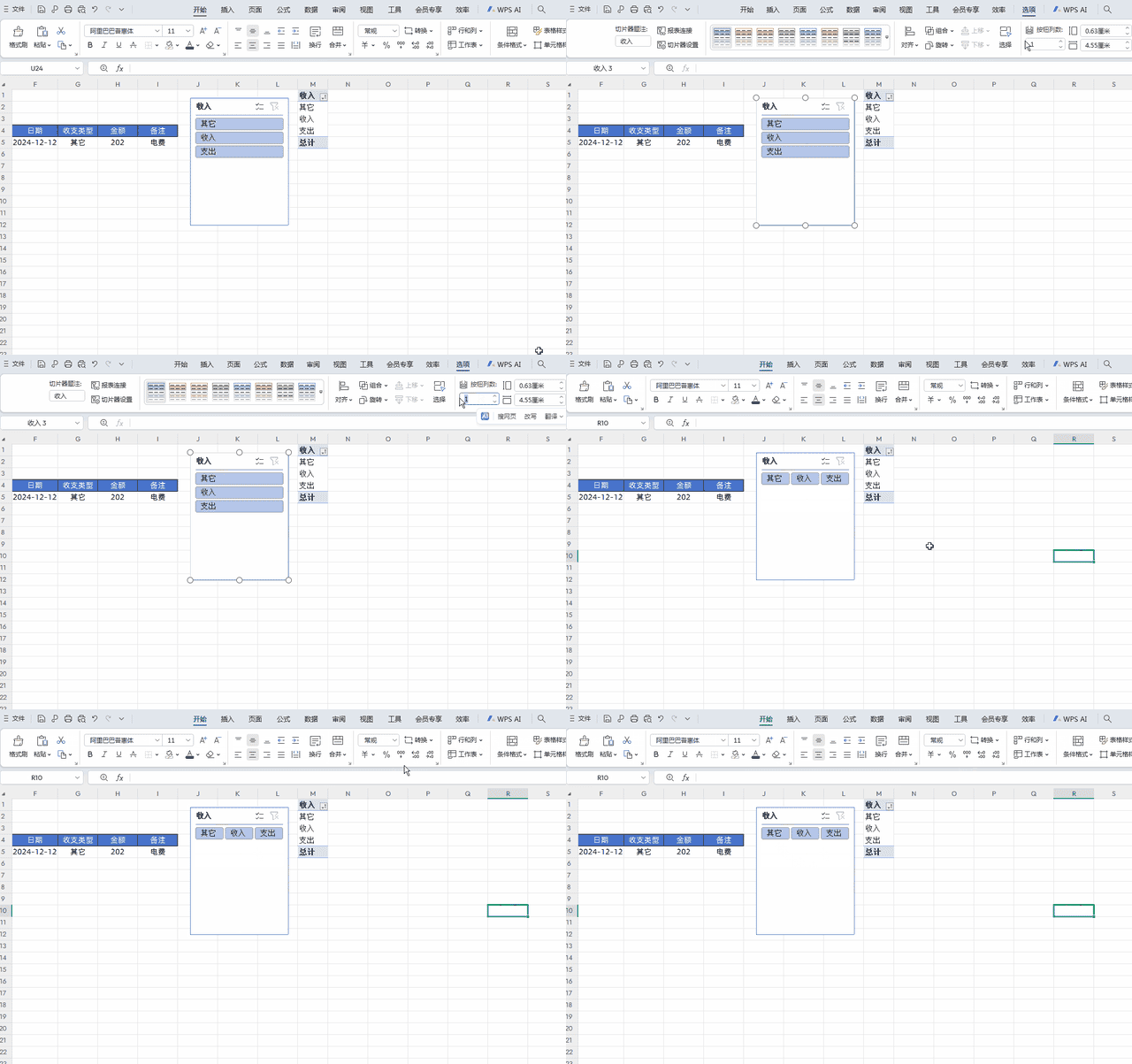
②设置切片器的样式,选择合适的样式,如下图所示
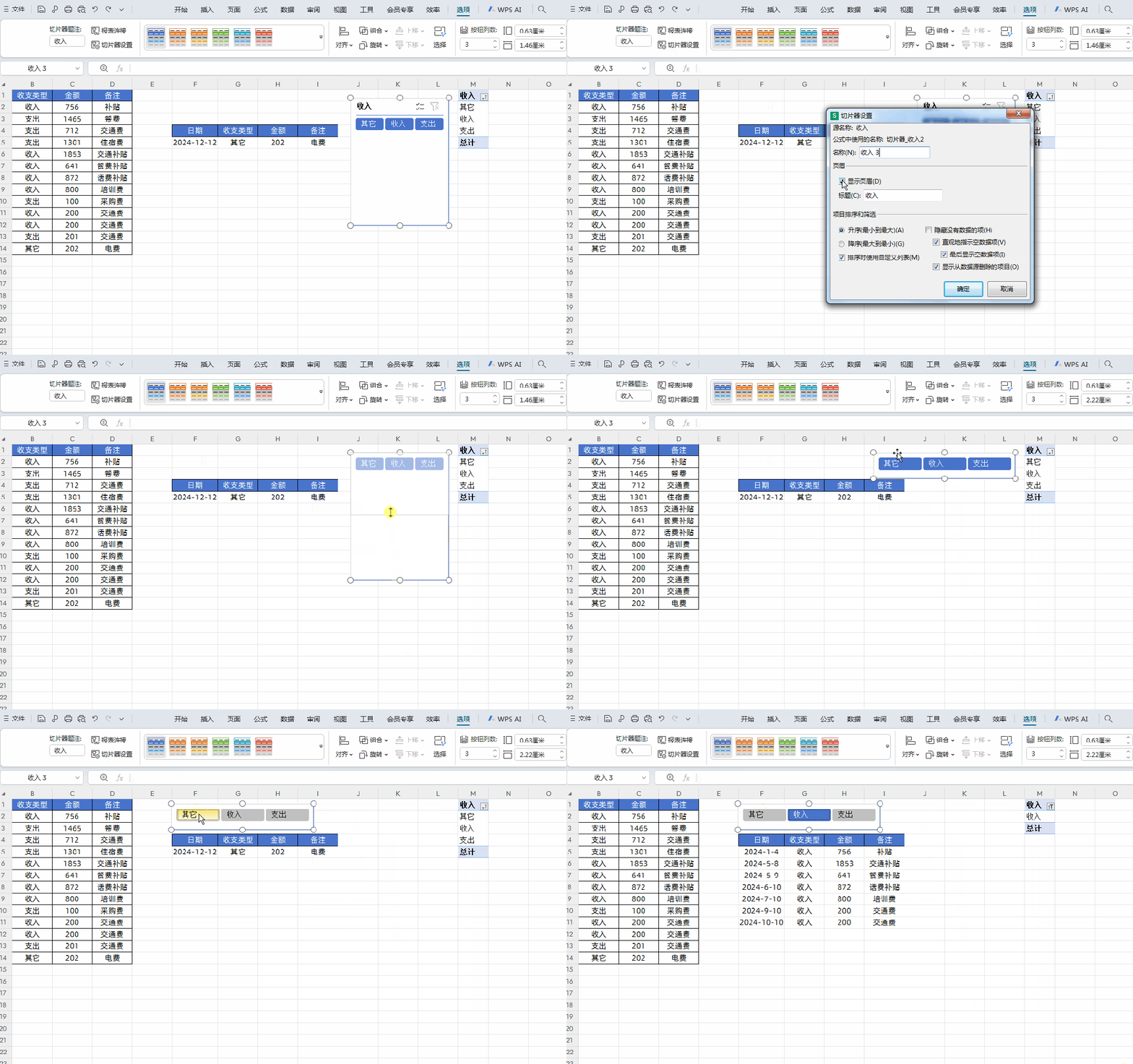
③把切片器放到图表中,调整大小和位置,并且把切片器页眉隐藏
相关文章
 还在为排名混乱抓狂?今天我们分享几种方法让你从菜鸟秒变大神!轻松应对各种排名需求,详细请看下文介绍2025-07-01
groupby函数是一个超级透视器: excel不加班搞定数据分类汇总
在处理数据时,我们常常需要对数据进行分类汇总,让数据变得更有条理,方便分析,今天就给大家讲讲 Excel 里超好用的 GROUPBY 函数,学会它,数据汇总的难题就能轻松解决啦2025-06-28告别反复设置打印区域! Excel实现动态分页显示数据的技巧
在日常处理Excel数据时,打印数据往往是一项必不可少的任务,然而,许多用户都曾面临过这样的困境:在设定了打印区域后,随着数据的更新,新增的内容在打印时却未能被包含2025-06-25还有SUMIFS做不到的? FILTER+SUM函数实现excel数据多条件求和的技巧
FILTER+和SUM函数是excel和wps中都有的函数,结合这两个函数可以进行多条件求和,下面我们就来看看详细使用方法2025-06-24数据追踪神器! 开启Excel的监视器记录所有修改的步骤的技巧
就是自己做好的表格,不知道被给谁修改了,在开会的时候,数据被老板指简直错的离谱,有没有什么办法可以记录Excel中的修改记录,最好详细到时间以及修改人,下面我们就来2025-06-24FILTER函数这招我后悔没早学! excel中10秒搞定数据查询的技巧
之前说到查找函数,大家肯定会想到vlookup,不过现在还有一个新的函数可以供大家使用,它就是filter,今天就和大家分享一下filter的用法2025-06-23让你轻松掌握表格数据查询! 10个excel函数VLOOKUP的应用实例
Vlookup函数的用法之前我们也发了很多,但贴近工作用的Vlookup函数应用示例却很少,今天给大家带来一期Vlookup函数示例大全,希望能给大家的工作带来帮助2025-06-19
怎么做双系列并列堆积条形图? excel数据分布类图表的制作方法
多维度图表?不如试试这个并列堆积条形图,当存在2个数据系列、且类别较多的时候,我们可以采用条形图并列展示的形式来可视化数据,详细请看下文介绍2025-06-18打工人集体沸腾! 一分钟做出让领导满意的excel数据分析可视化报表
不会Excel,怎么做可视化报,每次做的表格都又快又好,将领导要的各项数据指标用图表展示,清晰明了,领导超喜欢2025-06-04Excel怎么算加班时长? 根据考勤打卡数据计算加班次数加班时长技巧
如何利用Excel高效计算加班小时数及相应的加班费?这一应用场景实际上也是Excel在薪资核算领域中的典型示例,下面我们就来看看详细案例2025-06-04
最新评论