

怎么做双系列并列堆积条形图? excel数据分布类图表的制作方法
 我要评论
我要评论要在Excel中并排显示两个系列的堆积图,可以使用数据重组、改变系列类型、调整数据格式等方法。

今天跟大家分享一款条形分布图,如下图所示:
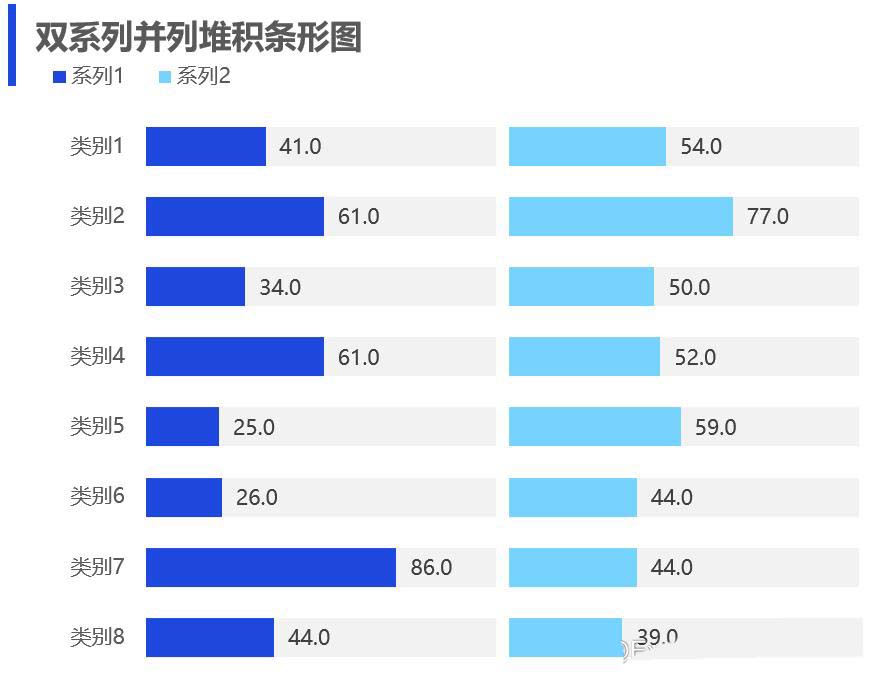
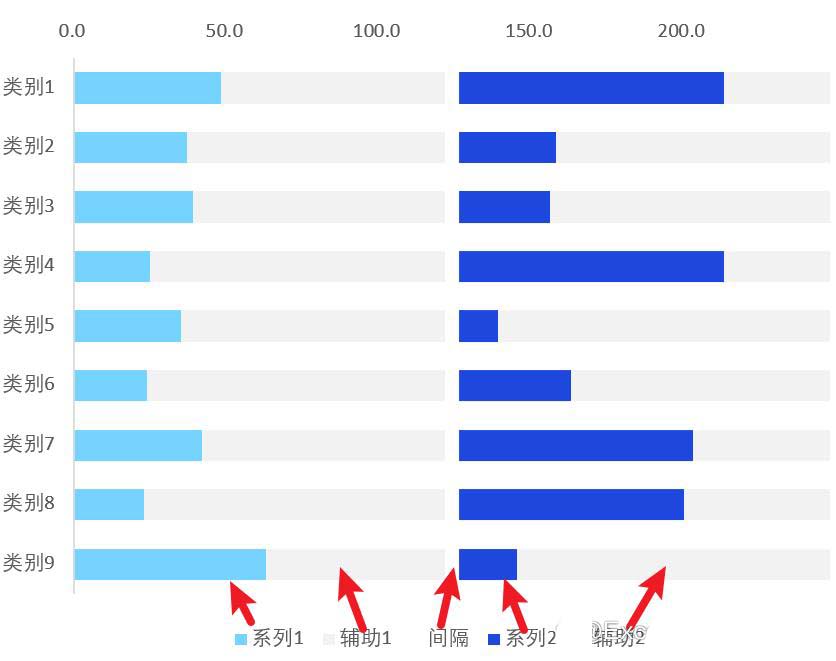
图表呈现堆积条形样式,反映出两个数据系列的数值分布,每个系列皆有一个互补灰色条形作为补全,使每个系列的长度保持一致,整齐美观。
需要注意的是,这个图表适用于两个维度的数据分布呈现,两者之间并不存在对比关系(若存在对比关系,最好采用簇状条形图)。
下面我们来介绍下它的做法。
制图数据源
图表由堆积条形图构造而来。
除了两个系列外,还需要构造三组辅助数据源。
- 辅助1=MAX($B:$C)*1.4-$B2
- 辅助2=MAX($B:$C)*1.4-$C2
- 间隔=MAX($B:$C)/20
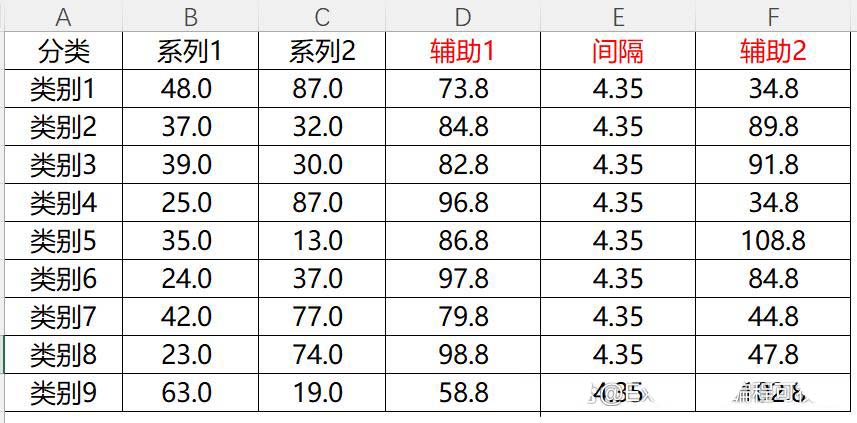
辅助1与辅助2分别用于系列1、系列2的补全,间隔则放置于2个系列之间,产生一段空白。
插入条形图
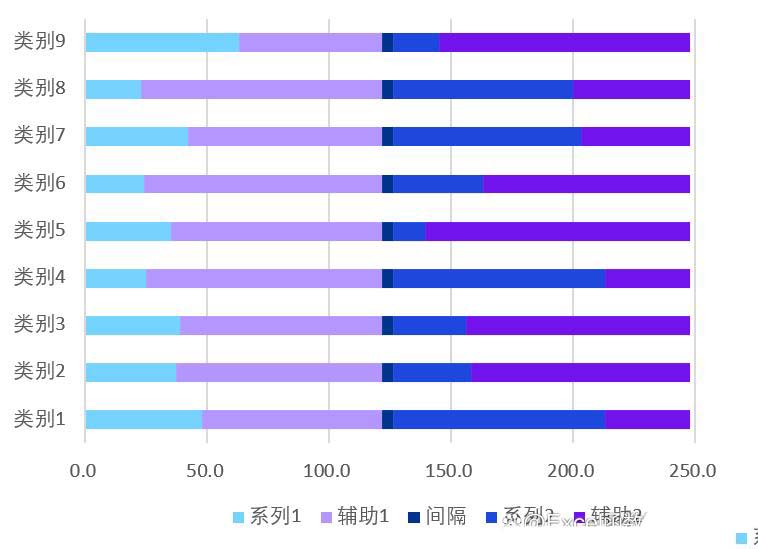
选中所有的数据,插入堆积条形图,如下所示:
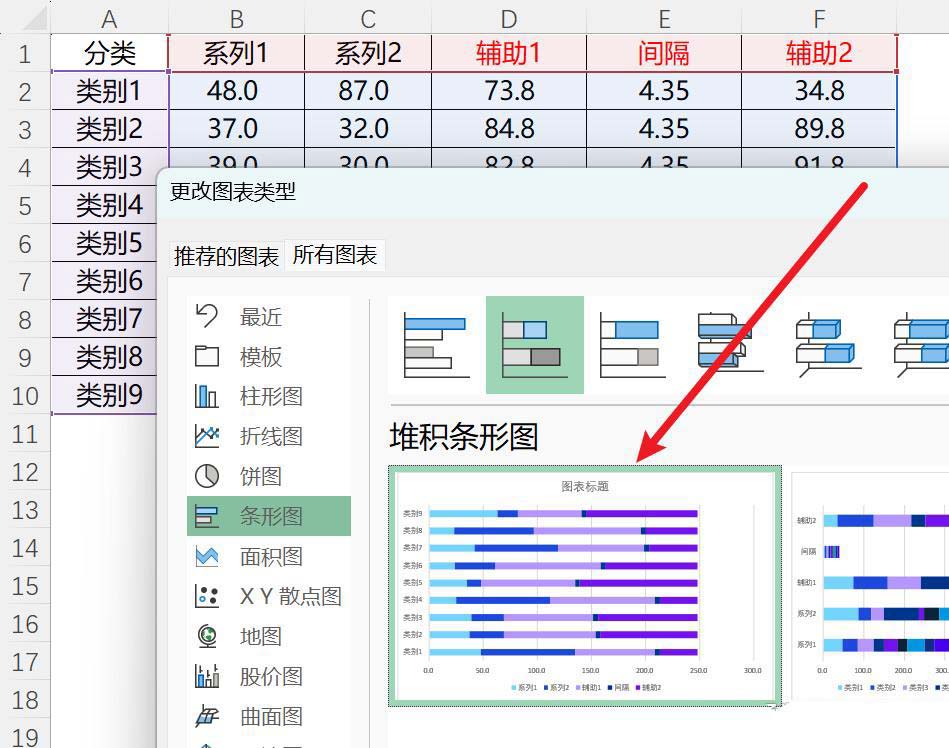
接着右键选择数据,修改系列的位置,把辅助1与间隔系列放置到系列2上面,各系列的排序如下所示:
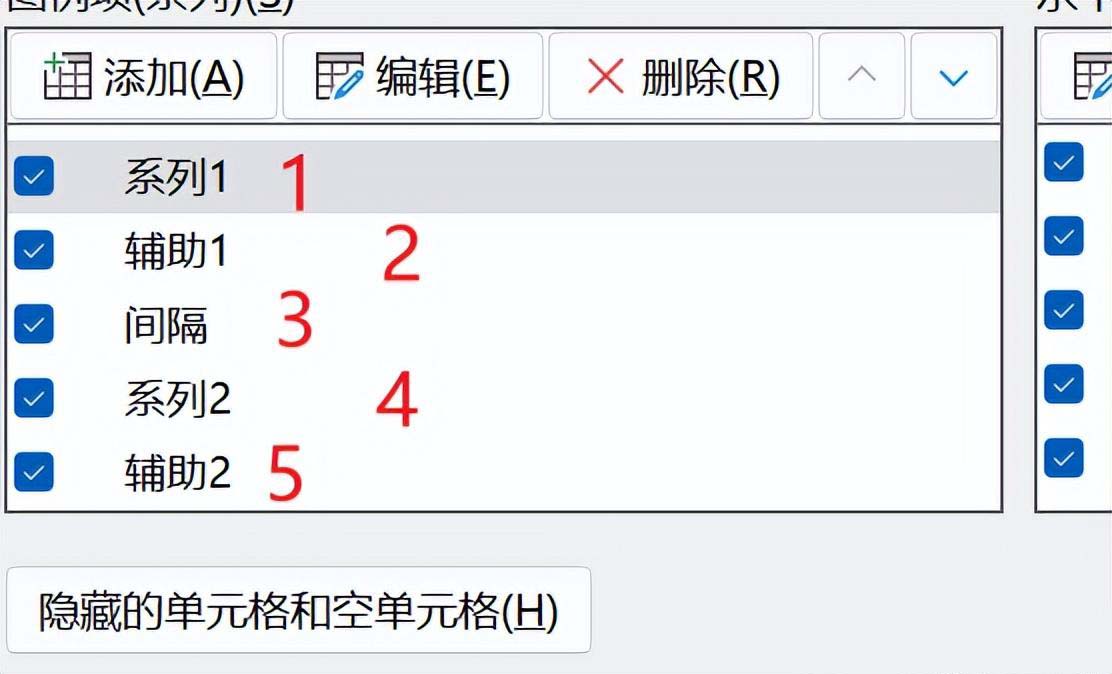
调整完的图表如下所示,可以观察到,图例的排序与上面调整后的顺序一致:
辅助系列修改填充色
最后一步,修改辅助系列的填充色。
辅助1与辅助2浅灰色、间隔系列无填充色(可以勾选逆序类别,与数据源排序保持一致):
最后一步,添加数字标签。
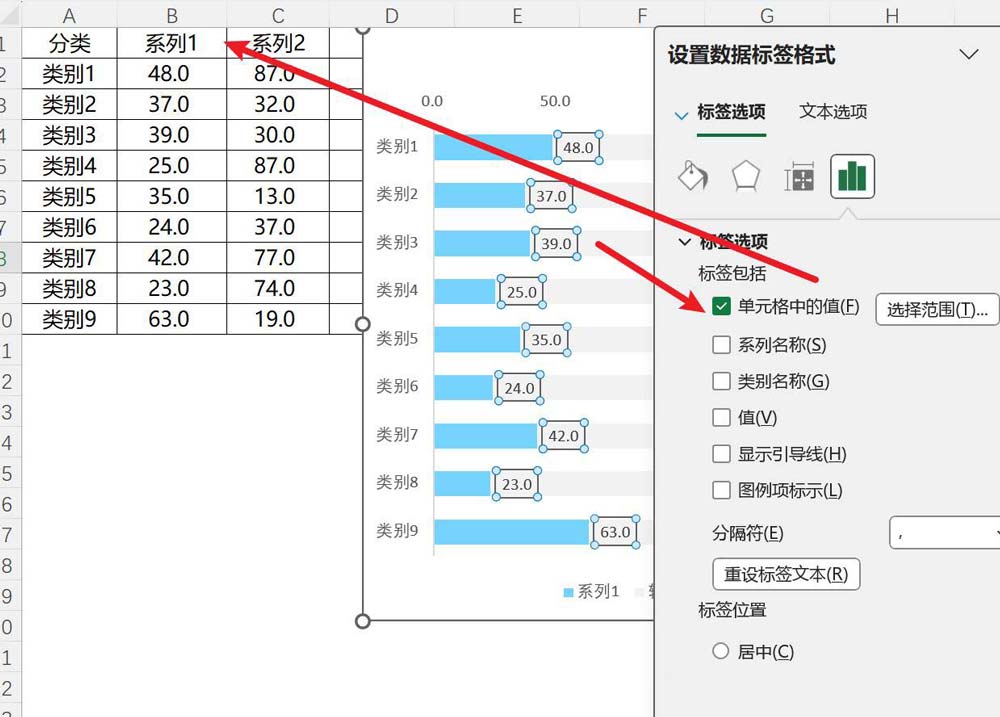
添加数据标签
堆积柱形的标签无法放置到条形的顶端,这里可以借助辅助系列添加数字标签,然后利用“单元格中的值”功能,框选对应的系列标签,来实现标签顶置的样式:
这样我们就完成了整个图表的设计,按照这种原理,可以设计出多段式条形图。
相关文章

excel图表做的好工资少不了! 5分钟制作酷炫的完成率百分比圆环图技巧
EXCEL作为老牌数据可视化的神器,他可以很简单的就能绘制出图表,但他想要制作出好看的图表,还是需要一定的技巧!而今天要教大家绘制的是一款好看的圆环图,它的原形是可2025-06-04最新版Excel收入分析图来了! excel同比计划完成图表制作方法
Excel已经成为了不可或缺的工具,尤其是在收入分析方面,如何清晰地展示同比增长与计划完成情况,下面分享Excel收入分析图制作秘籍:轻松掌握同比与计划完成图表的技巧2025-01-11excel图表秘籍! Excel VBA操作切片器切换显示不同图表的技巧
切片器是显示汇总数据最有吸引力的方式之一,Excel 2010中引入的切片器是一种将数据列表显示为页面上按钮的方法,下面我们就来看看如何利用切片器实现Excel图表类型的动态2024-12-15客户回款情况统计表怎么做? 最新Excel客户回款分析图来了
款进度清晰明确,每笔订单从销售到开票再到回款,全流程数据跟踪透明,该怎么做简洁的图表呢?详细请看下文介绍2024-12-13Excel成本利润表怎么变成清晰的图表? excel利润图制作技巧
在做公司收支利润表的时候,发现数据很多,包含收入,成本、支出,利润等等数据,该怎么做成好看的利润图表呢?下面我们就来看看详细的教程2024-12-13
Excel表格怎么做带有标签的净利润变化图? Excel净利润图表制作教程
表格中的净利润浮动比较大,想要做一个带标签的净利润图表,该怎么制作呢?下面我们就来看看详细教程2024-11-19 很多时候利润表看上去都很乱,想要将一个乱如麻的图表变得很利落,该怎么操作呢?下面我们就来看看详细的教程2024-11-19
- 在本文中,我们将介绍10个对你的日常数据最有用的数据,以及如何使用它们,详细请看下文介绍2024-09-20
Excel如何快速更改图表布局 Excel表格文档快速更改图表布局的方法
Excel如何快速更改图表布局?其实在Excel程序中,我们只需要点击表格文档中的图表,然后在设计工具的子工具栏中找到快速布局工具,打开该工具,接着在下拉列表中就能选择一2024-08-19
Excel如何在图表中添加图表标题 Excel表格文档在图表中添加图表标题的
Excel如何在图表中添加图表标题?其实我们只需要在图表的设计子工具栏中打开添加图表元素工具,接着在下拉列表中打开图表标题选项,最后选择好图表标题位置并输入标题内容2024-07-08
最新评论