

条形折线组合图怎么做? excel柱形折线图制作方法
 我要评论
我要评论今天跟大家分享一款条形折线对比分析图,如下图所示:
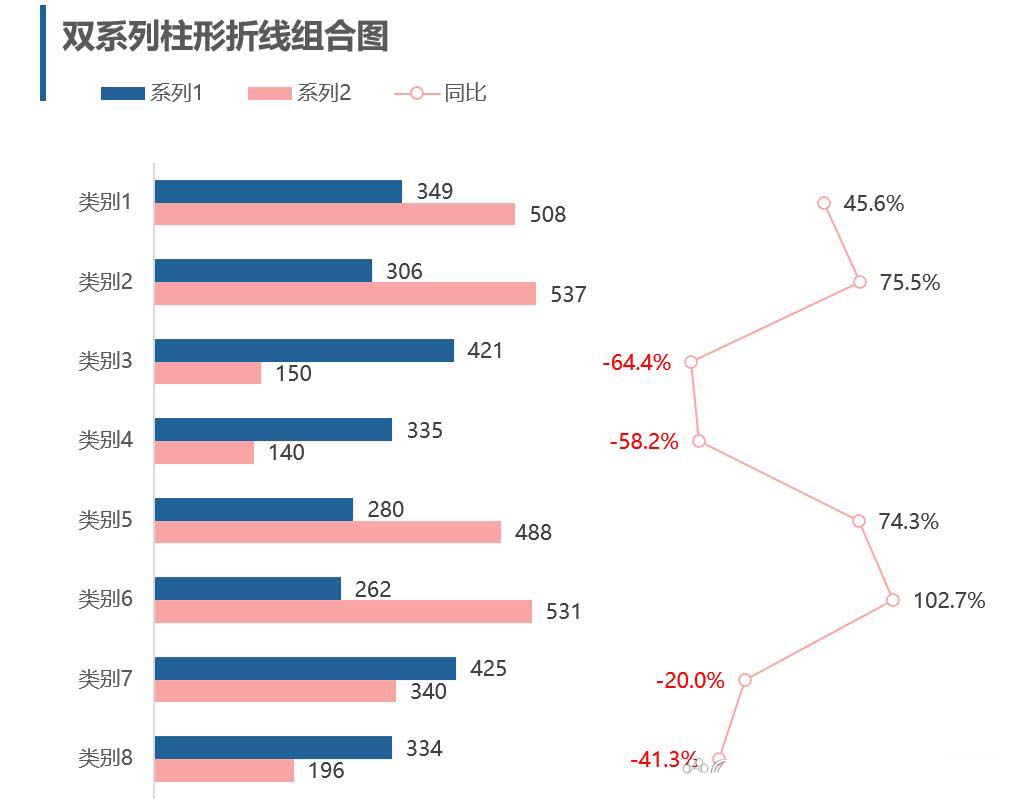
图表呈双系列条形图+折线图的样式,用于呈现2个系列的对比分析,条形表数值大小、折线表增幅对比,适用场景同柱形折线组合图,尤其是特定的竖向排版。
需要注意的是这里的折线图是竖向折线图,然后在图表当中并没有竖向折线图,下面我们来介绍下它的做法。
制图数据源
A-D列为原始数据源,类别列、数字列、同比列,E列为新建立的辅助列,其主要用于制作竖向折线图:
=COUNTA(A2:$A$9)-0.5
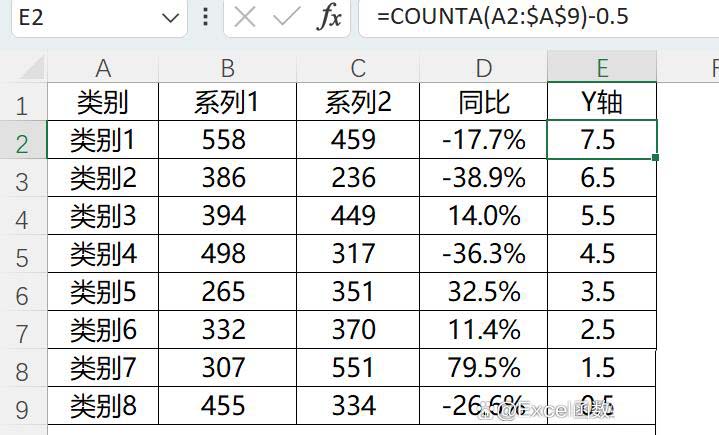
Excel中并没有竖向折线图,这里是由散点图构造而来的,所以需要添加一个Y轴值。
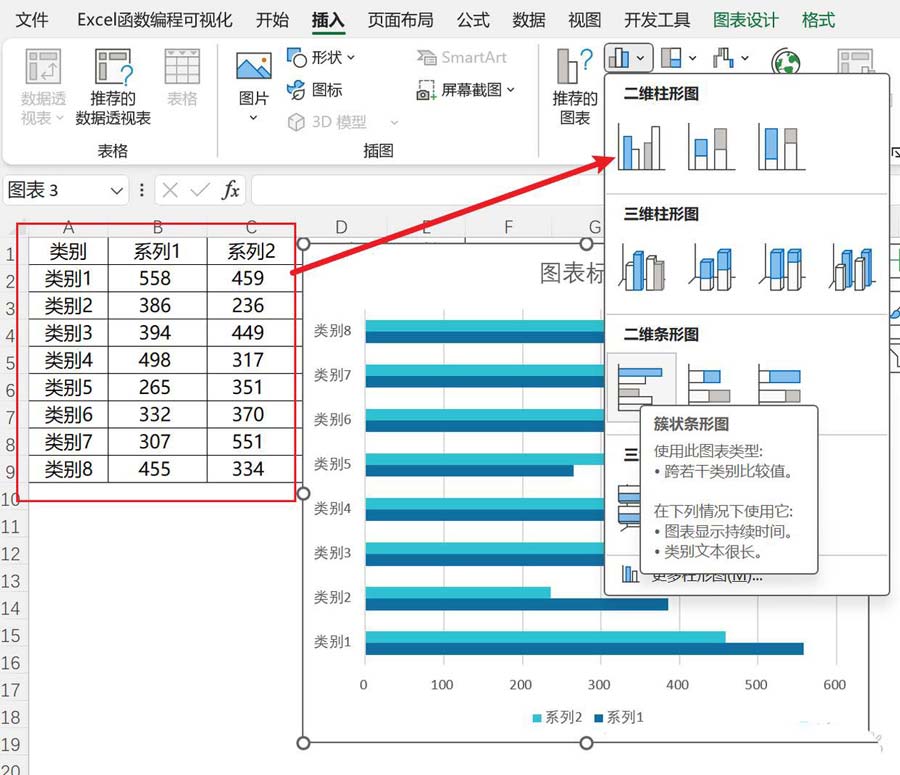
插入簇状条形图
选中A-C列的数据,插入簇状条形图,如下所示:
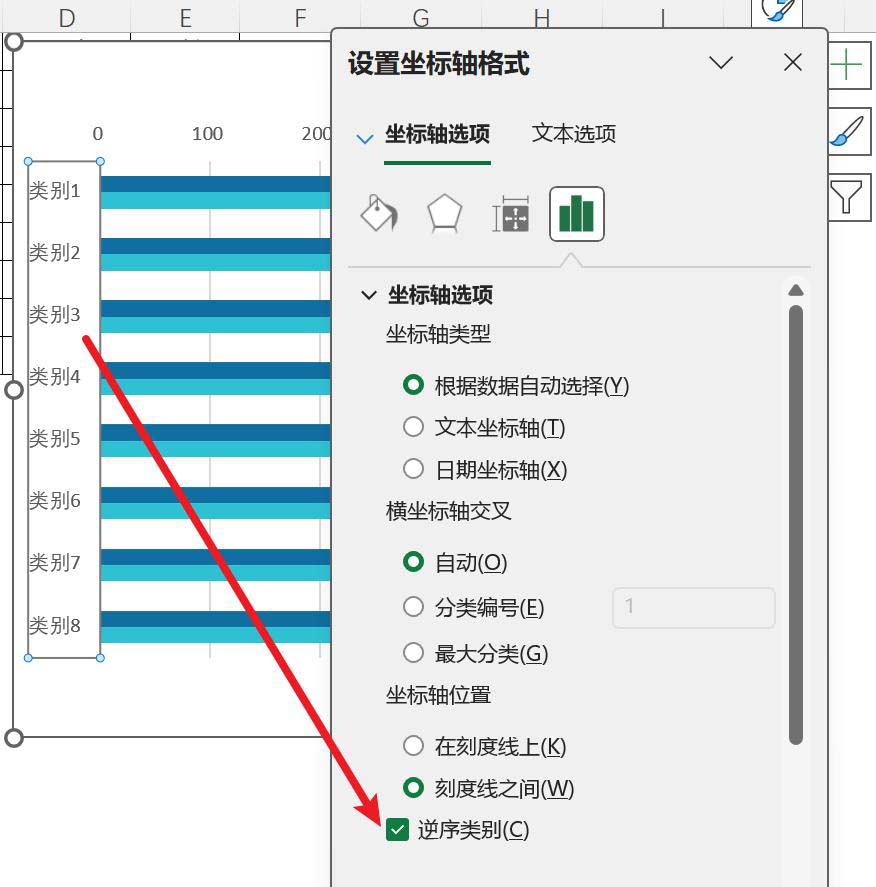
接着右键类别轴,在坐标轴选项界面,勾选“逆序类别”,这一步是为了让图表排序与数据源保持一致(不操作也可以):
添加散点系列
没有竖向折线图,这里用散点图模拟折线图。
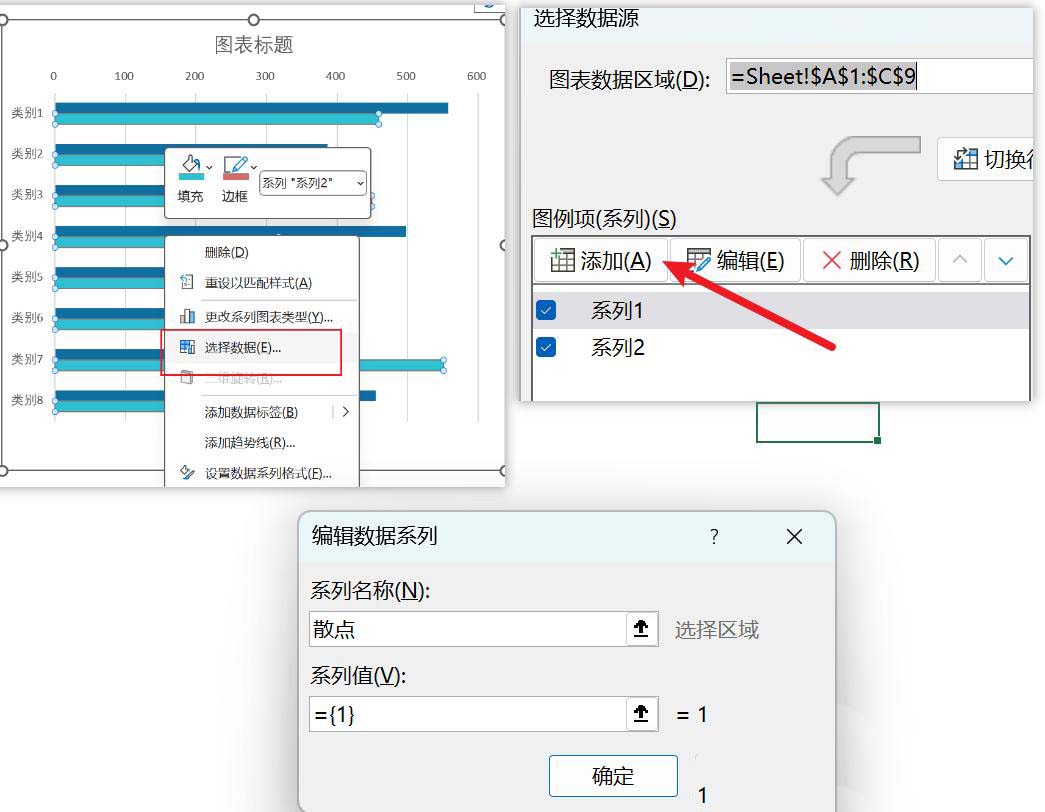
右键图表—选择数据—添加新的系列,系列名称输入“散点”,系列值先不输入,点击确定,回到图表。
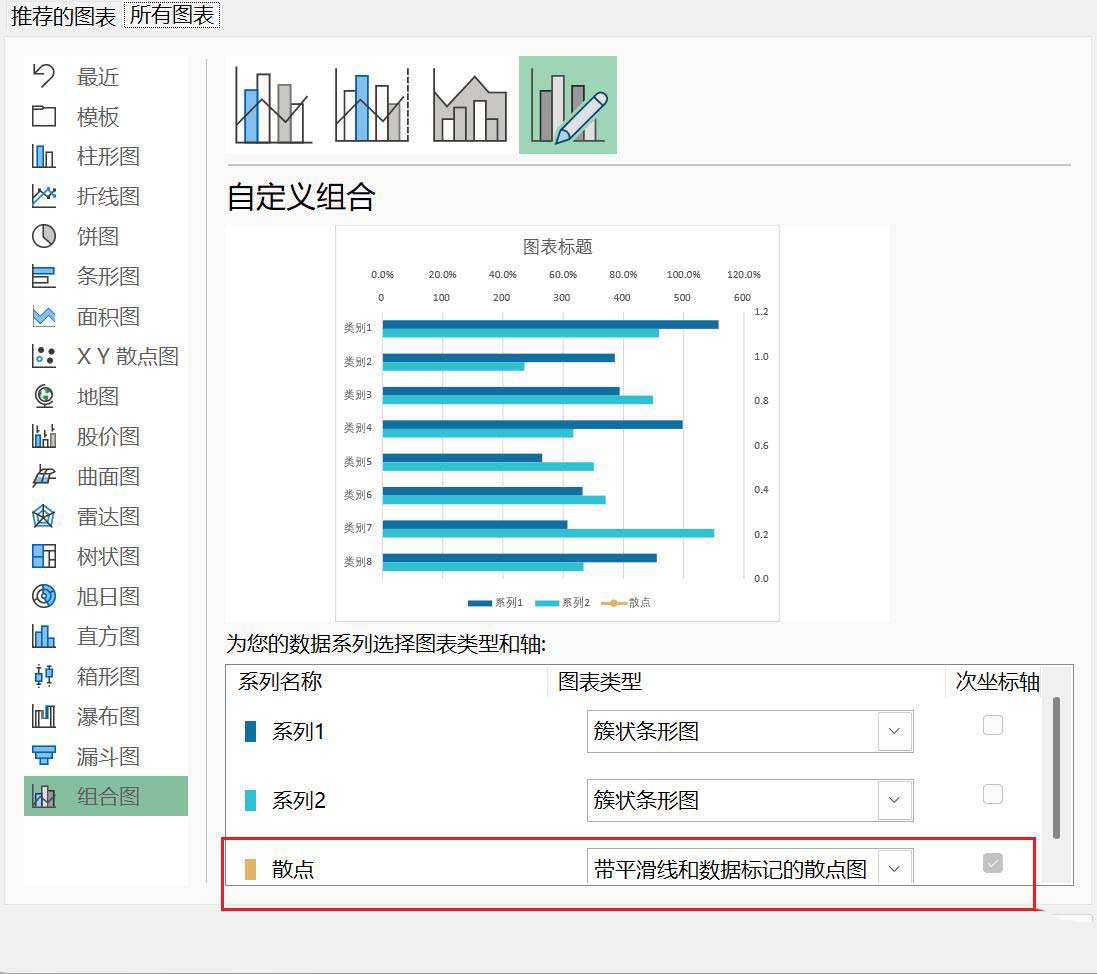
之后再次右键图表,选择“更改系列图表类型”,在图表系列设置界面,把刚才新添加进来的散点系列,图表类型修改为“带平滑线和数据标记的散点图”,如下图所示:
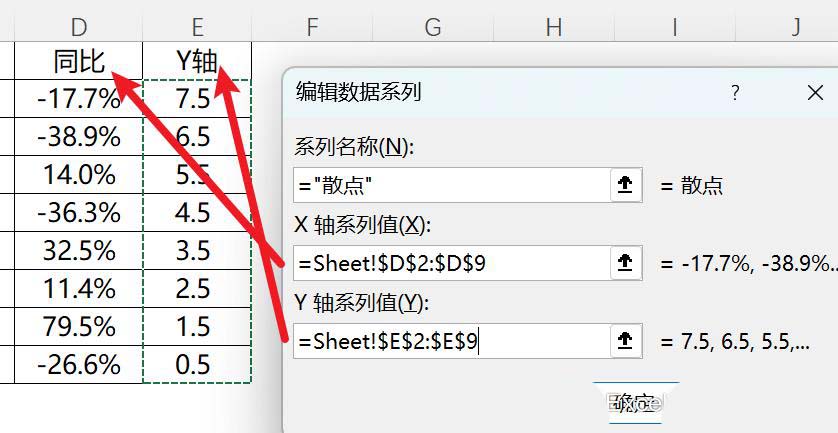
回到图表,第三次右键图表,选择数据,重新编辑散点系列的数据源,X轴值选择同比列、Y轴值选择建立的辅助列(Y轴),如下所示:
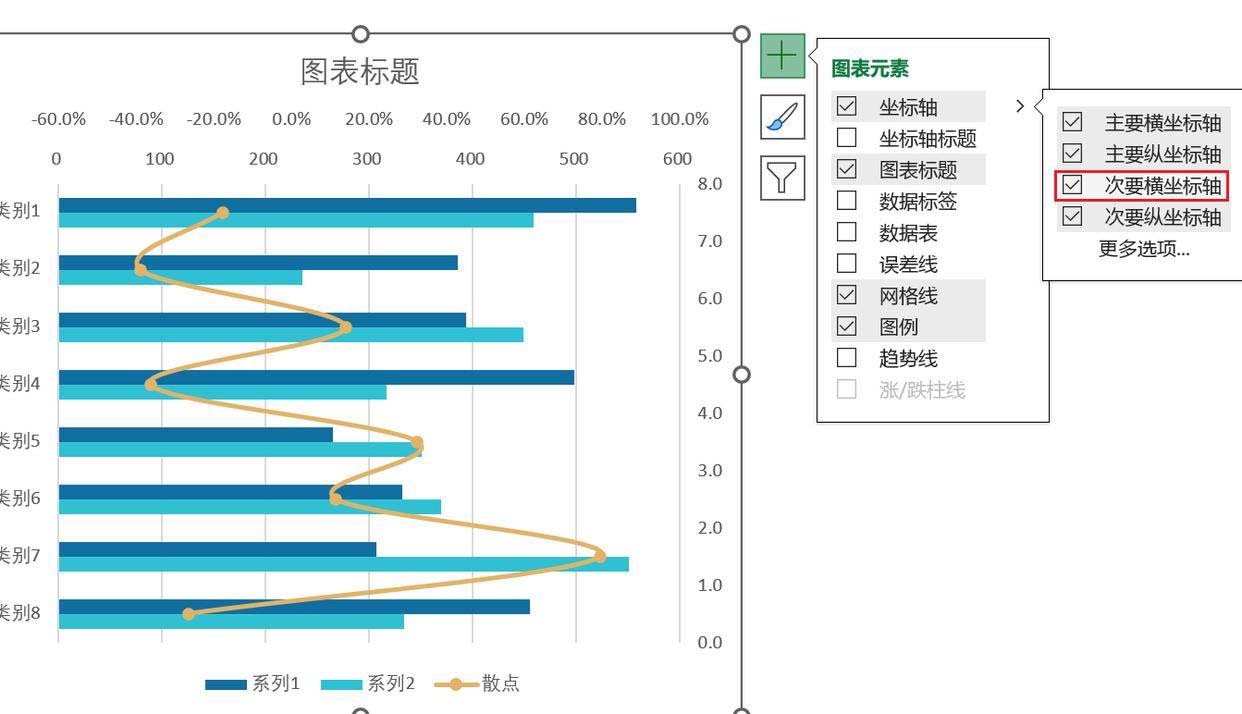
点击确定,回到图表,可以看到生成一条竖向的直线,接着最关键一步,在图表元素当中,把“次要横坐标轴”勾选出来,这样就会形成一条垂直的折线图:
系列分离
当前图表折线与条形完全重叠,缺点在于数据标签看不清,会有所遮挡,所这里对图表做分层处理。
通过设置主次坐标轴的极值来实现,界面设置如下所示:
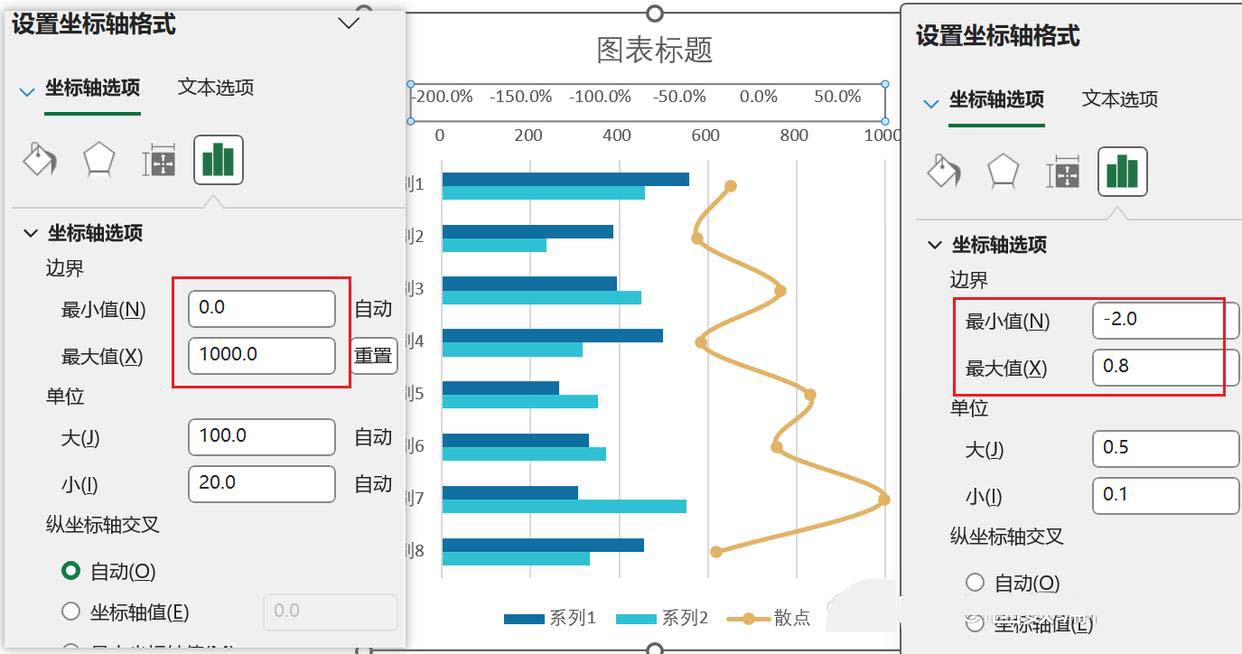
这样我们就完成了整个图表的设计,后续美化图表,添加数字标签、隐藏坐标轴等基础操作,这里不再赘述。
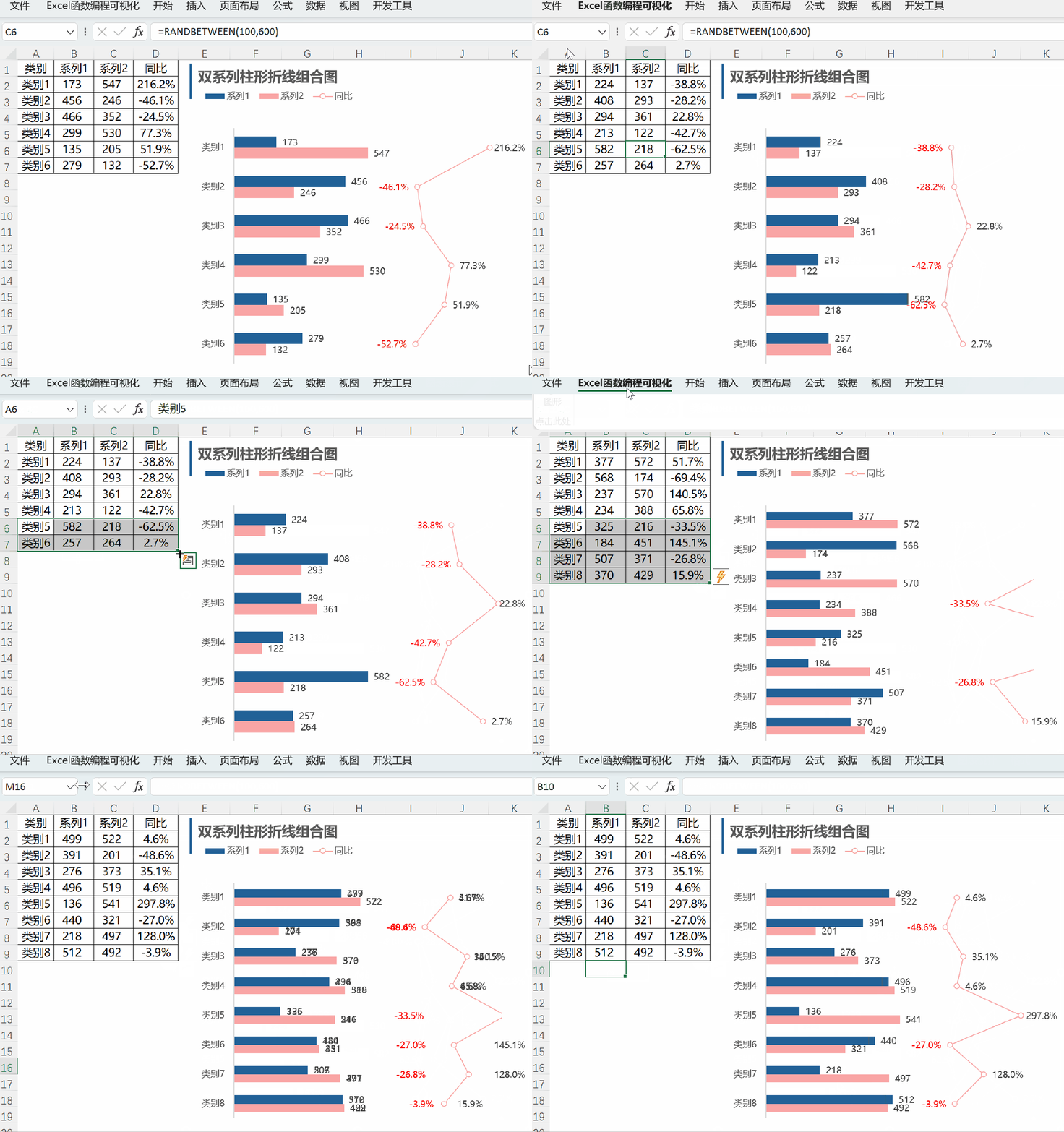
动态更新的模板
如果是新手小伙伴或想节省大量的作图时间,也可以做成模板,只需要粘贴好数据,图表便可一键调整,不论数据是增多or减少,都会一键自动调整,WPS&Excel通用模板,效果如下。
相关文章

excel图表做的好工资少不了! 5分钟制作酷炫的完成率百分比圆环图技巧
EXCEL作为老牌数据可视化的神器,他可以很简单的就能绘制出图表,但他想要制作出好看的图表,还是需要一定的技巧!而今天要教大家绘制的是一款好看的圆环图,它的原形是可2025-06-04最新版Excel收入分析图来了! excel同比计划完成图表制作方法
Excel已经成为了不可或缺的工具,尤其是在收入分析方面,如何清晰地展示同比增长与计划完成情况,下面分享Excel收入分析图制作秘籍:轻松掌握同比与计划完成图表的技巧2025-01-11excel图表秘籍! Excel VBA操作切片器切换显示不同图表的技巧
切片器是显示汇总数据最有吸引力的方式之一,Excel 2010中引入的切片器是一种将数据列表显示为页面上按钮的方法,下面我们就来看看如何利用切片器实现Excel图表类型的动态2024-12-15客户回款情况统计表怎么做? 最新Excel客户回款分析图来了
款进度清晰明确,每笔订单从销售到开票再到回款,全流程数据跟踪透明,该怎么做简洁的图表呢?详细请看下文介绍2024-12-13Excel成本利润表怎么变成清晰的图表? excel利润图制作技巧
在做公司收支利润表的时候,发现数据很多,包含收入,成本、支出,利润等等数据,该怎么做成好看的利润图表呢?下面我们就来看看详细的教程2024-12-13
Excel表格怎么做带有标签的净利润变化图? Excel净利润图表制作教程
表格中的净利润浮动比较大,想要做一个带标签的净利润图表,该怎么制作呢?下面我们就来看看详细教程2024-11-19 很多时候利润表看上去都很乱,想要将一个乱如麻的图表变得很利落,该怎么操作呢?下面我们就来看看详细的教程2024-11-19
- 在本文中,我们将介绍10个对你的日常数据最有用的数据,以及如何使用它们,详细请看下文介绍2024-09-20
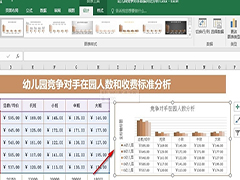
Excel如何快速更改图表布局 Excel表格文档快速更改图表布局的方法
Excel如何快速更改图表布局?其实在Excel程序中,我们只需要点击表格文档中的图表,然后在设计工具的子工具栏中找到快速布局工具,打开该工具,接着在下拉列表中就能选择一2024-08-19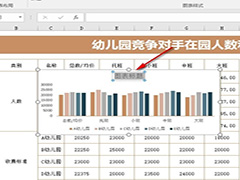
Excel如何在图表中添加图表标题 Excel表格文档在图表中添加图表标题的
Excel如何在图表中添加图表标题?其实我们只需要在图表的设计子工具栏中打开添加图表元素工具,接着在下拉列表中打开图表标题选项,最后选择好图表标题位置并输入标题内容2024-07-08
最新评论