

打工人集体沸腾! 一分钟做出让领导满意的excel数据分析可视化报表
发布时间:2025-06-04 10:53:10 作者:佚名  我要评论
我要评论
我要评论不会Excel,怎么做可视化报,每次做的表格都又快又好,将领导要的各项数据指标用图表展示,清晰明了,领导超喜欢
在Excel数据可视化中,“一图胜千言”的说法十分贴切。它能将繁杂的数据转化为直观的图表、图形,使数据间的关系、趋势和规律一目了然,让人快速抓住关键信息。比如通过柱状图可以迅速比较不同数据的大小,折线图能清晰展示数据的变化趋势。

而轻量级的数据可视化同样可以帮助我们从数据中发掘信息,从而为决策提供有力支持。同时,美观的可视化图表还能增强数据展示的效果,让报告更具吸引力和说服力。今天和大家分享4个轻量级数据可视化技巧,助力大家提高办公效率,提升职场竞争力!
数据条
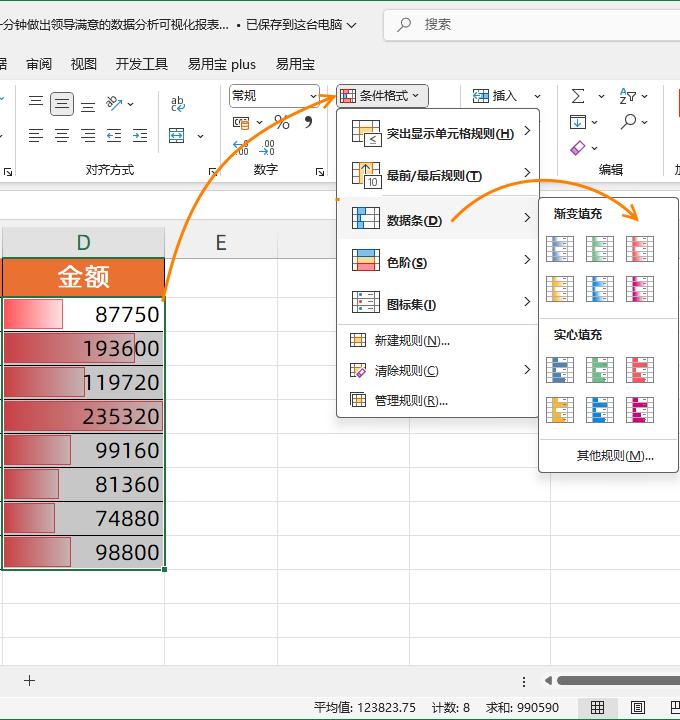
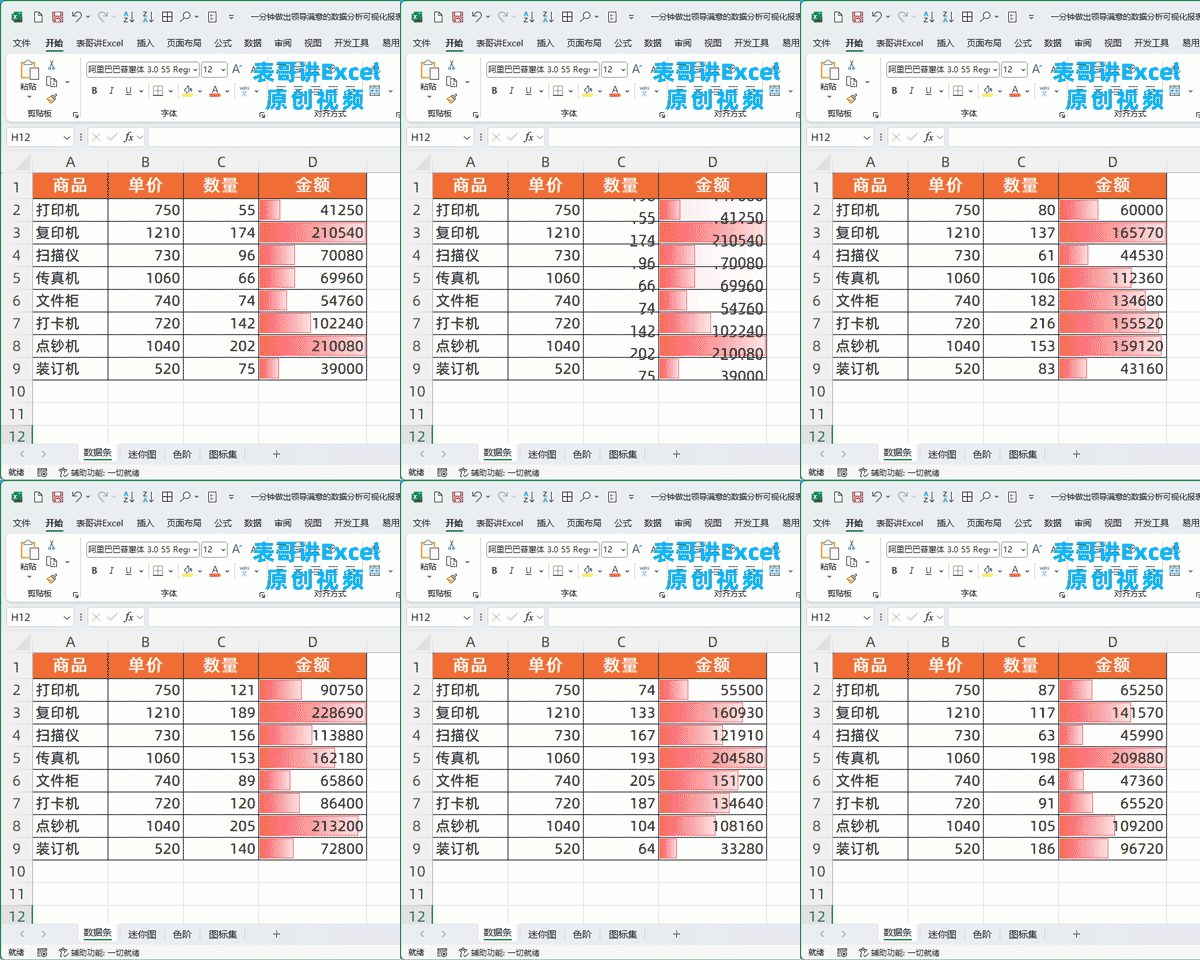
选中数据单元格区域,单击条件格式,数据条,选择一个自己喜欢的样式。
迷你图
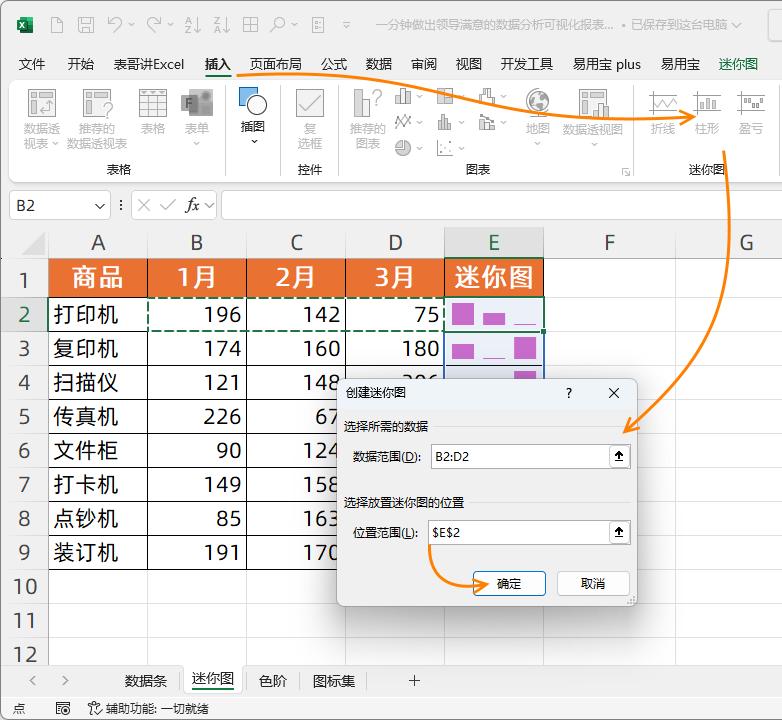
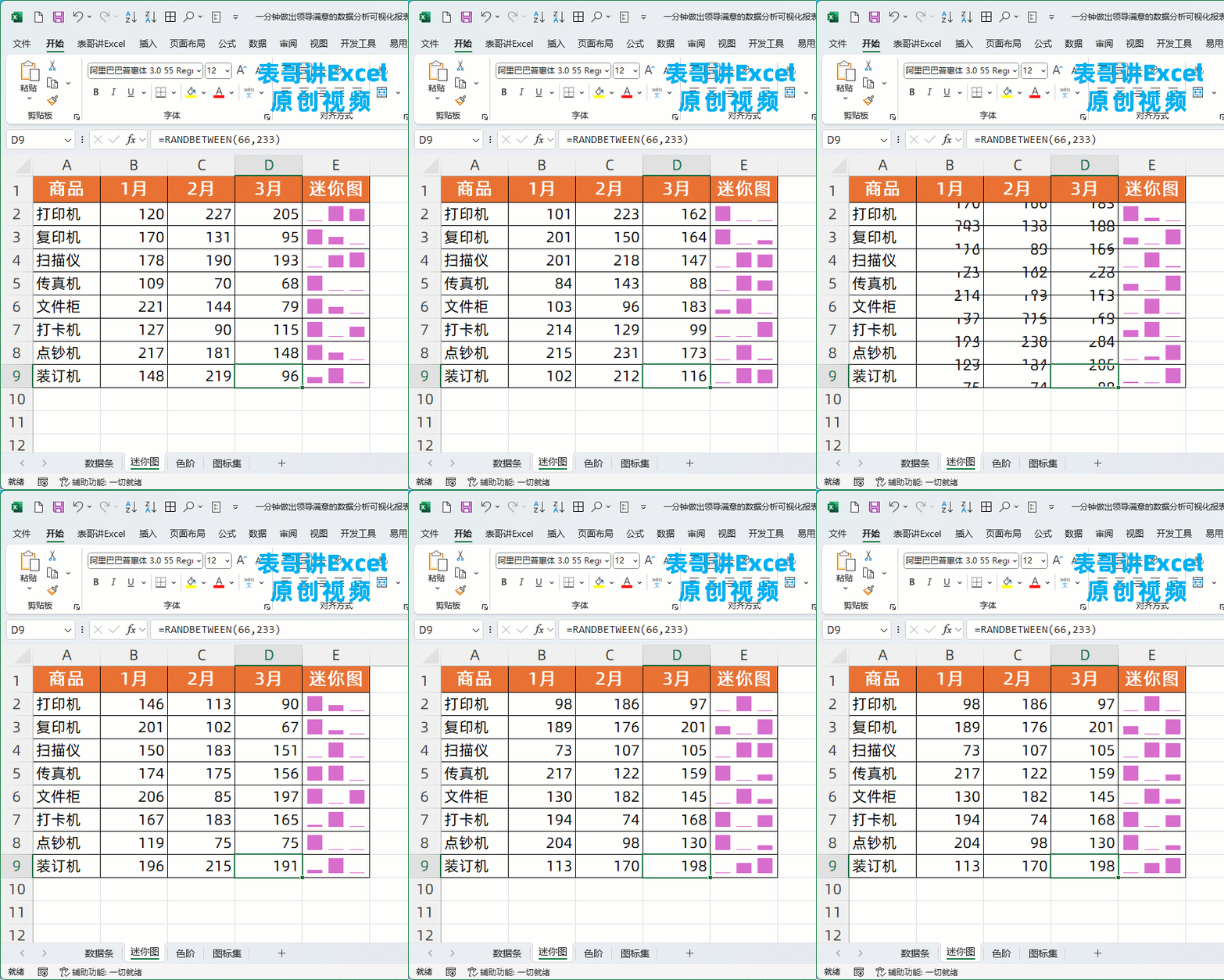
单击插入,迷你图中选择柱形,选择数据范围,选择位置范围,单击确定。
色阶
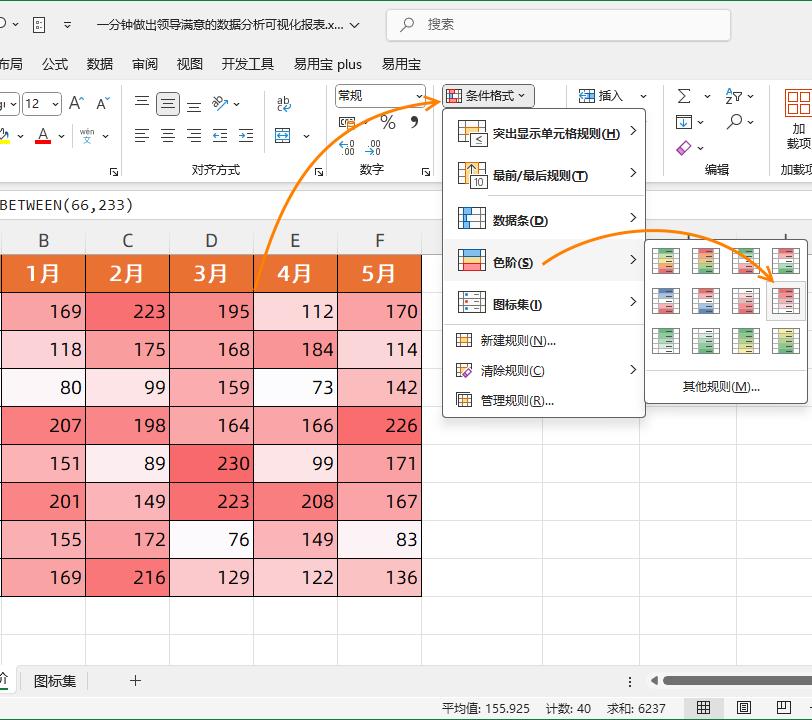
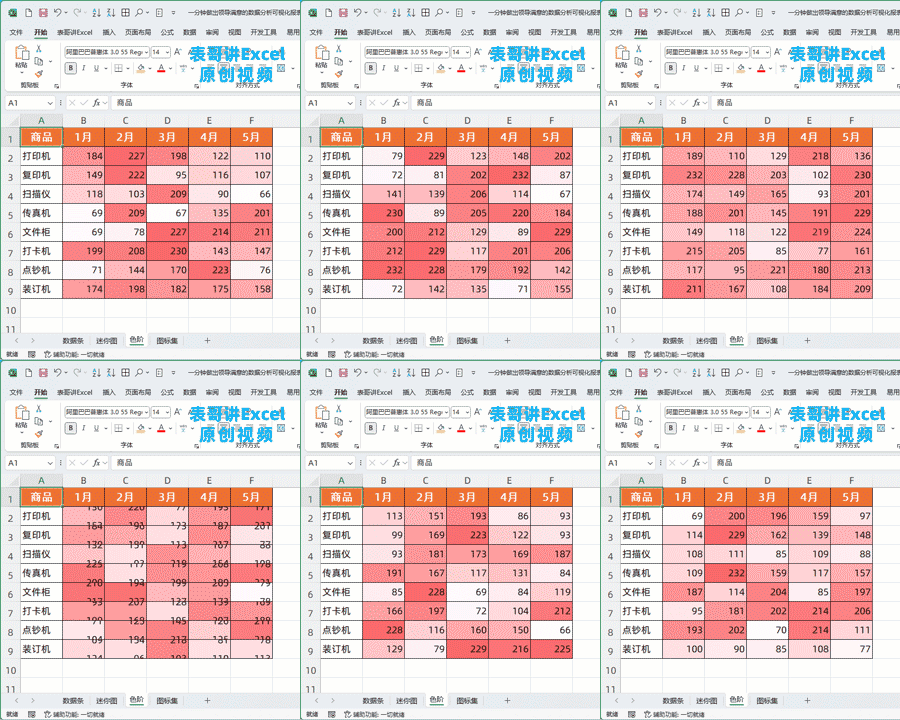
选中数据单元格区域,单击条件格式,色阶,选择一个自己喜欢的样式。
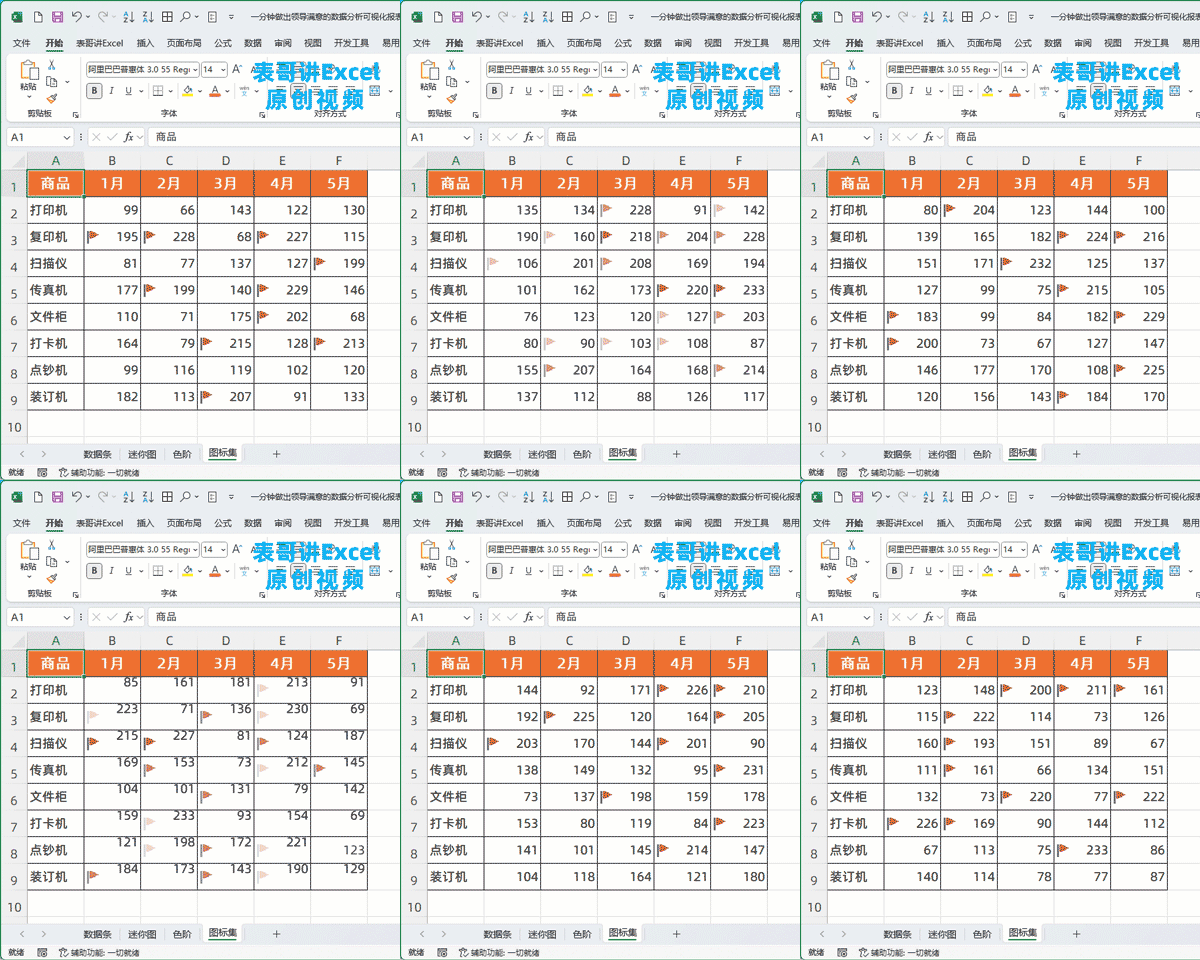
图标集
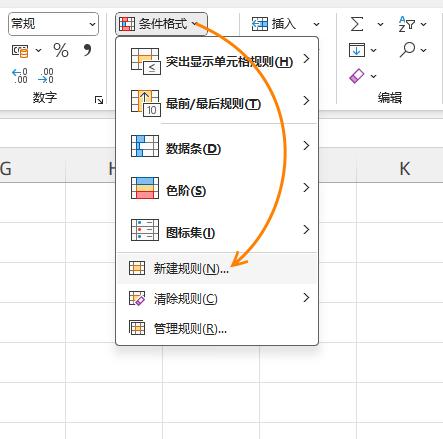
先选择数据区域,单击条件格式,新建规则。
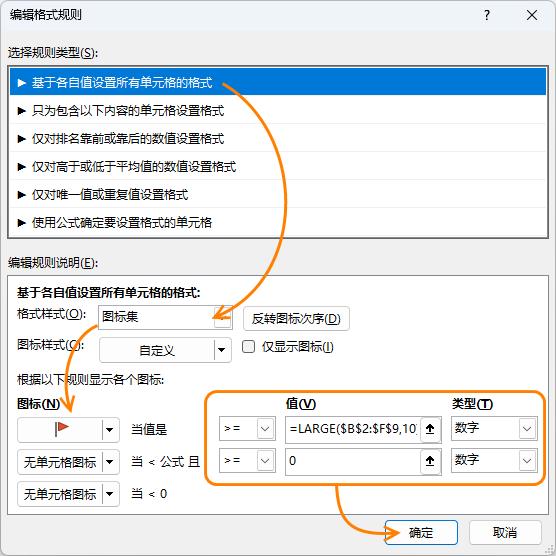
选择基于各自值设置所有单元格的格式,格式样式选择图标集,图标选择一个小红旗,在职规则中类型选择数字,值选择大于等于输入以下公式:
=LARGE($B$2:$F$9,10)
这个公式的意思是单元格区域中前10名数据插上小红旗。
相关文章

excel图表秘籍! Excel VBA操作切片器切换显示不同图表的技巧
切片器是显示汇总数据最有吸引力的方式之一,Excel 2010中引入的切片器是一种将数据列表显示为页面上按钮的方法,下面我们就来看看如何利用切片器实现Excel图表类型的动态2024-12-15客户回款情况统计表怎么做? 最新Excel客户回款分析图来了
款进度清晰明确,每笔订单从销售到开票再到回款,全流程数据跟踪透明,该怎么做简洁的图表呢?详细请看下文介绍2024-12-13Excel成本利润表怎么变成清晰的图表? excel利润图制作技巧
在做公司收支利润表的时候,发现数据很多,包含收入,成本、支出,利润等等数据,该怎么做成好看的利润图表呢?下面我们就来看看详细的教程2024-12-13
Excel表格怎么做带有标签的净利润变化图? Excel净利润图表制作教程
表格中的净利润浮动比较大,想要做一个带标签的净利润图表,该怎么制作呢?下面我们就来看看详细教程2024-11-19 很多时候利润表看上去都很乱,想要将一个乱如麻的图表变得很利落,该怎么操作呢?下面我们就来看看详细的教程2024-11-19
- 在本文中,我们将介绍10个对你的日常数据最有用的数据,以及如何使用它们,详细请看下文介绍2024-09-20
Excel如何快速更改图表布局 Excel表格文档快速更改图表布局的方法
Excel如何快速更改图表布局?其实在Excel程序中,我们只需要点击表格文档中的图表,然后在设计工具的子工具栏中找到快速布局工具,打开该工具,接着在下拉列表中就能选择一2024-08-19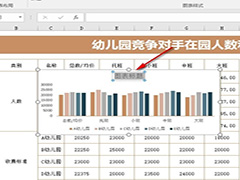
Excel如何在图表中添加图表标题 Excel表格文档在图表中添加图表标题的
Excel如何在图表中添加图表标题?其实我们只需要在图表的设计子工具栏中打开添加图表元素工具,接着在下拉列表中打开图表标题选项,最后选择好图表标题位置并输入标题内容2024-07-08
Excel如何打印黑白样式图表 Excel表格文档设置打印黑白样式图表的方法
Excel如何打印黑白样式图表?我们只需要选中该图表,然后在插入工具的子工具栏中找到“页眉和页脚”选项,打开该选项,再在弹框中打开图表选项,最后在图表设置页面中点击2024-05-16excel图表打印不出来怎么办? Excel表格文档无法打印图表的解决办法
用Excel编辑图表时,如果打印时图表不能打印,那很可能是Excel设置的问题,下面我们就来看看Excel文档无法打印图表的具体解决办法2024-05-11

最新评论