

excel图表秘籍! Excel VBA操作切片器切换显示不同图表的技巧
 我要评论
我要评论用切片器可以筛选超级表或数据透视表,很多同学已经不陌生了。但是用切片器还可以筛选图表,这个玩过吗?

案例:
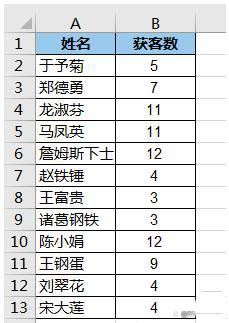
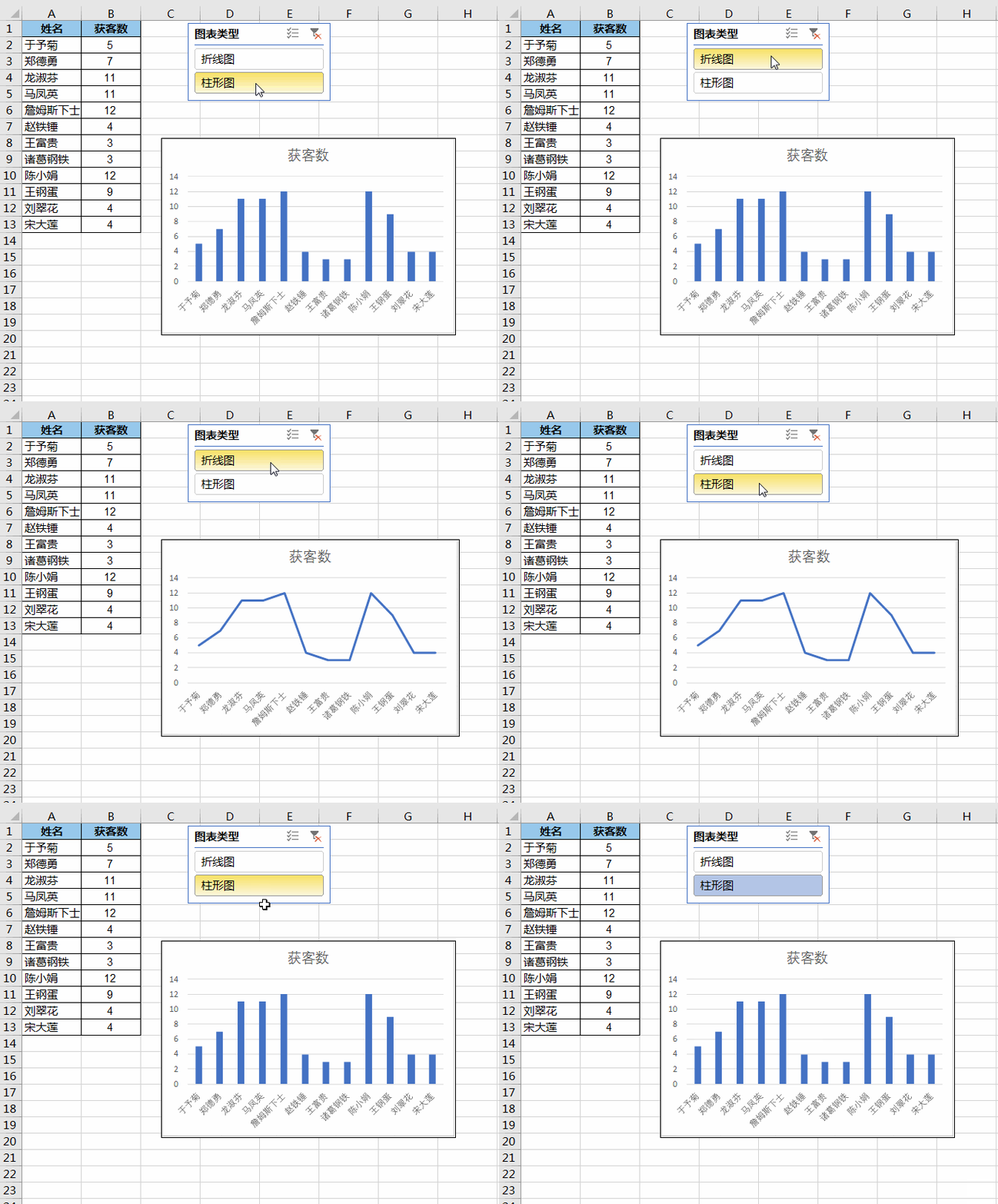
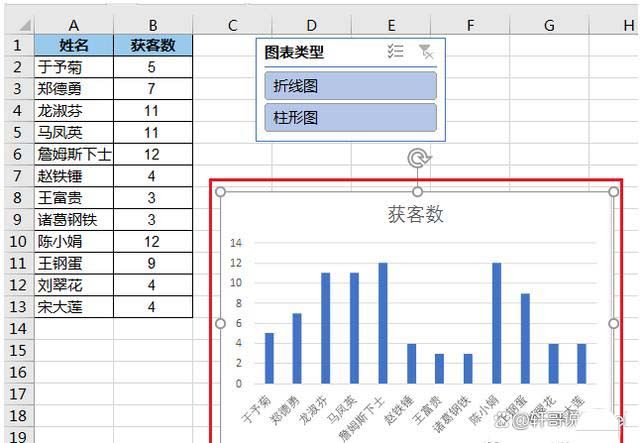
将下图 1 的数据表分别制作成柱形图和折线图,通过切片器,可以动态切换成所需展示的图表样式。
效果如下图 2 所示。
解决方案:
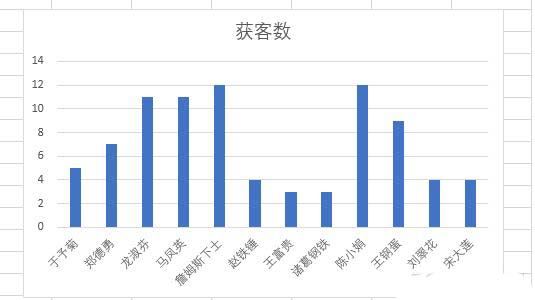
1. 选中数据表的任意单元格 --> 选择菜单栏的“插入”-->“二维柱形图”-->“簇状柱形图”,生成柱形图
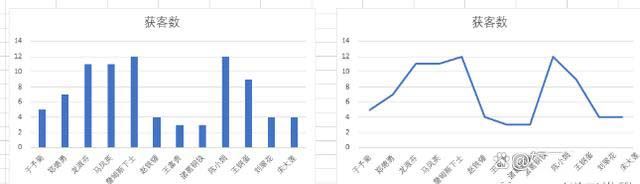
2. 用同样的方式将数据表制作成折线图。
接下来制作切片器。
3. 在任意区域创建如下所示的图表类型列表。
4. 选中上述列表的任意单元格 --> 选择菜单栏的“插入”-->“数据透视表”
5. 在弹出的对话框中选择“现有工作表”--> 选择需要放置数据透视表的位置 --> 点击“确定”
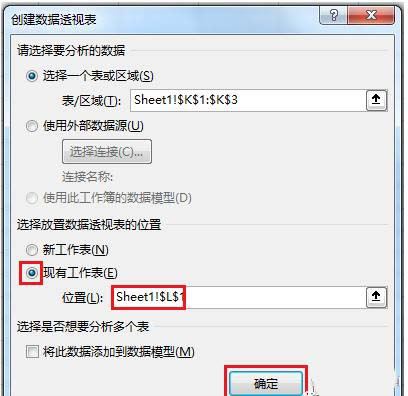
6. 将字段拖入“行”值区域。
7. 选中数据透视表的任意区域 --> 选择菜单栏的“插入”-->“切片器”
8. 在弹出的对话框中勾选数据透视表的名称 --> 点击“确定”
然后需要创建三个名称区域,分别是图表类型和两个图表的名称。
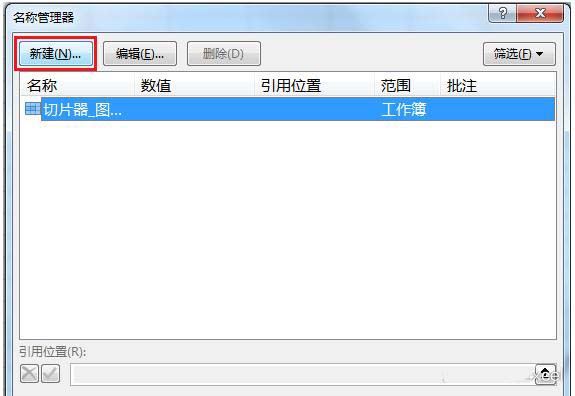
9. 选中数据透视表的第一个行值单元格 --> 按 Ctrl+F3
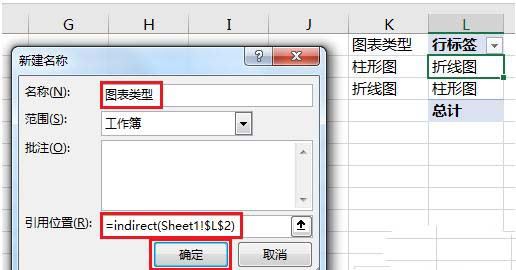
10. 在弹出的对话框中点击“新建”按钮 --> 按以下方式设置 --> 点击“确定”:
名称:输入“图表类型”
引用位置:=indirect(Sheet1!$L$2)
公式释义:
$L$2 是数据透视表的第一个行值单元格,通过切片器筛选出来的名称始终显示在这个单元格中
用 indirect 公式动态引用该单元格的内容
单元格必须绝对引用
现在给两个图表区域创建名称。
11. 按住 Ctrl 键,用鼠标依次选中两个图表
12. 保持同时选中两个图表 --> 适当调整图表的大小和位置,使得图表四边正好遮盖住 Excel 的网格线
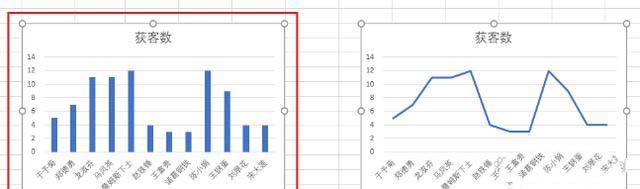
13. 选中右边的图表,拖动到合适的位置,图表边线也正好跟网格线重合
14. 选中左边图表背后被遮住的单元格区域 --> 按 Ctrl+F3
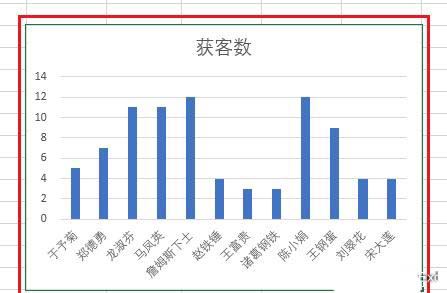
15. 在弹出的对话框中点击“新建”按钮 --> 按以下方式设置 --> 点击“确定”:
名称:输入“柱形图”
* 请注意:名称必须与数据透视表中的字段名完全一致。
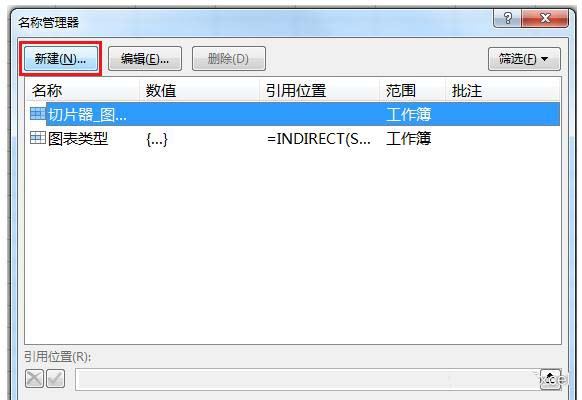
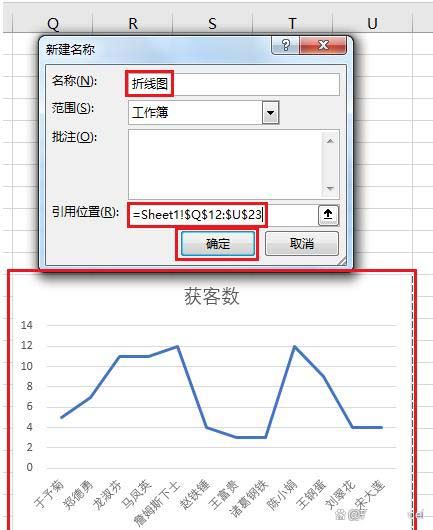
16. 再次点击“新建”按钮 --> 按以下方式设置 --> 点击“确定”:
名称:输入“折线图”
引用位置:选择折线图正好遮住的单元格区域
17. 关闭名称管理器。
接下来的步骤很关键,用照相机创建图片。
18. 选中任意一个图表遮盖住的单元格区域 --> 选择菜单栏的“照相机”--> 点击所需放置图片的位置
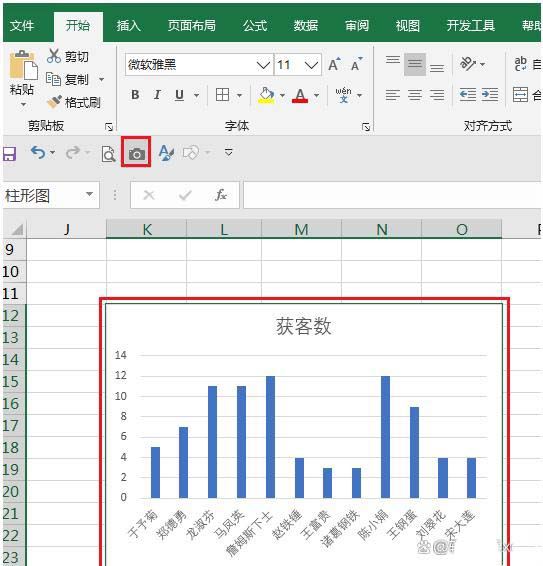
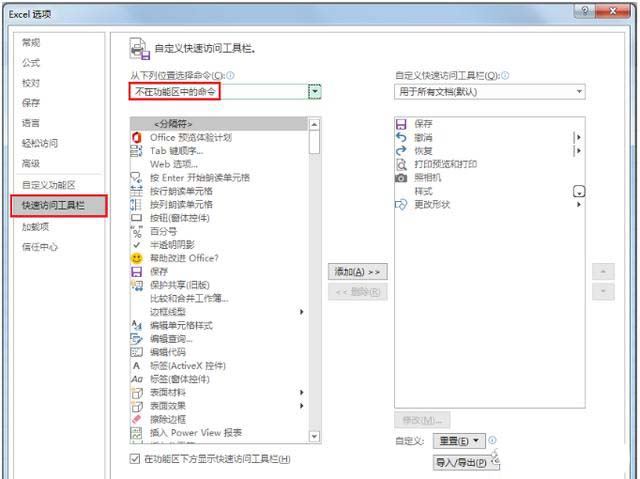
* 如果你的菜单栏上没有“照相机”图标,可以通过“文件”-->“选项”-->“快速访问工具栏”-->“不在功能区的命令”找到照相机,并将它添加到快速访问工具栏中。
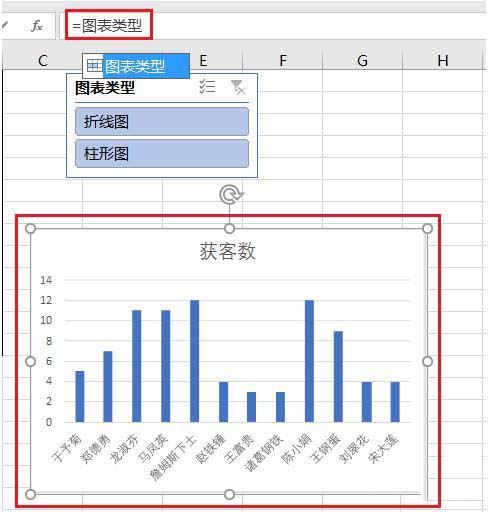
19. 选中照相机图片 --> 在公式栏中输入以下公式:
=图表类型
为什么“=”后面是中文呢?还记得大明湖畔的夏雨荷刚才为数据透视表的第一个行值单元格创建的名称吗?就是这个名!也就是说,照相机跟数据透视表的第一个值字段关联,而第一个值字段又受切片器的控制,可以在两个图表名称之间切换,间接就是让照相机动态关联切片器所选择的图表,从而实现本案例的需求。
20. 最后的最后,插入一些空白列,使得不需要的内容不要显示在视野内。
这就是最终的效果。
相关文章

excel表格怎么仅删除空行保留空格? excel用公式仅仅删除空行的技巧
对于经常需要在网上复制数据的朋友们来说,如果这些表格中同时存在空格和空行,仅删除空行,是一件非常麻烦的事,下面我们就来看看仅删除空行的技巧2024-12-13客户回款情况统计表怎么做? 最新Excel客户回款分析图来了
款进度清晰明确,每笔订单从销售到开票再到回款,全流程数据跟踪透明,该怎么做简洁的图表呢?详细请看下文介绍2024-12-13Excel成本利润表怎么变成清晰的图表? excel利润图制作技巧
在做公司收支利润表的时候,发现数据很多,包含收入,成本、支出,利润等等数据,该怎么做成好看的利润图表呢?下面我们就来看看详细的教程2024-12-13这个新增的Excel提取函数太厉害了! EGEXEXTRACT函数使用详解
Excel中的REGEXEXTRACT函数是Office 365和Excel 2019的新增功能,它允许用户使用正则表达式来提取文本字符串中的特定模式,以下是对REGEXEXTRACT函数的详解、注意事项和六2024-12-12
Excel新函数VSTACK真强大! 多表自动汇总/多表自动排序轻松搞定
今天就再重新系统的介绍一下Excel新函数VSTACK的用法,这个函数简直强大的有点过分,多表合并、求和、去重、查询、排序通通轻松搞定2024-12-12
excel新函数HSTACK太好用了! 搭配Xlookup轻松提取任意列数据
日常工作中,我们经常需要对Excel表格中不连续列数据的进行操作,今天就跟大家分享一个新函数HSTACK,它可以轻松将表格中的任意几列重组为新的表格,用于对指定数据列的筛2024-12-12成为同事眼中的Excel大神? 10组职场人必备的Excel公式分享
在工作中,如果我们能灵活运用一些公式,你会发现,工作效率会有很大的提升,Excel运用也会更加得心应手,今天分享10组打工人必备公式2024-12-12- 快递运费秒算!Xlookup函数大法来啦,还在为手动计算快递运费而烦恼吗?别担心,excel中Xlookup函数快速计算运费的技巧2024-12-12
ROW怎么做序列号? excel中ROW函数轻松生成6类序号的技巧
平时我们经常使用,直接拖动单元格来实现序号,但是如果中间删掉几行,序号就不连贯了,这是需要使用ROW函数来实现,下面我们就来看看ROW函数用法2024-12-12excel新增新函数可以提取任意行列数据:CHOOSECOLS与CHOOSEROWS用法
excel又来了2个新函数,提取任意行列数据,太好用了,下面我们就来看看CHOOSECOLS与CHOOSEROWS函数用法2024-12-12
最新评论