

Excel隐藏行和折叠行有什么不同? 隐藏行和折叠使用方法和区别介绍
 我要评论
我要评论在Excel工作表中隐藏行和折叠行都可以实现让部分行数据不再显示出来的效果。区别在于操作方法不同。同时,比起隐藏行的方式,折叠行的方式在显示或者不显示数据的状态切换上会更加灵活方便。

下面分别对隐藏行和折叠行的功能进行案例演示。应用场景是使下图excel工作表中2组人员数据所在行(橙色底纹部分)全部不显示。
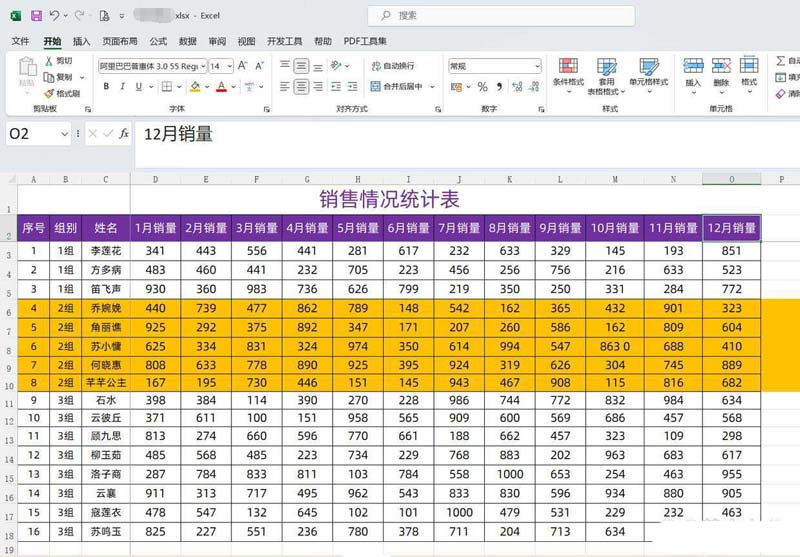
- 在Excel中,折叠行是一种有用的功能,它可以帮助您整理长表格,减少冗长的显示,但保留数据的完整性。
- 与隐藏行不同,折叠行可以使表格更加可视化,便于查看和管理。本教程将为您详细介绍如何在Excel中折叠行,以便更好地组织和浏览表格内容。
一、隐藏行
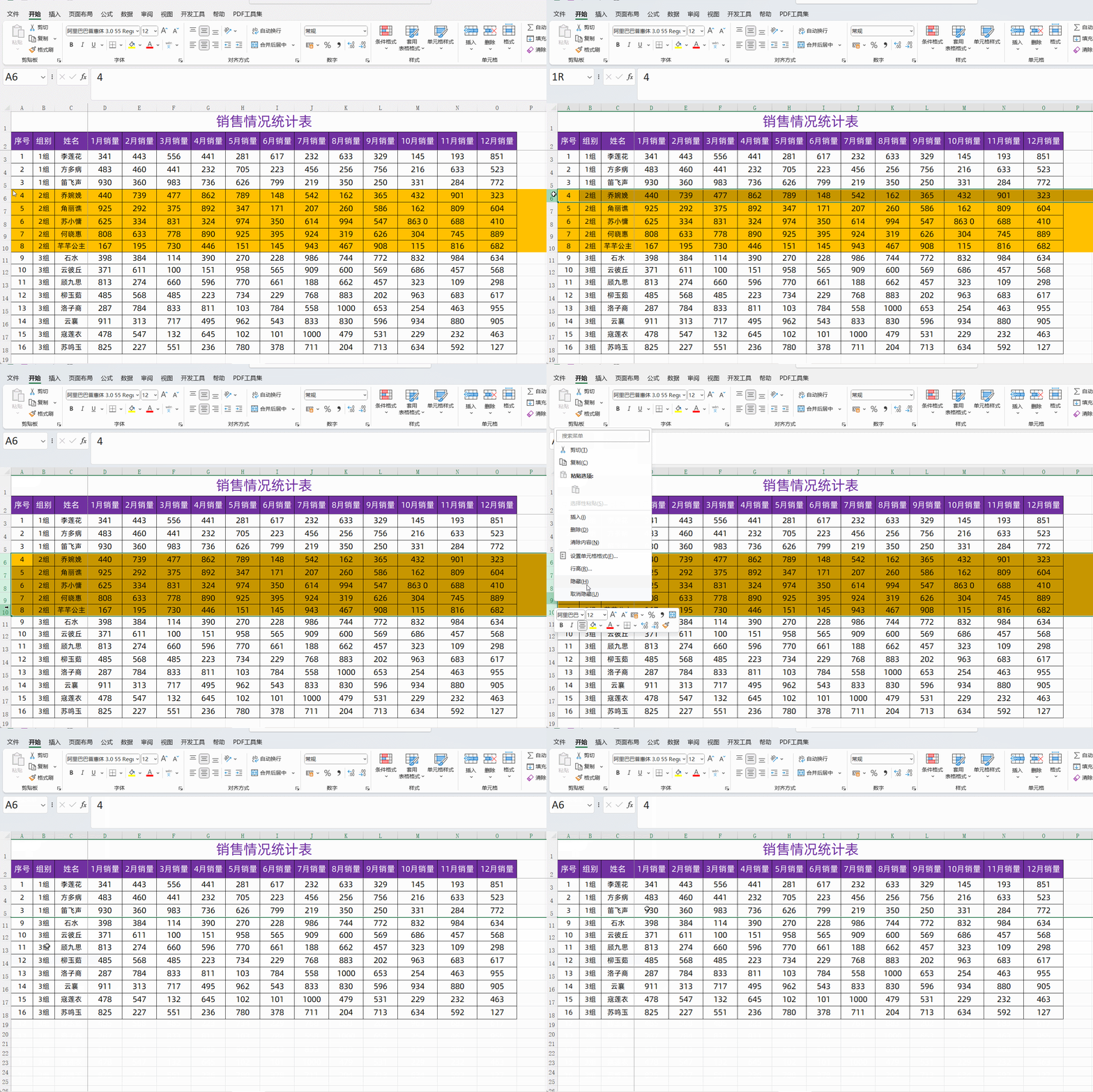
选中所有需要隐藏的行,单击鼠标右键,在弹出的菜单中选择【隐藏】,这样2组的所有数据就都不显示了。
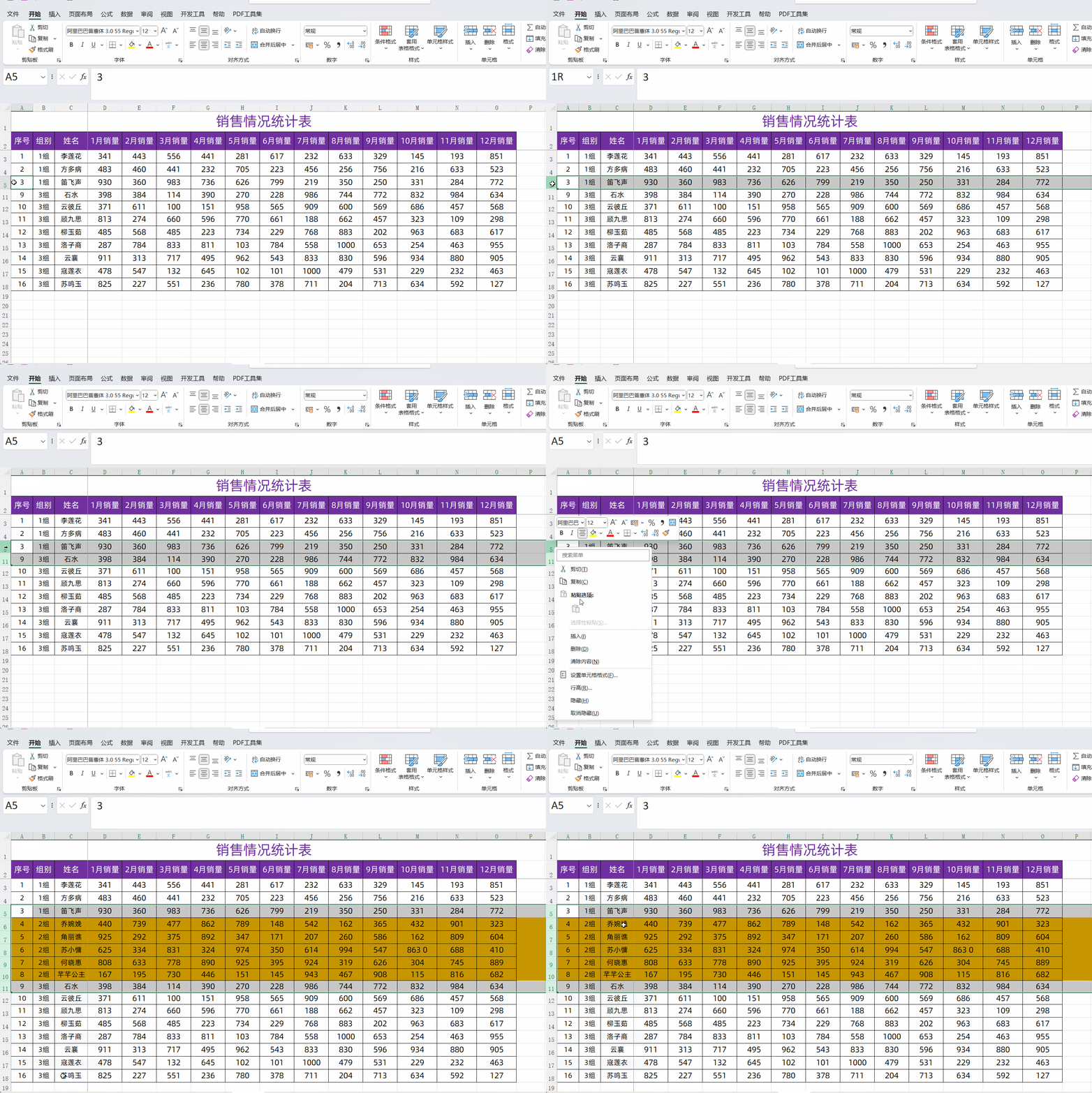
取消隐藏行的办法也很简单。从隐藏行的上一行往下选至隐藏行的下一行,单击鼠标右键,在弹出的菜单中选择【取消隐藏】,所有隐藏行就重新显示出来了。
二、折叠行
折叠行其实是运用了数据组合功能。我们还是先选中2组的所有行,在【数据】选项卡下,单击【组合】,在下拉列表中再次单击【组合】。此时工作表最左侧会出现数据组合标记-,单击减号-,可以使2组所有行折叠,原先的减号-会变成加号+。单击加号+,可以使折叠的行再次展开。
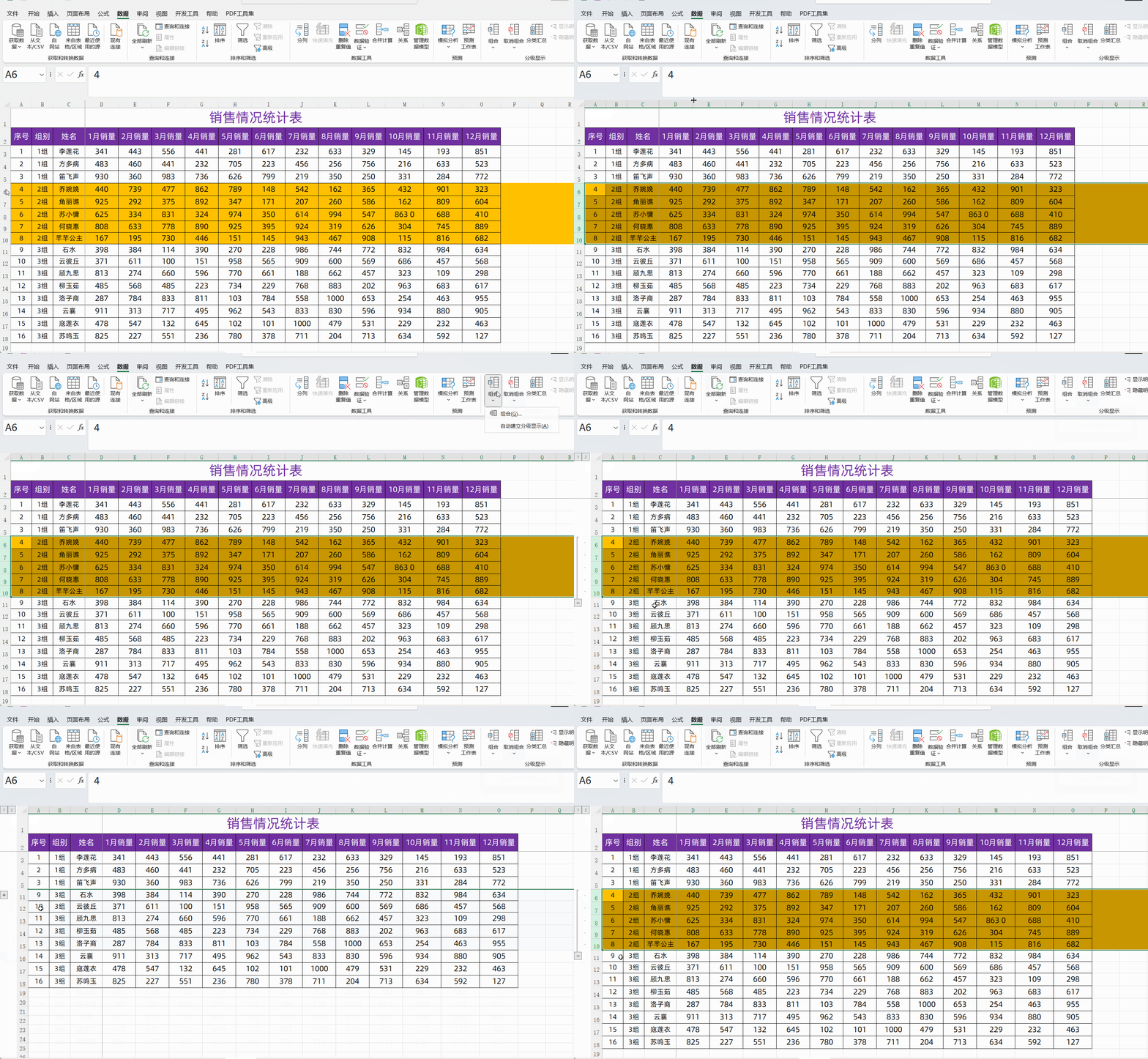
在工作表左上方我们还能看到两个级别按钮1和2。单击1可以将展开的数据再次进行折叠,单击2可以将折叠的数据展示出来。
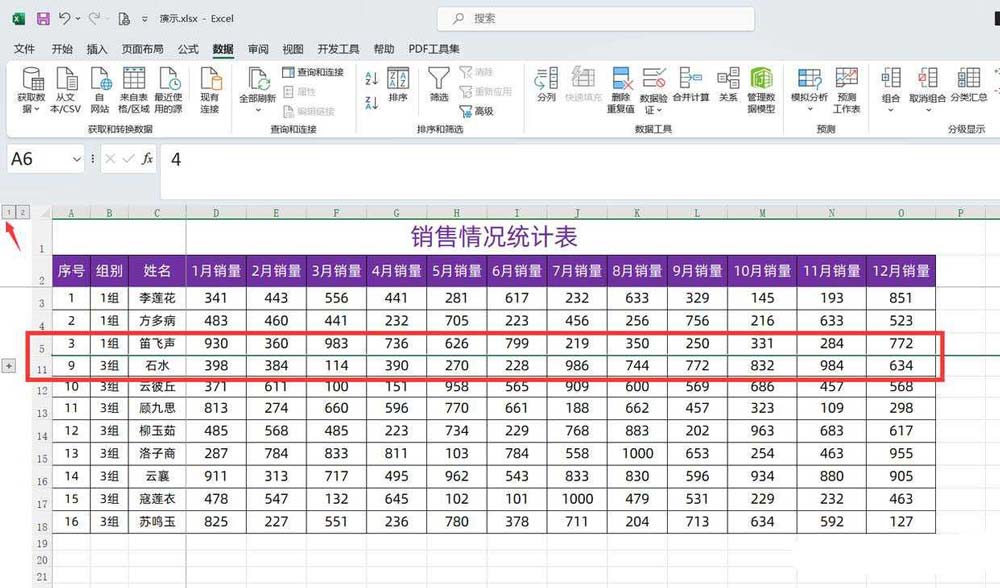 单击1,行数据折叠
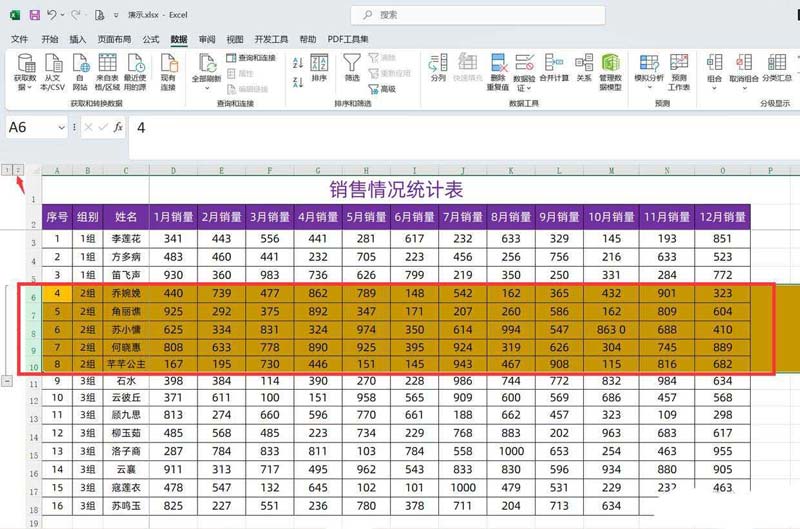
单击2,折叠行展开
如果我们要取消表格行数据的折叠展开功能,可以在【数据】选项卡下,单击【取消组合】,在弹出的列表中,单击【清除分级显示】,这样工作表数据就恢复了原样。
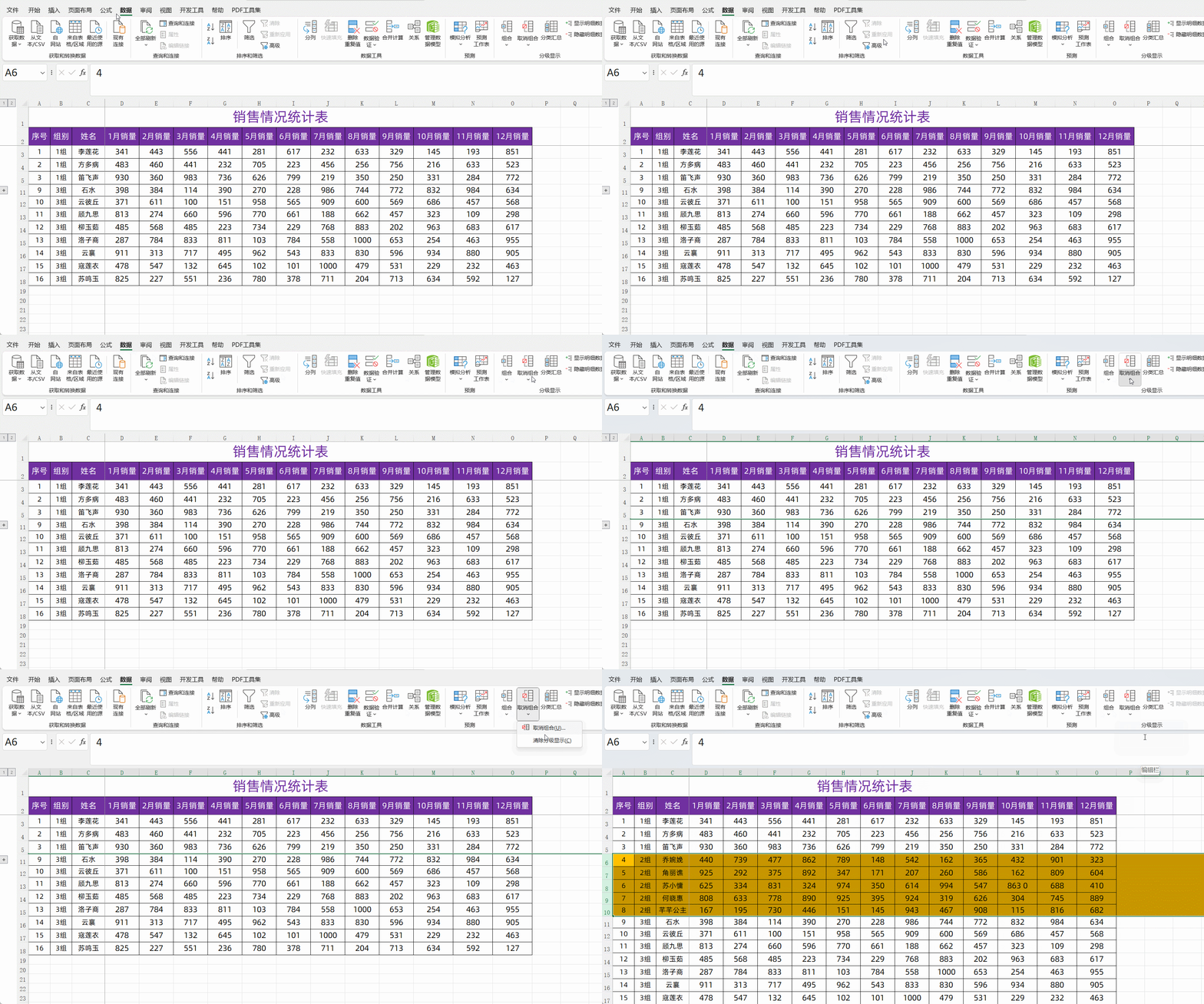
注意事项:
- 1、折叠行功能通常在Excel的“数据”选项卡中的“分组”工具下,具体位置可能因Excel版本而有所不同。
- 2、折叠行只影响行的显示,不会影响行内的数据。
折叠行功能能够帮助您有效管理长表格,减少不必要的滚动和冗长显示,提高工作效率。希望这些步骤能够帮助您在Excel中更好地使用折叠行功能,优化数据整理和浏览体验。
相关文章
 今天跟大家分享的是12个职场必学的Excel函数公式,简单实用,动图演示,一学就会,详细请看下文介绍2025-02-25
如何快速删除换行符? 快速清除Excel单元格中换行符的3种方法
在Excel单元格中按Alt+Enter就会进行换行,就像在Word中按回车键一样,如果许多单元格中都包含这样的“换行符”,现在要将其全部删除掉,让这些单元格中的内容都变成一行显2025-02-06Excel表格中怎么插入和运行VBA代码? Excel宏代码运行攻略
在Excel中创建并运行VBA宏可以极大地提高工作效率,自动化重复性任务,其实在Excel中运行宏代码其实非常简单,只需几个步骤即可完成2025-05-06excel怎么调间距? excel同一个单元格中的文本行间距调整技巧
同一个单元格中输入了大量的文本内容,密密麻麻,有的朋友可能会看不大习惯,想把文本行与行之间的间距再调大一些,该怎么办呢?详细如下文2025-01-31excel粘贴时怎么避开隐藏行? 跳过隐藏行粘贴到可见单元格的技巧
复制粘贴你真的会了吗,在Excel中复制粘贴的水很深,如果遇到隐藏行,在粘贴数据的时候,该怎么粘贴呢?详细请看下文介绍2025-01-14Excel如何去重留最下方的行? 最基础公式实现删除重复值的技巧
Excel中经常需要去掉重复值,该怎么操作呢?没有高阶Excel函数也没事,去重留最下方的行,最基础公式就行,详细请看下文实例教程2025-01-02excel数据透视表怎么进行累计求和? 不写公式实现Excel累计求和的技巧
废话不多说,统计数据的时候经常用到累积求和,如果不用写公式就可以实现累计求和,该怎么操作呢?详细请看下文介绍2025-01-02
Excel筛选后怎么仅统计可见行? Excel表格数据计算只统计显示数据的技巧
Excel表格中的编号、总数、总价数据通过筛选后显示的数据需要计算,怎么只计算显示数据,忽略隐藏数据呢?详细请看下文介绍2024-12-24excel表格怎么仅删除空行保留空格? excel用公式仅仅删除空行的技巧
对于经常需要在网上复制数据的朋友们来说,如果这些表格中同时存在空格和空行,仅删除空行,是一件非常麻烦的事,下面我们就来看看仅删除空行的技巧2024-12-13excel新增新函数可以提取任意行列数据:CHOOSECOLS与CHOOSEROWS用法
excel又来了2个新函数,提取任意行列数据,太好用了,下面我们就来看看CHOOSECOLS与CHOOSEROWS函数用法2024-12-12

最新评论